مقدمه
این دفترچه راهنما اطلاعات ضروری برای راهاندازی، کار، نگهداری و عیبیابی لپتاپ HP 250 G9 شما را ارائه میدهد. لطفاً این راهنما را به طور کامل مطالعه کنید تا از استفاده صحیح و به حداکثر رساندن طول عمر دستگاه خود اطمینان حاصل کنید.
آنچه در جعبه است
بررسی کنید که همه اقلام در بستهبندی موجود باشند:
- لپتاپ اچپی ۲۵۰ جی۱
- آداپتور برق
- مستندات (راهنمای شروع سریع، اطلاعات ایمنی)
راه اندازی
۳.۲ روشن کردن اولیه
- آداپتور برق را وصل کنید: آداپتور برق را به پورت برق متناوب لپتاپ و سپس به پریز برق وصل کنید.
- باز کردن لپتاپ: درب لپتاپ را با احتیاط باز کنید.
- روشن کردن: برای روشن کردن لپتاپ، دکمه پاور را که معمولاً روی صفحه کلید قرار دارد، فشار دهید.
- دستورالعمل های روی صفحه را دنبال کنید: این لپتاپ شما را در مراحل اولیه راهاندازی ویندوز ۱۱ پرو، از جمله انتخاب زبان، اتصال به شبکه و ایجاد حساب کاربری، راهنمایی خواهد کرد.
2. اتصال لوازم جانبی
لپتاپ HP 250 G9 شما پورتهای مختلفی برای اتصال دستگاههای خارجی ارائه میدهد:
- USB Type-C: برای انتقال داده و اتصال دستگاههای سازگار.
- USB نوع A: برای اتصال دستگاههای USB مانند ماوس، کیبورد یا درایوهای خارجی.
- HDMI: برای اتصال به نمایشگرهای خارجی یا پروژکتورها.
- جک ترکیبی هدفون/میکروفون: برای ورودی/خروجی صدا.
- RJ-45 (اترنت): برای اتصال به شبکه سیمی.

تصویر: تمام شدview پورتهای اتصال لپتاپ HP 250 G9. این تصویر محل و نوع پورتهای موجود در لپتاپ، از جمله USB Type-C، HDMI، USB Type-A، جک هدفون، ورودی DC برای برق و پورت اترنت برای اتصالات شبکه سیمی را نشان میدهد.
دستورالعمل های عملیاتی
1. عملیات پایه
- روشن/خاموش برق: برای روشن کردن، دکمه پاور را فشار دهید. برای خاموش کردن، روی دکمه Start، سپس Power کلیک کنید و "Shut down" را انتخاب کنید.
- نمایش: صفحه نمایش ضد انعکاس ۱۵.۶ اینچی با کیفیت Full HD، تصاویری واضح ارائه میدهد. روشنایی را با استفاده از کلیدهای تابع (کلیدهای Fn + Fx، مخصوص مدل) تنظیم کنید.
- صفحه کلید و تاچ پد: از صفحه کلید کامل برای تایپ و از صفحه لمسی یکپارچه برای پیمایش استفاده کنید. ماوسهای خارجی را میتوان از طریق USB متصل کرد.
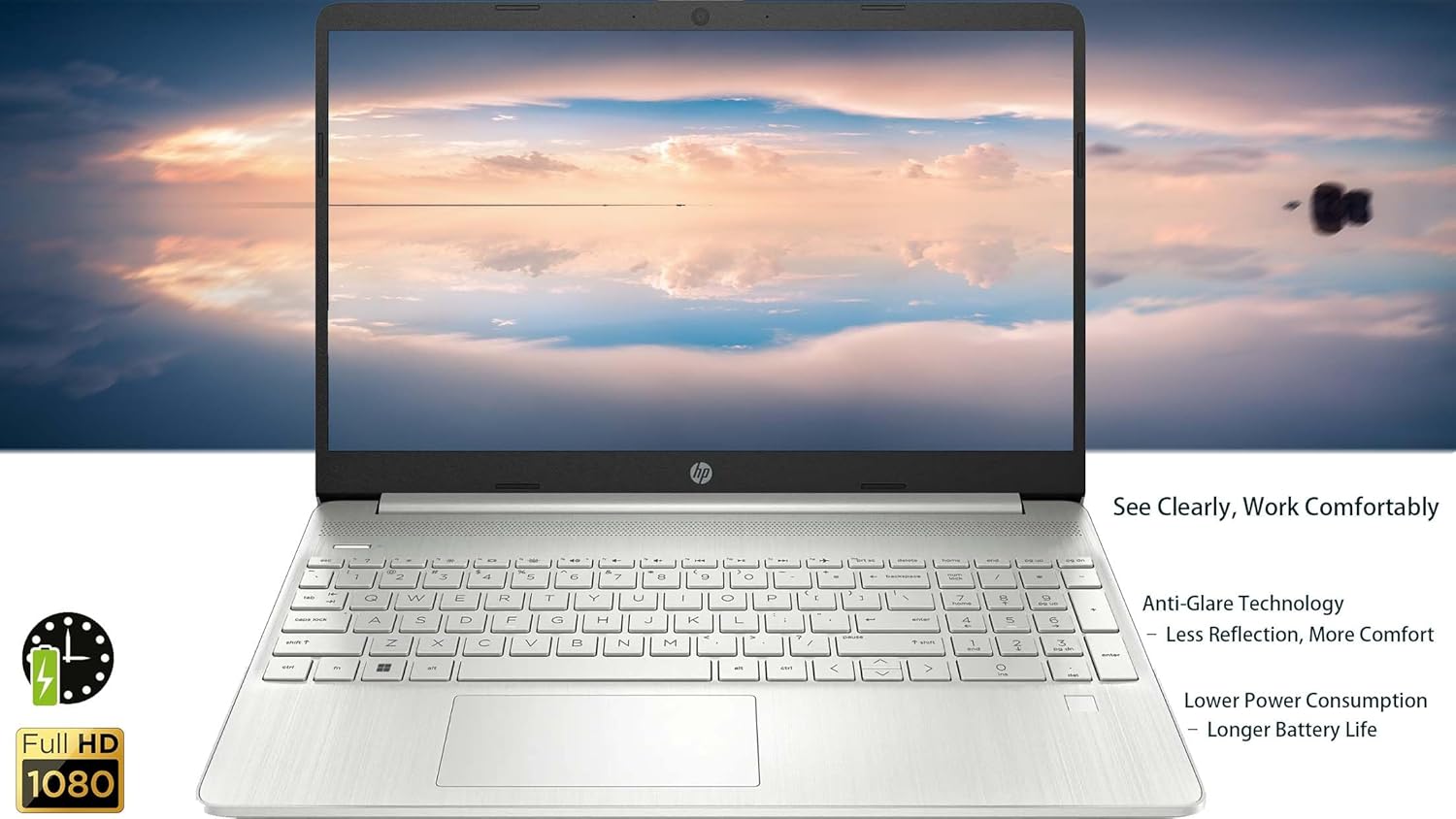
تصویر: لپتاپ HP 250 G9 در حالت باز، صفحه نمایش ۱۵.۶ اینچی و صفحه کلید کامل آن را نشان میدهد. این تصویر، صفحه نمایش ضد تابش و طراحی کلی لپتاپ را برای استفاده راحت برجسته میکند.
2. قابلیت اتصال
- وای فای: از طریق کارت Realtek Wi-Fi 5 به شبکههای بیسیم متصل شوید. از طریق آیکون شبکه در نوار وظیفه ویندوز به تنظیمات Wi-Fi دسترسی پیدا کنید.
- بلوتوث: دستگاههای بلوتوث مانند هدفون یا بلندگو را با استفاده از بلوتوث ۵.۰ یکپارچه جفت کنید. تنظیمات بلوتوث را در تنظیمات ویندوز > دستگاهها مدیریت کنید.
- اترنت: برای اتصال پایدار به اینترنت سیمی، یک کابل اترنت را به پورت RJ-45 وصل کنید.
3. Webدوربین و صدا
- Webطب مکمل و جایگزین: دوربین HD با کیفیت 720p برای تماسهای ویدیویی مناسب است. برای بهترین نتیجه، از نور مناسب اطمینان حاصل کنید.
- میکروفون: میکروفونهای دو آرایهای، ورودی صوتی واضحی را ارائه میدهند.
- سخنرانان: بلندگوهای استریو دوگانه خروجی صدا را ارائه میدهند. میزان صدا را با استفاده از کلیدهای تابع یا تنظیمات صدای ویندوز تنظیم کنید.
4. مدیریت باتری
- باتری لیتیوم-یونی ۳ سلولی ۴۱ وات ساعتی، انرژی لازم برای استفاده طولانی مدت را فراهم میکند.
- برای عمر بهینه باتری، از دمای بسیار بالا اجتناب کنید و به صورت دورهای آن را به طور کامل تخلیه/شارژ کنید.
- وضعیت باتری را از طریق آیکون نوار وظیفه ویندوز کنترل کنید.
تعمیر و نگهداری
1. تمیز کردن
- صفحه نمایش: از پارچه نرم و بدون پرز به آرامی استفاده کنیدampبا آب یا پاککنندهی صفحه نمایش تمیز کنید. مایع را مستقیماً روی صفحه نمایش اسپری نکنید.
- صفحه کلید و کیس: برای پاک کردن سطوح از یک پارچه نرم استفاده کنید. برای آلودگیهای سرسخت، کمی ...amp پارچه قابل قبول است. از مواد شیمیایی قوی خودداری کنید.
- پورت ها: پورتها را از گرد و غبار و آلودگی پاک کنید. در صورت لزوم از هوای فشرده استفاده کنید، اما به مقدار کم.
2. به روز رسانی نرم افزار
- برای اطمینان از پایداری و امنیت سیستم، مرتباً بهروزرسانیهای ویندوز را بررسی و نصب کنید. به تنظیمات > بهروزرسانی ویندوز بروید.
- درایورهای دستگاه را بهروز نگه دارید. دستیار پشتیبانی HP میتواند به مدیریت بهروزرسانیهای درایور کمک کند.
عیب یابی
مسائل و راه حل های رایج:
- لپ تاپ روشن نمی شود:
- مطمئن شوید که آداپتور برق به طور ایمن به لپتاپ و یک پریز برق سالم وصل شده است.
- یک پریز برق دیگر را امتحان کنید.
- اگر باتری کاملاً خالی شده باشد، ممکن است چند دقیقه طول بکشد تا لپتاپ روشن شود و شارژ شود.
- بدون اتصال Wi-Fi:
- بررسی کنید که آیا Wi-Fi در تنظیمات ویندوز فعال است یا خیر.
- روتر و مودم خود را مجدداً راه اندازی کنید.
- مطمئن شوید که در محدودهی یک شبکهی وایفای هستید.
- صفحه نمایش خالی است یا سوسو میزند:
- تنظیم روشنایی صفحه نمایش با استفاده از کلیدهای تابع
- یک مانیتور خارجی وصل کنید تا بررسی کنید که آیا مشکل از نمایشگر لپتاپ است یا درایور گرافیک.
- لپ تاپ را ریستارت کنید.
- عملکرد کند:
- برنامههای غیرضروری که در پسزمینه اجرا میشوند را ببندید.
- بهروزرسانیهای ویندوز را بررسی و نصب کنید.
- یک برنامه پاکسازی و یکپارچهسازی دیسک اجرا کنید (برای هارد دیسکهای HDD، SSDها نیازی به یکپارچهسازی ندارند).
- بدافزار یا ویروس را اسکن کنید.
مشخصات
| ویژگی | جزئیات |
|---|---|
| مدل | HP 250 G9 |
| پردازنده | اینتل سلرون N4500 (دو هسته، تا ۲.۸ گیگاهرتز) |
| نمایش | ۱۵.۶ اینچ فول اچدی (۱۹۲۰ در ۱۰۸۰)، ضد انعکاس |
| گرافیک | گرافیک یکپارچه UHD اینتل |
| RAM | 32 گیگابایت DDR4 |
| ذخیره سازی | ۱ ترابایت حافظه SSD از نوع PCIe NVMe M.2 |
| سیستم عامل | ویندوز 11 پرو |
| اتصال بی سیم | وایفای ۵ ریلتک، بلوتوث ۵ |
| پورت ها | ۱ عدد USB Type-C، ۲ عدد USB Type-A، ۱ عدد HDMI 1.4b، ۱ عدد ترکیب هدفون/میکروفون، ۱ عدد RJ-45، ۱ عدد برق شهری |
| Webبادامک | دوربین HD با کیفیت 720p و میکروفونهای دوگانه |
| صوتی | بلندگوهای دوگانه استریو |
| باتری | لیتیوم-یون ۳ سلولی، ۵۲.۵ وات ساعت |
| ابعاد (LxWxH) | 14.09 x 9.53 x 0.78 اینچ |
| وزن | 3.83 پوند |
| رنگ | سیارک نقرهای |

تصویر: ابعاد فیزیکی و وزن لپتاپ HP 250 G9. این تصویر، نمایش بصری از اندازه لپتاپ، شامل قطر صفحه نمایش، ارتفاع، عمق، عرض و وزن کلی آن را ارائه میدهد و بر قابلیت حمل آن تأکید دارد.
گارانتی و پشتیبانی
لپتاپ HP 250 G9 شما با یک ... عرضه میشود. ۱ سال گارانتی از طرف فروشندهبرای درخواست گارانتی یا پشتیبانی فنی، لطفاً مستقیماً با فروشنده تماس بگیرید یا به پشتیبانی رسمی HP مراجعه کنید. webسایتی برای منابع بیشتر و دانلود درایور.
پشتیبانی HP Webسایت: support.hp.com