1. مقدمه
این دفترچه راهنما دستورالعملهای دقیقی برای راهاندازی، بهرهبرداری و نگهداری پروژکتور فضای باز iSinbox YG381 4K شما ارائه میدهد. لطفاً قبل از استفاده از محصول، این دفترچه راهنما را به طور کامل مطالعه کنید تا از عملکرد صحیح آن اطمینان حاصل شود و طول عمر آن افزایش یابد. این دفترچه راهنما را برای مراجعات بعدی نگه دارید.

تصویر ۱.۱: پروژکتور iSinbox YG381 روی پایه قابل تنظیم آن.
2. اطلاعات ایمنی مهم
برای کاهش خطر برق گرفتگی، آتش سوزی یا آسیب دیدگی، همیشه اقدامات احتیاطی ایمنی زیر را رعایت کنید:
- منافذ تهویه را مسدود نکنید. فضای کافی در اطراف پروژکتور برای جریان هوای مناسب فراهم کنید.
- پروژکتور را در معرض باران یا رطوبت قرار ندهید. از قرار دادن مایعات در نزدیکی دستگاه خودداری کنید.
- فقط از سیم برق ارائه شده همراه پروژکتور استفاده کنید.
- خودتان سعی نکنید پروژکتور را باز یا سرویس کنید. تمام مراحل سرویس را به پرسنل متخصص ارجاع دهید.
- هنگام روشن بودن پروژکتور، از قرار گرفتن مستقیم چشم در معرض لنز پروژکتور خودداری کنید.amp روشن است.
- پروژکتور را روی یک سطح صاف و پایدار قرار دهید تا از افتادن آن جلوگیری شود.
- در هنگام رعد و برق یا زمانی که برای مدت طولانی از پروژکتور استفاده نمیشود، آن را از پریز برق جدا کنید.
3. محتویات بسته
بررسی کنید که همه اقلام در بسته شما موجود باشد:
- پروژکتور iSinbox YG381
- سیم برق
- کنترل از راه دور (باتریهای AAA شامل نمیشود)
- راهنمای کاربر
4. محصول تمام شدview
4.1 جلو View
تصویر 4.1: جلو view پروژکتور، با برجسته کردن لنز پروژکتور و حسگرهای مختلف برای ویژگیهای تنظیم خودکار.
- لنز پروجکشن: تصویر را منتشر میکند.
- حسگر فوکوس خودکار: تشخیص فاصله برای تنظیم خودکار فوکوس
- حسگرهای هوش مصنوعی: برای تنظیم خودکار زاویه دید، جلوگیری از مانع و ترازبندی صفحه نمایش استفاده میشود.
۴.۲ عقب و کنار Viewها (پورت ها)
این پروژکتور دارای پورتهای ارتباطی مختلفی است:
- پورت HDMI: برای اتصال دستگاههای خارجی مانند کنسولهای بازی، لپتاپها یا استیکهای استریم.
- پورت های USB: برای پخش رسانه از درایوهای USB یا اتصال لوازم جانبی.
- خروجی صدا: برای اتصال سیستمهای صوتی خارجی.
- ورودی برق: برای اتصال آداپتور برق
5. راه اندازی
5.1 قرار دادن
پروژکتور را روی یک سطح پایدار قرار دهید. YG381 دارای قابلیت AI Auto Magic+ برای تنظیم خودکار تصویر است که با تشخیص موقعیت قرارگیری پروژکتور در جلو، عقب یا سقف، تصویر را در عرض ۳ ثانیه تنظیم میکند. همچنین شامل سیستم هوشمند جلوگیری از برخورد با مانع و ترازبندی صفحه نمایش نیز میشود.

تصویر ۵.۱: پروژکتور به طور خودکار فوکوس، کیستون، اجتناب از موانع و تراز کردن صفحه را تنظیم میکند.
پایه قابل تنظیم امکان زوایای نمایش انعطافپذیر، از جمله نمایش به سقف را فراهم میکند. زوم دیجیتال (50-100%) امکان تغییر اندازه صفحه نمایش را بدون حرکت دادن پروژکتور فراهم میکند.

تصویر ۵.۲: طراحی قابل حمل، امکان راهاندازی آسان در محیطهای مختلف، مانند شبهای فیلم در فضای باز را فراهم میکند.
5.2 اتصال برق
سیم برق ارائه شده را به پورت ورودی برق پروژکتور وصل کنید، سپس انتهای دیگر آن را به یک پریز برق مناسب وصل کنید.
5.3 روشن شدن اولیه
دکمه روشن/خاموش روی پروژکتور یا کنترل از راه دور را فشار دهید تا دستگاه روشن شود. برای تنظیمات اولیه، از جمله انتخاب زبان و پیکربندی شبکه، دستورالعملهای روی صفحه را دنبال کنید.
۴.۲ اتصال به شبکه (وایفای)
برای دسترسی به سرویسها و بهروزرسانیهای پخش آنلاین، پروژکتور را به شبکه Wi-Fi خود وصل کنید:
- در صفحه اصلی، به منوی «تنظیمات» بروید.
- «شبکه» یا «تنظیمات وایفای» را انتخاب کنید.
- شبکه وایفای مورد نظر خود را از لیست انتخاب کنید.
- رمز عبور Wi-Fi را با استفاده از صفحه کلید روی صفحه وارد کنید و تأیید کنید.

تصویر ۵.۳: این پروژکتور از Wi-Fi 6 برای استریم پایدار و سریع پشتیبانی میکند که برای بازی و محتوای با وضوح بالا ایدهآل است.
5.5 جفت شدن بلوتوث
این پروژکتور از بلوتوث ۵.۳ برای اتصال دستگاههای صوتی خارجی یا استفاده از پروژکتور به عنوان بلندگوی بلوتوث پشتیبانی میکند:
- به «تنظیمات» بروید و «بلوتوث» را انتخاب کنید.
- بلوتوث را فعال کنید و دستگاه های موجود را جستجو کنید.
- بلندگو یا هدفون بلوتوث خود را از لیست برای جفت شدن انتخاب کنید.
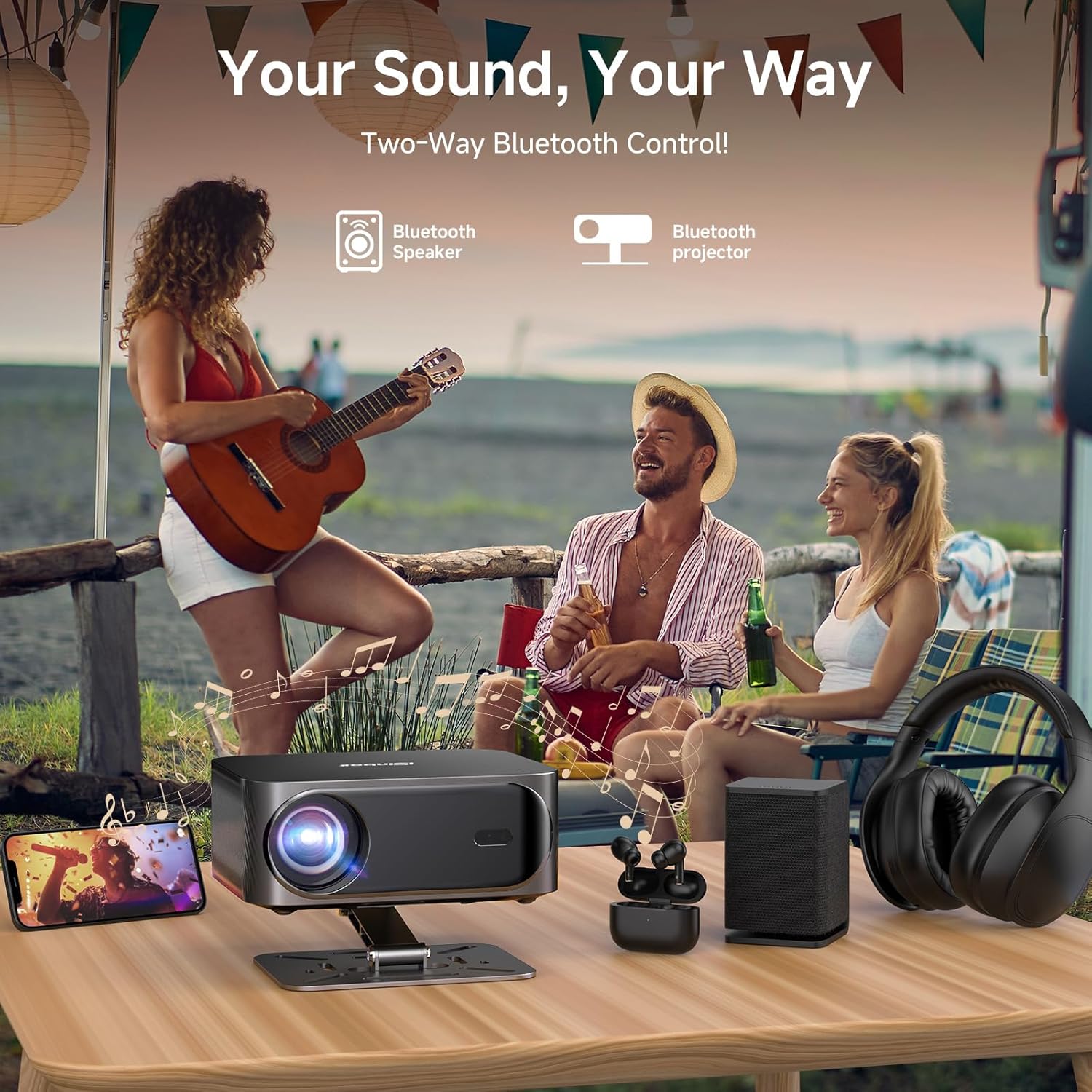
تصویر ۵.۴: این پروژکتور میتواند به دستگاههای صوتی بلوتوث مختلف متصل شود، یا به عنوان یک بلندگوی بلوتوث مستقل عمل کند.
6. عملیات
۶.۱ پیمایش در سیستم عامل هوشمند Movin 2.0
این پروژکتور با سیستم عامل Movin 2.0 کار میکند. از کنترل از راه دور برای پیمایش در منوها، انتخاب برنامهها و تنظیم تنظیمات استفاده کنید. رابط کاربری برای استفاده آسان، مشابه یک تلویزیون هوشمند، طراحی شده است.

تصویر ۶.۱: سیستم عامل هوشمند Movin 2.0 در مقایسه با نسخههای قبلی و سایر تراشهها، روان بودن، قابلیت اطمینان و هوشمندی بیشتری را ارائه میدهد.
۵.۴ استفاده از برنامههای داخلی
این پروژکتور با برنامههای از پیش نصبشدهای مانند Prime Video، YouTube، Disney+، TikTok و Apple TV ارائه میشود. برای شروع پخش محتوا، برنامه مورد نظر را از صفحه اصلی انتخاب کنید. برای عملکرد بهینه، اتصال اینترنتی پایدار را تضمین کنید.

تصویر ۶.۲: سیستم عامل Movin 2.0 دسترسی مستقیم به سرویسهای پخش محبوب را فراهم میکند.
۳.۲ اتصال دستگاههای خارجی
از پورت HDMI برای اتصال دستگاههایی مانند لپتاپ، کنسولهای بازی یا سایر پخشکنندههای رسانه استفاده کنید. این پروژکتور از ورودی 4K و HDR10+ برای کیفیت بصری بالاتر پشتیبانی میکند.
- یک کابل HDMI را از دستگاه خارجی خود به ورودی HDMI پروژکتور وصل کنید.
- منبع ورودی HDMI مربوطه را از منوی ورودی پروژکتور انتخاب کنید.
6.4 تنظیمات صدا
این پروژکتور از رمزگشایی صدای دالبی و DTS پشتیبانی میکند. برای صدای خارجی، از قابلیت جفتسازی بلوتوث یا پورت eARC HDMI برای انتقال بدون افت کیفیت صدا به سیستمهای صوتی سازگار استفاده کنید.

تصویر ۶.۳: پروژکتور برای ارائه یک تجربه صوتی غنی، فناوریهای Dolby Audio و DTS را ادغام میکند.
۶.۵ تنظیمات تصویر
- فوکوس خودکار: پروژکتور به طور خودکار فوکوس را تنظیم میکند. در صورت نیاز، گزینههای تنظیم دستی فوکوس در تنظیمات موجود است.
- تصحیح خودکار کیستون: پروژکتور به طور خودکار اعوجاج ذوزنقهای را اصلاح میکند.
- زوم دیجیتال: اندازه صفحه نمایش را از طریق منوی تنظیمات و بدون حرکت دادن پروژکتور، از ۵۰٪ تا ۱۰۰٪ تنظیم کنید.
- تصویر ۳۶۰ درجه: پروژکتور را میتوان در زوایای مختلف نمایش، از جمله نمایش به سقف، قرار داد.
7. تعمیر و نگهداری
7.1 تمیز کردن
- لنز: از یک پارچه نرم و بدون پرز که مخصوص لنزهای اپتیکی طراحی شده است استفاده کنید. از پاک کننده ها یا حلال های ساینده استفاده نکنید.
- نمای بیرونی: قسمت بیرونی پروژکتور را با یک پارچه نرم و خشک پاک کنید. برای لکههای سرسخت، کمی ...amp میتوان از یک پارچه استفاده کرد و سپس از یک پارچه خشک استفاده کرد.
- دهانه های تهویه: برای جلوگیری از تجمع گرد و غبار که میتواند بر عملکرد و طول عمر دستگاه تأثیر بگذارد، دهانههای تهویه را به صورت دورهای بررسی و به آرامی تمیز کنید. از یک برس نرم یا هوای فشرده استفاده کنید.
7.2 ذخیره سازی
در صورت عدم استفاده برای مدت طولانی، پروژکتور را در جای خشک و خنک، دور از نور مستقیم خورشید و دمای بسیار بالا نگهداری کنید. برای جلوگیری از گرد و غبار و آسیب، از بستهبندی اصلی یا یک قاب محافظ استفاده کنید.
8 عیب یابی
| مشکل | علت احتمالی | راه حل |
|---|---|---|
| هیچ تصویری نمایش داده نمی شود | کابل برق قطع شده است؛ منبع ورودی نادرست است؛ درپوش لنز بسته است. | مطمئن شوید که کابل برق محکم وصل شده است؛ منبع ورودی صحیح (HDMI، برنامه) را انتخاب کنید؛ درپوش لنز را بردارید. |
| تصویر تار است | فوکوس نبود؛ پروژکتور حرکت کرد. | اجازه دهید فوکوس خودکار تنظیم شود؛ در صورت نیاز، فوکوس را به صورت دستی از طریق تنظیمات تنظیم کنید. |
| صدا نداره | صدا خیلی کم است؛ بیصدا است؛ خروجی صدای نادرست انتخاب شده است؛ دستگاه بلوتوث متصل نیست. | افزایش صدا؛ لغو بیصدا؛ بررسی تنظیمات خروجی صدا؛ جفتسازی مجدد دستگاه بلوتوث. |
| مشکلات اتصال وای فای | رمز عبور نادرست؛ روتر خیلی دور است؛ تداخل شبکه. | رمز عبور Wi-Fi را تأیید کنید؛ پروژکتور را به روتر نزدیکتر کنید؛ روتر را مجدداً راهاندازی کنید. |
| کنترل از راه دور کار نمی کند | باتریها خالی شدهاند؛ مانعی بین کنترل از راه دور و پروژکتور وجود دارد. | باتریهای AAA را تعویض کنید؛ از خط دید واضح به گیرنده IR پروژکتور اطمینان حاصل کنید. |
9. مشخصات
| نام تجاری | iSinbox |
| مدل | YG381 |
| فناوری نمایش | LCD |
| روشنایی تصویر | 1200 ANSI لومنس |
| وضوح بومی | 1920 x 1080 (Full HD) |
| وضوح پشتیبانی شده | تا ۵۸۸۸ در ۳۳۱۲ (۵.۸ کیلوبایت) |
| نسبت کنتراست تصویر | 20000:1 |
| نسبت تصویر | 16:9، 4:3 |
| ویژگی های خاص | سیستم عامل هوشمند مووین (مووین ۲.۰)، تصاویر مبتنی بر هوش مصنوعی، پشتیبانی از ۴K، HDR10+، فوکوس خودکار، کیستون ۶ بعدی، تنظیم خودکار صفحه نمایش، صدای دالبی و DTS، تراشه MTK9660، وای فای ۶، بلوتوث ۵.۳ |
| فناوری اتصال | بیسیم (وایفای ۶، بلوتوث ۵.۳)، HDMI |
| دستگاه های سازگار | کنسول بازی، لپتاپ، گوشی هوشمند، تبلت، تلویزیون |
| سطح نویز | ۴۵ دسیبل |
| ابعاد محصول | 20 × 16 × 8 سانتی متر |
| وزن مورد | 2.09 کیلوگرم (تقریباً 4.6 پوند) |
10. گارانتی و پشتیبانی
پروژکتور iSinbox YG381 با یک ... عرضه میشود. 1 سال گارانتی تعویض رایگان و ۳ سال پشتیبانی فنیبرای هرگونه سوال در مورد محصول، کمک فنی یا درخواست گارانتی، لطفاً با پشتیبانی مشتری iSinbox تماس بگیرید. به اطلاعات تماس ارائه شده روی بستهبندی محصول یا وبسایت رسمی iSinbox مراجعه کنید. webسایت
لطفا توجه داشته باشید که باتریهای AAA برای کنترل از راه دور شامل نمیشوند و باید جداگانه خریداری شوند.


