1. مقدمه
از انتخاب کیبورد Cherry KW 7100 Mini Multi-Device Compact متشکریم. این دفترچه راهنما اطلاعات ضروری را برای راهاندازی، کار و نگهداری کیبورد جدید شما ارائه میدهد. این کیبورد که برای تطبیقپذیری و قابلیت حمل طراحی شده است، اتصال یکپارچهای را بین چندین دستگاه ارائه میدهد.
۲. چه چیزهایی در جعبه است؟
- کیبورد جمع و جور چندکاره Cherry KW 7100 Mini
- کابل شارژ/اتصال USB-C به USB-A
- 2 عدد باتری قلمی
- گیرنده بیسیم نانو ۲.۴ گیگاهرتز (به صورت مغناطیسی در صفحه کلید ذخیره میشود)
- کیف حمل
- راهنمای دستورالعمل

شکل ۱: بالا به پایین view از کیبورد Cherry KW 7100 Mini.
3. راه اندازی
3.1. نصب باتری
- محفظه باتری را در قسمت زیرین صفحه کلید پیدا کنید.
- درپوش محفظه باتری را به آرامی باز کنید.
- دو باتری AAA را وارد کنید و از قطبیت صحیح (+/-) اطمینان حاصل کنید.
- درپوش محفظه باتری را محکم ببندید.
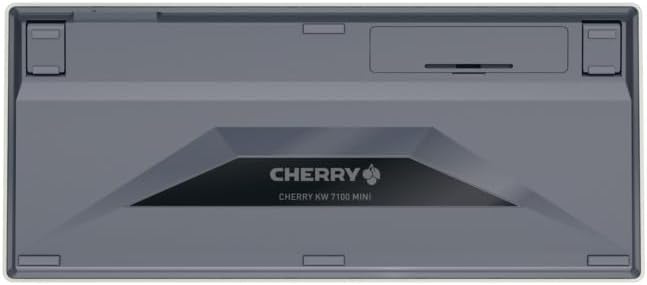
شکل ۲: زیر صفحه کلید به همراه محفظه باتری.
3.2. اتصال صفحه کلید
Cherry KW 7100 Mini از سه روش اتصال پشتیبانی میکند: بلوتوث، بیسیم ۲.۴ گیگاهرتز و سیمی USB-C.
۳.۲.۱ اتصال بلوتوث (تا ۳ دستگاه)
- صفحه کلید را با استفاده از کلید پاور واقع در کناره روشن کنید.
- یکی از کلیدهای کانال بلوتوث (F1، F2 یا F3) را به مدت 3 تا 5 ثانیه فشار داده و نگه دارید تا نشانگر LED مربوطه به سرعت چشمک بزند. این نشان دهنده حالت جفت شدن است.
- در دستگاه خود (لپتاپ، تلفن هوشمند، تبلت)، به تنظیمات بلوتوث بروید و دستگاههای موجود را جستجو کنید.
- برای جفتسازی، "Cherry KW 7100" را از لیست انتخاب کنید. پس از اتصال موفقیتآمیز، چراغ LED دیگر چشمک نمیزند و برای چند ثانیه ثابت میماند.
- این کار را برای حداکثر دو دستگاه دیگر با استفاده از کلیدهای کانال بلوتوث دیگر (F1، F2 یا F3) تکرار کنید.
۲.۱ اتصال بیسیم ۲.۴ گیگاهرتز
- گیرنده نانو بیسیم ۲.۴ گیگاهرتزی را که معمولاً به صورت مغناطیسی در شیاری در زیر صفحه کلید قرار دارد، پیدا کنید.
- گیرنده نانو را به یکی از پورتهای USB-A موجود در رایانه خود وصل کنید.
- کیبورد را با استفاده از کلید پاور روشن کنید. کیبورد باید به طور خودکار به گیرنده متصل شود.
۲.۳ اتصال سیمی USB-C
- یک سر کابل USB-C ارائه شده را به پورت USB-C روی صفحه کلید وصل کنید.
- سر دیگر کابل USB-C را به یک پورت USB-A موجود در رایانه خود وصل کنید.
- این کیبورد به عنوان یک کیبورد سیمی عمل خواهد کرد.
ویدیوی ۱: نمایش تنظیمات و تجربه تایپ با کیبورد Cherry KW 7100 Mini.
۴. کار با صفحه کلید
۱. جابجایی بین دستگاههای متصل
برای جابجایی بین دستگاههای بلوتوث جفتشده، کافیست کلید کانال بلوتوث مربوطه (F1، F2 یا F3) را که دستگاه شما به آن جفت شده است، فشار دهید. صفحهکلید بهطور خودکار به دستگاه انتخابشده متصل میشود.
۴.۲ کلیدهای تابع (FN)
این صفحه کلید دارای یک کلید اختصاصی FN است که معمولاً در نزدیکی کلید Shift سمت راست قرار دارد. این کلید، در ترکیب با سایر کلیدها، عملکردهای ثانویه مانند کنترلهای رسانهای، روشنایی صفحه نمایش و سایر دستورات سیستم را فعال میکند. برای ترکیبات خاص کلیدهای FN به توضیحات روی صفحه کلید مراجعه کنید.
4.3. شاخص های LED
نشانگرهای LED روی صفحه کلید اطلاعاتی در مورد وضعیت آن ارائه میدهند:
- LED های کانال بلوتوث (F1، F2، F3): اتصال بلوتوث یا حالت جفتسازی فعال فعلی را مشخص کنید.
- چراغ نشانگر Caps Lock: وقتی Caps Lock فعال باشد، روشن میشود.
- LED وضعیت باتری: سطح باتری پایین را نشان می دهد.
4.4. پاهای قابل تنظیم
این کیبورد مجهز به پایههای ثابت و تاشو در قسمت زیرین است که به شما امکان میدهد زاویه تایپ را برای ارگونومی و راحتی بیشتر تنظیم کنید.
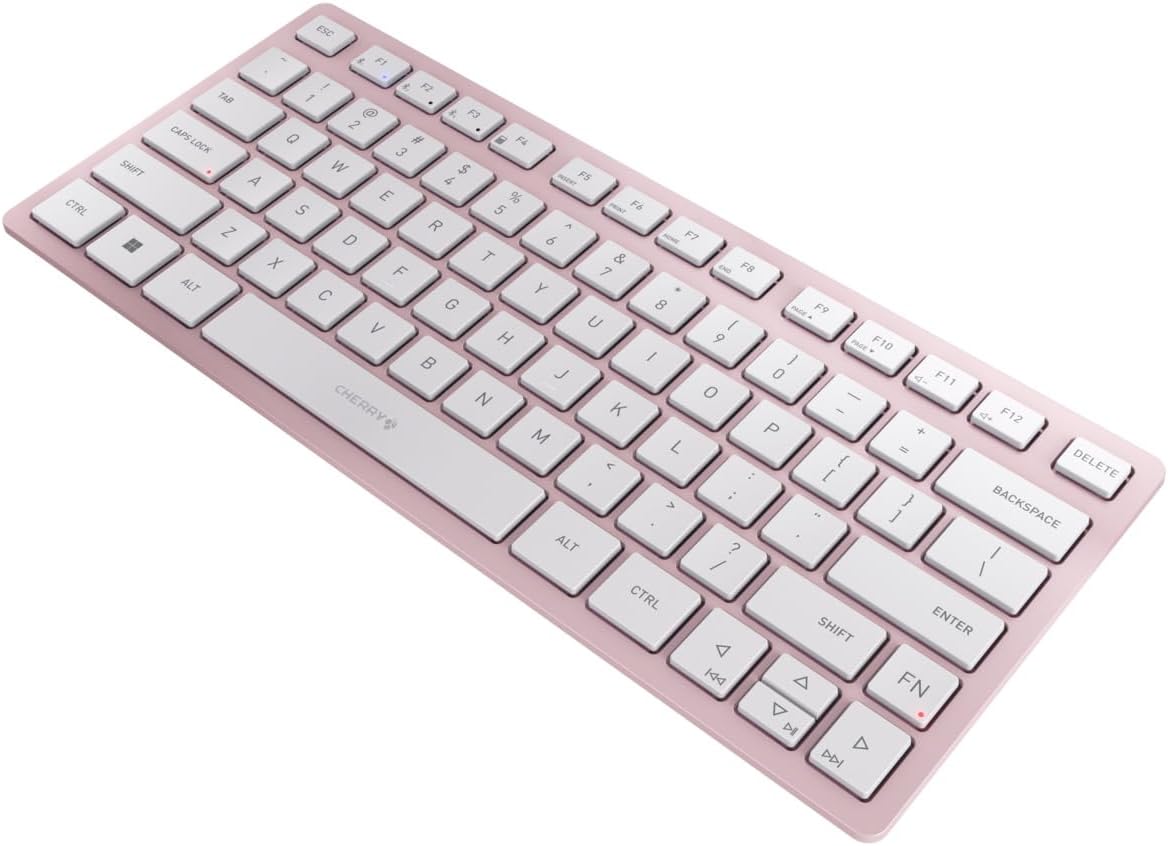
شکل ۲: زاویهدار view از صفحه کلید، برجسته کردن باریکی آنfile.

شکل 4: سمت view پایههای قابل تنظیم که برای زاویه تایپ ارگونومیک باز شدهاند را نشان میدهد.
5. تعمیر و نگهداری
5.1. تمیز کردن
برای تمیز کردن صفحه کلید، به آرامی سر کلیدها و سطح آن را با یک پارچه نرم و بدون پرز پاک کنید. برای آلودگیهای سرسخت، کمی ...ampپارچه را با آب یا یک محلول تمیزکننده ملایم و غیرساینده آغشته کنید. از رطوبت بیش از حد خودداری کنید و پاککنندهها را مستقیماً روی صفحه کلید اسپری نکنید.
5.2. ذخیره سازی
وقتی از کیبورد استفاده نمیکنید، مخصوصاً در سفر، آن را در کیف حمل مخصوصش قرار دهید تا از گرد و غبار، خراش و ضربههای جزئی محافظت شود.

شکل ۵: صفحهکلید در کیف محافظ خود قرار دارد.
6 عیب یابی
۵.۱. عدم اتصال کیبورد
- اطمینان حاصل کنید که صفحه کلید روشن است.
- باتری ها را بررسی کنید و در صورت لزوم آنها را تعویض کنید.
- برای بلوتوث، مطمئن شوید که کانال صحیح (F1، F2 یا F3) انتخاب شده است و صفحه کلید در حالت جفت شدن (چشمک زدن LED) قرار دارد.
- برای بیسیم ۲.۴ گیگاهرتز، مطمئن شوید که گیرنده نانو به طور ایمن به پورت USB-A وصل شده است.
- برای بررسی مشکلات بیسیم، اتصال را با کابل USB-C امتحان کنید.
- دستگاه خود را مجددا راه اندازی کنید و دوباره جفت شدن را امتحان کنید.
۵.۳. عدم پاسخگویی کلیدها
- اتصال را همانطور که در بالا توضیح داده شد بررسی کنید.
- مطمئن شوید که هیچ آشغالی زیر کلیدها گیر نکرده باشد.
- اگر از اتصال سیمی استفاده میکنید، پورت USB یا کابل دیگری را امتحان کنید.
۲. عمر کوتاه باتری
- مطمئن شوید که از باتریهای AAA نو و باکیفیت استفاده میکنید.
- برای صرفهجویی در مصرف باتری، وقتی از کیبورد استفاده نمیکنید، آن را خاموش کنید.
7. مشخصات
| ویژگی | مشخصات |
|---|---|
| نام مدل | هفته 7100 |
| شماره مدل مورد | JK-7100US-19 |
| نام تجاری | گیلاس |
| فناوری اتصال | بلوتوث ۵.۱ (۳ کانال)، بیسیم ۲.۴ گیگاهرتز، سیمی USB-C |
| دستگاه های سازگار | لپتاپ، گوشی هوشمند، تبلت |
| توضیحات صفحه کلید | جمع و جور، چند دستگاهی |
| مکانیسم کلید | مکانیزم قیچی CHERRY SX |
| منبع تغذیه | 2 عدد باتری قلمی |
| رمزگذاری | AES-128 |
| ابعاد محصول | 11.6 x 5.1 x 0.6 اینچ |
| وزن مورد | 1.4 پوند |
| مواد | فلز، پلاستیک |
| رنگ | شکوفه گیلاس |
8. گارانتی و پشتیبانی
این محصول تحت پوشش گارانتی استاندارد تولیدکننده Cherry است. برای اطلاعات دقیق گارانتی، پشتیبانی فنی یا سوالات مربوط به خدمات، لطفاً به وبسایت رسمی Cherry مراجعه کنید. webسایت یا مستقیماً با پشتیبانی مشتری آنها تماس بگیرید.
سازنده: گیلاس
Webسایت: www.cherry.de


