1. محصول تمام شدview
دوربین کنفرانس ویدیویی Logitech Sight با بهرهگیری از هوش مصنوعی، برای بهبود تجربه جلسات ترکیبی با ارائه دیدی رومیزی طراحی شده است. این دوربین در کنار دوربین جلویی اتاق، تعاملات و ارتباطات غیرکلامی اطراف میز جلسه را ضبط میکند و باعث میشود شرکتکنندگان از راه دور احساس کنند که در جلسه حضور بیشتری دارند.
از ویژگیهای کلیدی میتوان به وضوح تصویر 4K، نرخ فریم 60 فریم در ثانیه و 7 میکروفون beamforming برای ضبط صدای واضح اشاره کرد. این دوربین برای فضاهای همکاری متوسط تا بزرگ طراحی شده و با پلتفرمهای پیشرو کنفرانس ویدیویی ادغام میشود.
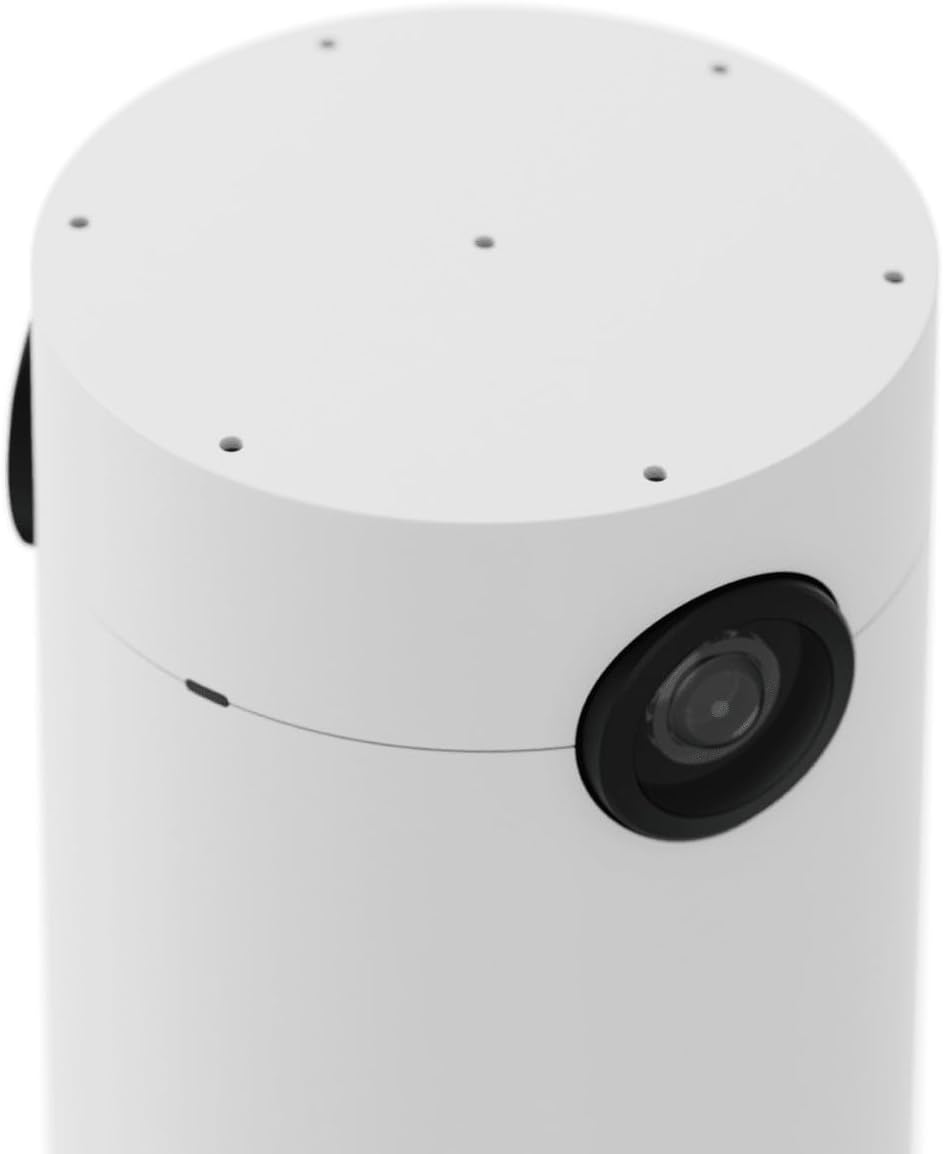
شکل ۱: دوربین کنفرانس ویدیویی Logitech Sight. این تصویر، طراحی استوانهای سفید براق دوربین را نشان میدهد که لنز دوربین اصلی در کنار آن برجسته است.
2. راه اندازی و نصب
برای نصب صحیح دوربین Logitech Sight خود، این مراحل را دنبال کنید:
- بسته بندی دستگاه را باز کنید: دوربین و تمام لوازم جانبی را با دقت از بستهبندی خارج کنید.
- مکان را انتخاب کنید: دوربین را در مرکز میز جلسه خود قرار دهید تا از پوشش بهینه شرکتکنندگان اطمینان حاصل شود.
- با پایهها محکم کنید: از پایههای موجود برای نصب ایمن دوربین روی میز استفاده کنید. طراحی این دوربین امکان مدیریت یکپارچه کابلها را برای حفظ یک چیدمان تمیز فراهم میکند.

شکل ۲: فرآیند نصب دوربین Logitech Sight. تصویر نشان میدهد که دوربین در حال پایین آمدن و قرار گرفتن در پایهای است که روی میز نصب میشود و کابلها به طور مرتب از طریق پایه برای نصب تمیز هدایت میشوند.
- کابل های اتصال: کابلهای لازم (برق، اترنت، USB) را به پورتهای واقع در پایین دوربین وصل کنید. مطمئن شوید که همه اتصالات محکم هستند.

شکل ۳: قسمت زیرین دوربین Logitech Sight. این view پورتهای اتصال مختلف، از جمله برق، اترنت و USB، که برای اتصال دستگاه به سیستم کنفرانس شما ضروری هستند را نمایش میدهد.
- روشن کردن: پس از برقراری تمام اتصالات، دستگاه را روشن کنید.
3. دستورالعمل های عملیاتی
دوربین Logitech Sight برای ادغام یکپارچه با پلتفرمهای کنفرانس ویدیویی موجود شما طراحی شده است.
۴. عملکرد دوربین
- دوربین یک میز کار را فراهم میکند viewکه مکمل دوربین جلوی اتاق برای ثبت حالات و حرکات شرکتکنندگان بود.
- این روش هوشمندانه افراد را در چارچوب قرار میدهد، اگرچه اگر شرکتکنندگان مانع آن شوند، ممکن است با محدودیتهایی مواجه شود. view از دیگران یا روی خود را از دوربین برگردانید.
3.2. کنترل های صوتی
۷ میکروفون beamforming یکپارچه، صدای واضحی را از سراسر اتاق ضبط میکنند.
- دکمه قطع صدا: این دوربین دارای یک دکمه قطع صدای فیزیکی برای کنترل سریع صدا است. یک چراغ نشانگر وضعیت میکروفون را نشان میدهد.

شکل ۴: نمای نزدیک از دوربین Logitech Sight که دکمه قطع صدای میکروفون را نشان میدهد. این دکمه با یک چراغ نشانگر همراه است که وضعیت فعلی میکروفون (مثلاً فعال یا بیصدا) را نشان میدهد.
۳.۳ سایهبان حریم خصوصی
برای حفظ حریم خصوصی، دوربین شامل یک سایهبان فیزیکی برای حفظ حریم خصوصی است.
- فعال کردن حریم خصوصی: وقتی از دوربین استفاده نمیشود یا وقتی به حریم خصوصی نیاز است، پرده محافظ را روی لنز دوربین بکشید.

شکل ۵: دوربین Logitech Sight به همراه محافظ حریم خصوصی آن در موقعیت مناسب. این وسیله جانبی یک پوشش فیزیکی برای لنز دوربین فراهم میکند و حریم خصوصی را در زمانی که دستگاه به طور فعال در حال استفاده نیست، تضمین میکند.
4. تعمیر و نگهداری
نگهداری منظم، عملکرد بهینه و طول عمر دوربین Logitech Sight شما را تضمین میکند.
- تمیز کردن: از یک پارچه نرم و خشک برای پاک کردن آرام لنز دوربین و قسمت بیرونی آن استفاده کنید. از پاک کنندهها یا حلالهای ساینده خودداری کنید.
- به روز رسانی نرم افزار: مرتباً بهروزرسانیهای میانافزار و نرمافزار را از وبسایت رسمی لاجیتک بررسی و نصب کنید. webسایتی برای اطمینان از اینکه دوربین شما از جدیدترین ویژگیها و پیشرفتهای امنیتی برخوردار است.
- مدیریت کابل: مطمئن شوید که همه کابلها مرتب و منظم هستند و هیچ پیچخوردگی یا آسیبی ندارند تا از مشکلات اتصال جلوگیری شود.
5 عیب یابی
اگر با دوربین Logitech Sight خود با مشکل مواجه شدید، مراحل عیبیابی زیر را در نظر بگیرید:
- بدون خروجی ویدیو:
- مطمئن شوید که تمام کابلها (USB، اترنت) به طور ایمن به دوربین و سیستم کنفرانس متصل هستند.
- مطمئن شوید که دوربین روشن است و چراغهای نشانگر آن فعال هستند.
- تنظیمات برنامه کنفرانس ویدیویی خود را بررسی کنید تا مطمئن شوید که Logitech Sight به عنوان دوربین فعال انتخاب شده است.
- ورودی صدا ندارد:
- مطمئن شوید که دکمه بیصدا کردن میکروفون روی دوربین فعال نیست (چراغ نشانگر باید نشان دهد که بیصدا نیست).
- تنظیمات ورودی صدا را در برنامه کنفرانس ویدیویی خود بررسی کنید تا مطمئن شوید Logitech Sight به عنوان منبع میکروفون انتخاب شده است.
- مطمئن شوید که سیستم عامل دوربین بهروز است.
- کیفیت ضعیف ویدیو:
- مطمئن شوید که لنز دوربین تمیز و عاری از گرد و غبار یا لکه است.
- از وجود نور کافی در اتاق جلسه اطمینان حاصل کنید.
- اتصال شبکه خود را از نظر پایداری و پهنای باند بررسی کنید، زیرا این موارد میتواند بر کیفیت پخش ویدیو تأثیر بگذارد.
- دستگاه شناسایی نشد:
- رایانه یا سیستم کنفرانس خود را مجدداً راهاندازی کنید.
- کابلهای USB و اترنت دوربین را جدا و دوباره وصل کنید.
- مطمئن شوید که سیستم عامل و نرمافزار کنفرانس شما بهروز هستند.
اگر مشکل همچنان پابرجا بود، برای راهنمایی بیشتر به بخش پشتیبانی مراجعه کنید.
6. مشخصات
| ویژگی | جزئیات |
|---|---|
| شماره مدل | 960001503 |
| نام تجاری | لاجیتک |
| وضوح تصویر | 3840 x 2160 (4K) |
| نرخ فریم | 60 فریم بر ثانیه |
| میکروفون ها | ۷ میکروفون Beamforming |
| ابعاد (LxWxH) | 7.66 x 9.43 x 13.39 اینچ |
| وزن مورد | 1.1 پوند |
| رنگ | سفید |
| بستر سخت افزاری | PC |
| قابلیت اتصال | USB، اترنت |
7. اطلاعات گارانتی
برای اطلاعات دقیق در مورد گارانتی دوربین کنفرانس ویدیویی Logitech Sight (مدل 960001503)، لطفاً به وبسایت رسمی Logitech مراجعه کنید. webسایت یا کارت گارانتی ارائه شده همراه محصول. شرایط و ضوابط گارانتی ممکن است بر اساس منطقه متفاوت باشد.
8. پشتیبانی
اگر به کمک بیشتر، پشتیبانی فنی یا سوالاتی دارید که در این دفترچه راهنما پوشش داده نشده است، لطفاً به منابع پشتیبانی رسمی Logitech مراجعه کنید:
- پشتیبانی لاجیتک Webسایت: www.logitech.com/support
- فروشگاه رسمی لاجیتک: از فروشگاه لاجیتک در آمازون دیدن کنید
لطفاً هنگام تماس با پشتیبانی، شماره مدل محصول (960001503) و شماره سریال خود را آماده داشته باشید.


