1. مقدمه
این دفترچه راهنما دستورالعملهای جامعی برای راهاندازی، بهرهبرداری و نگهداری از ماوس بیسیم قابل شارژ Cherry MW 9100 شما ارائه میدهد. MW 9100 یک ماوس جمع و جور و همه کاره است که گزینههای اتصال دوگانه (بلوتوث یا گیرنده USB 2.4 گیگاهرتز) و یک باتری قابل شارژ مناسب را ارائه میدهد.
ویژگی های کلیدی عبارتند از:
- طراحی جمع و جور با قابلیت شارژ.
- عملکرد انعطافپذیر: هنگام شارژ از طریق کابل USB-C استفاده کنید.
- اتصال دوگانه: بلوتوث یا گیرنده USB با فرکانس ۲.۴ گیگاهرتز
- حافظه مغناطیسی برای گیرنده USB، ایدهآل برای سفر.
- تنظیمات DPI قابل تنظیم برای کاربردهای متنوع
2. محتویات بسته
بررسی کنید که آیا همه اقلام در بسته موجود است یا خیر:
- ماوس بیسیم قابل شارژ Cherry MW 9100
- کابل شارژ USB-C
- گیرنده USB 2.4 گیگاهرتز
- کیسه محافظ
- راهنمای دستورالعمل (این سند)
3. راه اندازی
۳.۱ شارژ کردن ماوس
ماوس Cherry MW 9100 دارای یک باتری قابل شارژ داخلی است. قبل از اولین استفاده یا وقتی باتری کم است، کابل USB-C موجود در بسته را به ماوس و یک منبع تغذیه USB (مثلاً پورت USB کامپیوتر، آداپتور دیواری USB) وصل کنید. ماوس را میتوان هنگام شارژ شدن به طور عادی استفاده کرد.

تصویر 3.1: بالا view چراغ نشانگر شارژ ماوس Cherry MW 9100 روشن است.
۳.۳ اتصال ماوس
MW 9100 دو روش اتصال ارائه میدهد: بیسیم ۲.۴ گیگاهرتز از طریق گیرنده USB یا بلوتوث.
اتصال بیسیم ۳.۲ گیگاهرتزی ۲.۴ گیگاهرتز
- گیرنده USB را پیدا کنید. این گیرنده به صورت مغناطیسی در محفظهای در زیر ماوس قرار دارد.
- گیرنده USB را در یک پورت USB موجود در رایانه خود قرار دهید.
- در قسمت زیرین ماوس، سوئیچ را به موقعیت "RF" بکشید.
- ماوس باید به طور خودکار به رایانه شما متصل شود.
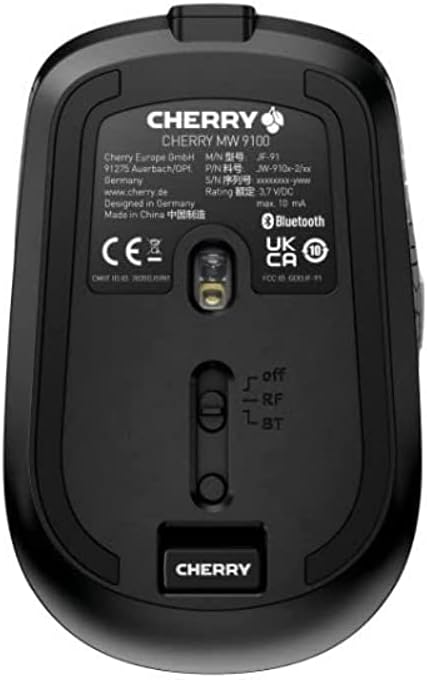
تصویر 3.2: زیر ماوس Cherry MW 9100، محل قرارگیری گیرنده USB و کلید تغییر حالت اتصال مشخص است.
3.2.2 اتصال بلوتوث
- در قسمت زیرین ماوس، سوئیچ را به موقعیت "BT" (بلوتوث) بکشید.
- دکمه کوچک جفتسازی که نزدیک سوئیچ اتصال در زیر ماوس قرار دارد را فشار داده و نگه دارید تا نشانگر LED روی ماوس شروع به چشمک زدن کند که نشاندهنده حالت جفتسازی است.
- در رایانه یا دستگاه خود، تنظیمات بلوتوث را باز کنید و دستگاههای جدید را جستجو کنید.
- برای تکمیل فرآیند جفتسازی، از فهرست دستگاههای موجود، «Cherry MW 9100» را انتخاب کنید.
4. دستورالعمل های عملیاتی
4.1 توابع اساسی
ماوس Cherry MW 9100 دارای دکمههای استاندارد کلیک چپ و راست، یک چرخ اسکرول (که به عنوان دکمه کلیک وسط نیز عمل میکند) و دو دکمه کناری برای ناوبری (معمولاً جلو/عقب) است.
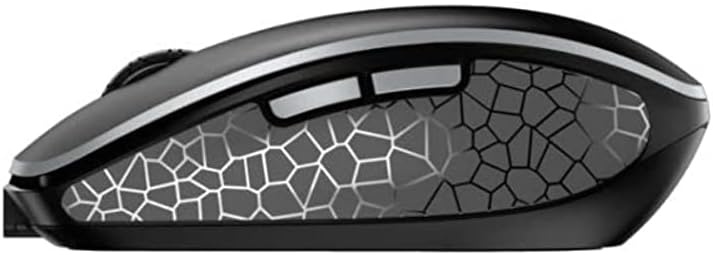
تصویر 4.1: سمت view از ماوس Cherry MW 9100، که طراحی ارگونومیک و دکمههای کناری را نشان میدهد.
4.2 تنظیم DPI
ماوس شامل یک دکمه DPI (نقطه در هر اینچ) است که معمولاً در نزدیکی چرخ اسکرول قرار دارد و به شما امکان میدهد حساسیت مکاننما را تنظیم کنید. این دکمه را فشار دهید تا بین تنظیمات مختلف DPI مطابق با ترجیح یا نیاز کاری خود جابجا شوید.

تصویر 4.2: دستی که نشان دهندهی راحتی در دست گرفتن ماوس Cherry MW 9100 در حین استفاده است.
5. تعمیر و نگهداری
برای اطمینان از عملکرد بهینه و طول عمر ماوس Cherry MW 9100 خود:
- تمیز کردن: برای تمیز کردن سطح ماوس از یک پارچه نرم و خشک استفاده کنید. برای آلودگیهای سرسخت، کمی ...amp میتوان از پارچه استفاده کرد، اما مطمئن شوید که رطوبت وارد دستگاه نشود. از مواد شیمیایی قوی یا مواد ساینده خودداری کنید.
- ذخیره سازی: وقتی از ماوس استفاده نمیکنید، مخصوصاً در سفر، آن را در کیف محافظ ارائه شده قرار دهید تا از خراش و آسیب جلوگیری شود.
- مراقبت از باتری: از خالی شدن کامل باتری به طور مکرر خودداری کنید. وقتی نشانگر باتری کم ظاهر شد، ماوس را دوباره شارژ کنید.
6 عیب یابی
| مشکل | علت احتمالی | راه حل |
|---|---|---|
| ماوس پاسخ نمی دهد | باتری کم، حالت اتصال نادرست، گیرنده USB متصل نیست، بلوتوث جفت نشده است. |
|
| اتصال متناوب (بلوتوث) | تداخل، مشکلات درایور دستگاه، فاصله از دستگاه. |
|
| حرکت مکاننما نامنظم یا کند است | حسگر نوری کثیف، باتری کم، تنظیم نادرست DPI. |
|
7. مشخصات
| ویژگی | جزئیات |
|---|---|
| نام تجاری | گیلاس |
| شماره مدل | JW-9100US-2 |
| فناوری اتصال | بلوتوث، بیسیم USB با فرکانس ۲.۴ گیگاهرتز |
| تشخیص حرکت | نوری |
| ویژگی های خاص | سبک، قابل حمل، قابل شارژ |
| ابعاد محصول | 4 x 3 x 2 اینچ |
| وزن مورد | 6.4 اونس |
| رنگ | مشکی |
8. گارانتی و پشتیبانی
برای اطلاعات گارانتی و پشتیبانی فنی، لطفاً به وبسایت رسمی Cherry مراجعه کنید. webبه سایت مراجعه کنید یا مستقیماً با خدمات مشتریان Cherry تماس بگیرید. فاکتور خرید خود را برای درخواست گارانتی نگه دارید.
سازنده: گیلاس
Webسایت: www.cherry.de


