1. مقدمه
HUAWEI MateStation B515 یک کامپیوتر رومیزی جمع و جور و قدرتمند است که برای کارهای محاسباتی مختلف، از کارهای اداری گرفته تا مصارف چندرسانهای، طراحی شده است. این کامپیوتر دارای پردازنده AMD Ryzen 5 4600G با گرافیک Radeon یکپارچه، 8 گیگابایت رم و یک حافظه SSD سریع 256 گیگابایتی NVMe است که عملکرد کارآمد و پاسخگویی سریعی را ارائه میدهد. این دفترچه راهنما اطلاعات ضروری برای راهاندازی، کار، نگهداری و عیبیابی MateStation B515 شما را ارائه میدهد.
2. اطلاعات ایمنی
- قبل از استفاده از دستگاه، تمام دستورالعمل ها را به دقت بخوانید.
- دستگاه را در معرض دما، رطوبت یا نور مستقیم خورشید قرار ندهید.
- از تهویه مناسب برای جلوگیری از گرمای بیش از حد اطمینان حاصل کنید. منافذ تهویه را مسدود نکنید.
- فقط از آداپتور برق و کابلهای ارائه شده یا تأیید شده توسط HUAWEI استفاده کنید.
- از قرار دادن اجسام سنگین روی دستگاه خودداری کنید.
- خودتان اقدام به جداسازی یا تعمیر دستگاه نکنید. برای دریافت کمک با پرسنل خدمات مجاز تماس بگیرید.
- دستگاه را از مایعات و مواد خورنده دور نگه دارید.
3. محتویات بسته
بررسی کنید که آیا همه اقلام در بسته موجود است یا خیر:
- رایانه رومیزی HUAWEI MateStation B515
- آداپتور برق و کابل
- صفحه کلید سیمی (ممکن است بسته به منطقه متفاوت باشد)
- ماوس سیمی (ممکن است بسته به منطقه متفاوت باشد)
- راهنمای شروع سریع / کارت گارانتی
4. محصول تمام شدview
4.1 صفحه جلو

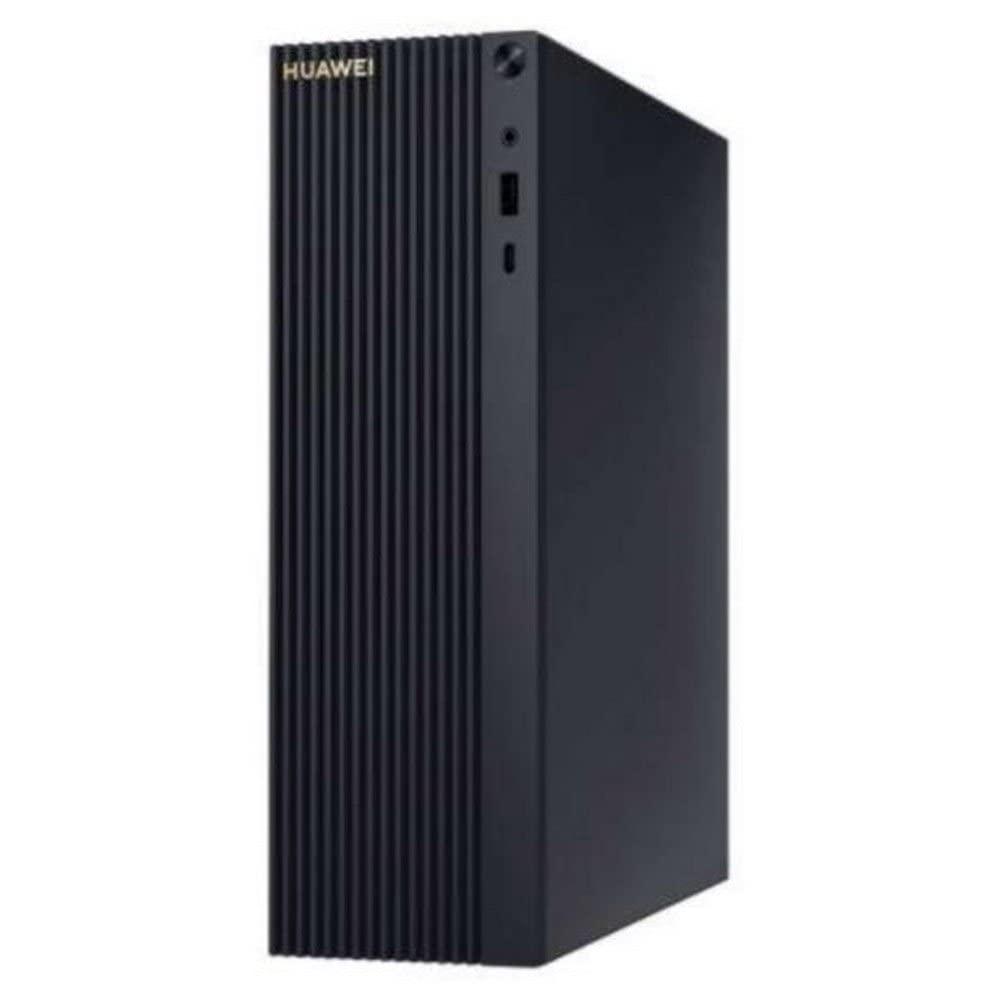
شکل ۱: پنل جلویی MateStation B515
پنل جلویی دسترسی آسان به پورتها و کنترلهای ضروری را فراهم میکند:
- دکمه پاور: برای روشن یا خاموش کردن کامپیوتر فشار دهید.
- پورت USB-A: برای اتصال دستگاههای USB.
- پورت USB-C: برای اتصال دستگاههای USB-C
- جک هدفون/میکروفون: برای ورودی/خروجی صدا.
4.2 پنل عقب

شکل ۳.۳: اتصال پنل پشتی
پنل پشتی گزینههای اتصال اصلی را در خود جای داده است:
- پورت HDMI: برای اتصال به مانیتور یا صفحه نمایش.
- پورت VGA: برای اتصال به مانیتورها یا نمایشگرهای قدیمیتر.
- پورتهای USB-A (متعدد): برای اتصال لوازم جانبی مختلف USB.
- پورت اترنت (RJ45): برای اتصال به شبکه سیمی.
- جکهای صوتی: ورودی خط، خروجی خط، میکروفون.
- پورت سریال (COM): برای اتصال دستگاههای قدیمی.
- ورودی برق: برای اتصال کابل برق
4.3 سمت View و تهویه

شکل ۳: تهویه جانبی
پنل کناری دارای دریچههای تهویه است که برای اطمینان از جریان هوای بهینه و دفع گرما طراحی شدهاند و عملکرد پایدار را حتی تحت بارهای سنگین حفظ میکنند.
۴.۴ تکمیل تنظیمات مثالample
شکل ۴: MateStation B515 در یک محیط دسکتاپ معمولی
این تصویر، یک نمونهی معمولی از MateStation B515 را نشان میدهد که به یک مانیتور و لوازم جانبی متصل شده و آمادهی استفاده است.
۱. دستورالعملهای راهاندازی
5.1 اتصال لوازم جانبی
- اتصال مانیتور: از یک کابل HDMI یا VGA برای اتصال مانیتور خود به پورت مربوطه در پنل پشتی MateStation B515 استفاده کنید.
- اتصال کیبورد و ماوس: کابلهای USB صفحهکلید و ماوس خود را به هر یک از پورتهای USB-A موجود در پنل جلویی یا پشتی وصل کنید.
- اتصال به شبکه (اختیاری): برای اتصال اینترنت سیمی، یک کابل اترنت را از روتر یا مودم خود به پورت RJ45 در پنل پشتی وصل کنید. همچنین، دستگاه از Wi-Fi پشتیبانی میکند.
- اتصال صدا (اختیاری): اگر از بلندگوهای خارجی یا هدست استفاده میکنید، آنها را به جکهای صوتی مناسب در پنل جلو یا عقب وصل کنید.
5.2 روشن کردن
- اتصال برق: کابل برق را به ورودی برق در پنل پشتی MateStation B515 وصل کنید، سپس سر دیگر آن را به پریز برق وصل کنید.
- روشن کردن: دکمه پاور واقع در پنل جلویی کامپیوتر را فشار دهید. چراغ نشانگر پاور روشن خواهد شد.
۵.۲ راهاندازی اولیه ویندوز
پس از اولین بوت، سیستم شما را در فرآیند راهاندازی ویندوز ۱۰ پرو راهنمایی میکند. دستورالعملهای روی صفحه را برای پیکربندی زبان، منطقه، تنظیمات شبکه، حسابهای کاربری و سایر تنظیمات برگزیده دنبال کنید. مطمئن شوید که برای بهروزرسانیها و همگامسازی حسابها، اتصال اینترنت فعال دارید.
6. دستورالعمل های عملیاتی
6.1 عملیات اساسی
- روشن کردن کامپیوتر: دکمه پاور را فشار دهید.
- خاموش شدن: روی دکمه Start در ویندوز کلیک کنید، سپس Power > Shut down را انتخاب کنید.
- راه اندازی مجدد: روی دکمه Start در ویندوز کلیک کنید، سپس Power > Restart را انتخاب کنید.
- حالت خواب: روی دکمه Start در ویندوز کلیک کنید، سپس Power > Sleep را انتخاب کنید.
۶.۲ هواوی اشتراکگذاری
HUAWEI MateStation B515 از HUAWEI Share پشتیبانی میکند و امکان تعامل یکپارچه با تلفنهای هوشمند سازگار HUAWEI را فراهم میکند. این ویژگی شما را قادر میسازد تا:
- همکاری چند صفحهای: برای راحتی بیشتر، صفحه گوشی خود را روی کامپیوتر نمایش دهید file انتقال، ویرایش و استفاده از برنامه.
- File منتقل کردن: عکسها، ویدیوها و اسناد را به سرعت بین گوشی و کامپیوتر خود منتقل کنید.
- ویرایش بین دستگاهی: ویرایش کنید fileاز تلفن شما مستقیماً روی MateStation B515 اجرا میشود و تغییرات به طور خودکار در تلفن شما ذخیره میشوند.
برای استفاده از HUAWEI Share، مطمئن شوید که تلفن هوشمند HUAWEI شما از این ویژگی پشتیبانی میکند و دستورالعملهای روی صفحه نمایش ارائه شده توسط نرمافزار HUAWEI PC Manager در MateStation B515 خود را دنبال کنید.
7. تعمیر و نگهداری
7.1 سیستم خنک کننده
MateStation B515 دارای یک سیستم خنککننده با طراحی ویژه و کانالهای گردش هوای سفارشی است تا گرما را به طور موثر از پردازنده و سایر اجزا دفع کند. این امر عملکرد پایدار و عملکرد بیصدا را تضمین میکند.
- مطمئن شوید که منافذ تهویه روی دستگاه مسدود نشده باشند.
- کامپیوتر را روی یک سطح صاف و پایدار با فضای کافی در اطراف آن برای جریان هوا قرار دهید.
7.2 تمیز کردن
- قبل از تمیز کردن، کامپیوتر را خاموش کنید و آن را از پریز برق جدا کنید.
- برای پاک کردن سطوح خارجی کامپیوتر از یک پارچه نرم، خشک و بدون پرز استفاده کنید.
- برای لکه های سرسخت، کمی dampپارچه را با آب یا یک پاک کننده ملایم و غیر ساینده استفاده کنید.
- مایعات را مستقیماً روی کامپیوتر اسپری نکنید.
- با استفاده از هوای فشرده، گرد و غبار را به آرامی از روی دریچههای تهویه پاک کنید و قوطی را به صورت عمودی نگه دارید تا از تخلیه مایع جلوگیری شود.
8 عیب یابی
اگر با MateStation B515 خود با مشکل مواجه شدید، مراحل عیبیابی اولیه زیر را امتحان کنید:
- بدون برق: مطمئن شوید که کابل برق به طور محکم به کامپیوتر و پریز برق وصل شده است. پریز برق دیگری را امتحان کنید.
- بدون نمایش: بررسی کنید که کابل مانیتور (HDMI/VGA) به طور محکم به کامپیوتر و مانیتور وصل شده باشد. مطمئن شوید که مانیتور روشن است و روی منبع ورودی صحیح تنظیم شده است.
- لوازم جانبی کار نمیکنند: کیبورد یا ماوس را به پورت USB دیگری وصل کنید. مطمئن شوید که درایورها بهروز هستند (به بخش مدیریت دستگاه ویندوز مراجعه کنید).
- عملکرد آهسته: برنامههای غیرضروری را ببندید. با استفاده از Task Manager، فرآیندهای پسزمینه را بررسی کنید. مطمئن شوید که ویندوز و درایورها بهروز هستند. اجرای یک پاکسازی دیسک را در نظر بگیرید.
- مشکلات اتصال به شبکه: برای اتصالات سیمی، کابل اترنت و روتر را بررسی کنید. برای وایفای، مطمئن شوید که آداپتور وایفای فعال است و به شبکه صحیح متصل هستید. روتر/مودم خود را مجدداً راهاندازی کنید.
اگر مشکلات همچنان ادامه داشت، با پشتیبانی HUAWEI مشورت کنید webسایت یا با خدمات مشتری تماس بگیرید.
9. مشخصات
| ویژگی | مشخصات |
|---|---|
| نام تجاری | HUAWEI |
| شماره مدل | ۵۳۰۱۲CPF |
| سیستم عامل | ویندوز 10 پرو |
| مدل CPU | AMD Ryzen 5 4600G |
| سرعت CPU | 4.2 گیگاهرتز |
| پردازنده کمکی گرافیکی | گرافیک Radeon (یکپارچه) |
| RAM | 8 گیگابایت |
| ذخیره سازی | 256 گیگابایت NVMe SSD |
| مجموع پورت های USB | 6 |
| اتصالات | بلوتوث ، Wi-Fi |
| ویژگی های خاص | حالت دسترسی به نقطه |
| نوع محصول | مینی پی سی |
| رنگ | چند رنگ (شاسی معمولاً مشکی/خاکستری تیره است) |
| سازنده | هواوی |
| کشور مبدا | چین |
10. گارانتی و پشتیبانی
10.1 اطلاعات گارانتی
HUAWEI MateStation B515 معمولاً با گارانتی سازنده ارائه میشود. قطعات یدکی به مدت ۲ سال از تاریخ خرید تضمین میشوند. لطفاً برای اطلاع از شرایط و ضوابط گارانتی، به مستندات خرید خاص خود مراجعه کنید.
10.2 به روز رسانی نرم افزار
بهروزرسانیهای نرمافزاری برای دستگاه تا ۱۳ آوریل ۲۰۳۰ تضمین شده است و تضمین میکند که امنیت و بهبود ویژگیهای سیستم عامل ویندوز ۱۰ پرو شما ادامه یابد.
10.3 پشتیبانی مشتری
برای دریافت کمک فنی، درخواست گارانتی یا سوالات بیشتر، لطفاً به پشتیبانی رسمی HUAWEI مراجعه کنید. webبه سایت مراجعه کنید یا با مرکز خدمات مشتریان محلی HUAWEI خود تماس بگیرید. هنگام تماس با پشتیبانی، شماره مدل محصول (B515 یا 53012CPF) و مدرک خرید خود را در دسترس داشته باشید.


