

 TJ Series Android pantaila
Erabiltzailearen Gida

Instalazioa A 2015 – 2020

A_ Potentzia-konektorea
B Konektatu jatorrizko irrati-unitatera
B1 Konektatu jatorrizko irrati-entxufearekin (jatorrizko unitatetik hartu duzuna)
C GPS antena
D 4G antena
E Jatorrizko LVDS (sartu hemen jatorrizko pantaila-kablea)
F Konektatu Android pantailara
1 Atzeko kamera IN
2 DVR kamera IN
3 USB kable
4 Mikro-Sim txartelaren zirrikitua
Askatu estalkia eta kendu irrati-unitatea. Deskonektatu elikadura-kablea (quadlock konektorea) eta kendu zuntz optikoko kablea jatorrizko konektoretik Kendu jatorrizko pantaila eta deskonektatu kableak
 Berriro konektatu jatorrizko kablea B1 eta B unitate nagusian. Konektatu zuntz optikoko kablea B kablera, berriro konektatzeko unitate nagusira.
 Konektatu pantailatik deskonektatu duzun LVDS kable urdina Android pantailako E posizioan
B instalazioa 2011 – 2015 
-
- Konektatu Android pantailara (A)
- Mikro-Sim ataka konektatu (C)
- Konektatu 4G antenara (£)
- Konektatu GPS antena (F)
- USB luzapen-kablea
- Jatorrizko Irratiko Unitate Nagusira konektua
- Konektatu jatorrizko pantaila-taulara
- Konektatu jatorrizko pantaila (pantaila) konektorera
- Konektatu jatorrizko unitate nagusiaren konektorera
- Konektatu Jatorrizko Autoaren USB atakara
- PCBA plaka

 Bistaratu PCBA plaka (2011-2015 urteetarako soilik) Instalazioen bideoa YouTube-n
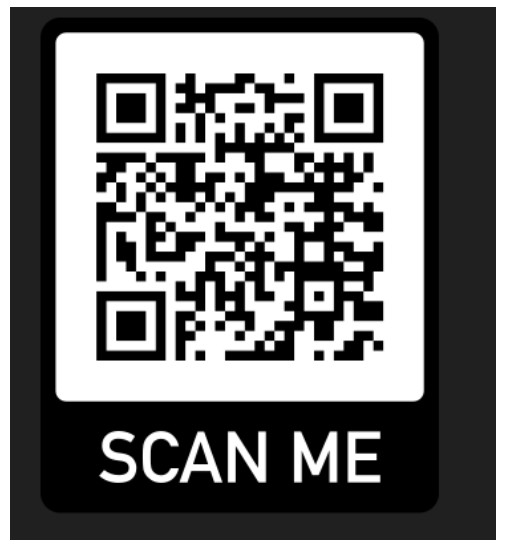 https://www.youtube.com/watch?v=_J9dXCG1vGQ
Bitte scannen Sie den Code mit Ihrer Smartphone- Kamera, um das Video auf YouTube you sehen.
Eskaneatu kodea zure telefonoaren kamerarekin bideoa youtuben ikusteko
YouTubeko esteka: https://www.youtube.com/watch?v=_J9dXCG1vGQ&t=1s
Mesedez, erabili egokitzaile hau jatorrizko 5.8″ pantaila txikia instalatu baduzu; ez da 7″-ko pantailetarako konektatu beharrik
Jatorrizko autoaren pantaila eta atzeko kameraren ezarpenak

-
- Jatorrizko pantailaren bereizmena 1 = 2015 -2019 , 2 = 2011 - 2014
- Aux-aldaketa automatikoa (mesedez desaktibatu arazoren kasuan)
- Kamera mota: Jatorrizko auto modua = jatorrizko atzeko kamera, instalazio modua = bigarren merkatuko kamera
- Ispilu-kamera (berritzeko kamerarako soilik)
- Nicht belegt / Ez da erabiltzen
- Aktibatu/desaktibatu distantzia-lerroak
- Atzerako martxan isildu
Interneteko ezarpenak

-
- W-LAN Einstellungen / WI-FI ezarpenak
- Datenverbrauch / Datuen erabilera
- Sim informazioa
- Weitere Verbindungseinstellungen (Hotspot etab.) 4) Beste konexio ezarpen batzuk (hotspot etab.)
Android ezarpen gehiago
-
- Bistaratzeko ezarpenak
- Soinu ezarpenak (Ekualizatzailea)
- GPS ezarpenak
- Biltegiratze kudeaketa
Ezarpen orokorrak 
-
- Bideoa piztea / itzaltzea gidatzen ari zaren bitartean
- Nabigazio-aplikazioaren hasiera automatikoa
- Hartu ibilgailuaren ordua
- Ispilu atzeko kamera (ondoko merkatuko kamerarako soilik)
- Soinu eta nabigazio iragarkia aldi berean
- Soinua murriztea nabigazio-iragarpenerako
- Ezarri nabigazio-aplikazio lehenetsia
Android eta Google ezarpen aurreratuak

-
- Kokapen ezarpenak
- Segurtasun-ezarpenak
- Hizkuntza eta sarrera ezarpenak
- Google kontuen kudeaketa/saioa
Ordua ezartzea 
Hemen ezar dezakezu ordua zure Android sisteman
CarPlay eta Android Auto USB bidez
-
- IREKI CarPlay APLIKAZIOA APLIKAZIOEN MENUAN (IKONOA DESBERDINA IZAN DAITEKE)
- KONEKTATU ZURE SMARTPHONE USB BIDEZ
- CARPLAY / ANDROIDAUTO AUTOMATIKOAN HASIKO DA
Haririk gabeko CarPlay eta Android Auto konexioa
-
- CarPlay-rako, pantailak ez du wifira konektatuta egon behar eta telefonoak ere ez du egon behar bateria aurrezteko moduan.
- Piztu wifia zure telefonoan eta konektatu Bluetooth-era
- Ireki CarPlay aplikazioa konexioa automatikoki egingo da.

Dokumentuak / Baliabideak
 |
TAFFIO TJ Series Android pantaila [pdfErabiltzailearen gida TJ seriea, TJ seriea Android pantaila, Android pantaila, pantaila |


