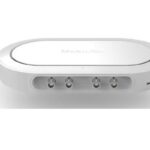
INSTRUMENTU LIKIDOAK Moku:Go Frequency Response Analyzer Erabiltzailearen eskuliburua
Moku:Go-ren Frequency Response Analyzer sistema baten maiztasun erantzuna neurtzeko erabil daiteke 10 mHz-tik 30 MHz-ra arte.
Maiztasun-erantzunaren analisiak sistema elektriko, mekaniko edo optikoen transferentzia-funtzioak neurtzeko erabiltzen dira sisteman uhin sinoitsu bat injektatuz eta, ondoren, irteerako bolumena alderatuz.tage sarrera voltage. Sistemaren magnitudearen eta fasearen erantzunaren ondoriozko neurketak kontrol sistemen begizta itxiko erantzuna optimizatzeko, sistema ez-linealetan erresonantzia-jokaera ezaugarritzeko, iragazkiak diseinatzeko edo osagai elektroniko ezberdinen banda-zabalera neurtzeko erabil daitezke. Maiztasun-erantzunaren analisiak ezinbesteko tresna dira edozein elektronika laborategitan.
Erabiltzaile Interfazea

|
ID |
Deskribapena | ID | Deskribapena |
| 1 | Menu nagusia | 6 |
Normalizazioa* |
|
2 |
Esportatu datuak | 7 | Modu bakarreko/etengabeko etengailua* |
| 3 | Seinalearen pantailako nabigazioa | 8 |
Hasi / pausatu miaketa* |
|
4 |
Ezarpenak | 9 | Kurtsoreak |
| 5 | Kontrol panela |
|
*Informazio zehatza Ekorketa modua atalean aurki daiteke.
Menu nagusian klik eginda sar daiteke  ikonoa goiko ezkerreko izkinan.

Menu honek aukera hauek eskaintzen ditu:
|
Aukerak |
Lasterbideak |
Deskribapena |
| Gorde/berreskuratu ezarpenak: | ||
| Gorde tresnaren egoera | Ktrl+S | Gorde uneko tresnaren ezarpenak. |
| Kargatu tresnaren egoera | Ktrl+O | Kargatu gordetako azken tresnaren ezarpenak. |
| Erakutsi uneko egoera | Erakutsi uneko tresnaren ezarpenak. | |
| Berrezarri tresna | Ktrl+R | Berrezarri tresna lehenetsitako egoerara. |
| Elikatze-hornidura | Sartu elikadura hornidura kontrolatzeko leihoa.* | |
| File kudeatzailea | Ireki file kudeatzaile tresna. | |
| File bihurgailua | Ireki file bihurgailu tresna. | |
| Laguntza | ||
| Instrumentu likidoak webgunea | Atzitu Liquid Instruments webgunea. | |
| Lasterbideen zerrenda | Ktrl+H | Erakutsi Moku:Go aplikazioaren lasterbideen zerrenda. |
| Eskuliburua | F1 | Atzitu tresnaren eskuliburua. |
| Arazo baten berri eman | Eman akatsa Liquid Instruments-i. | |
| Buruz | Erakutsi aplikazioaren bertsioa, egiaztatu eguneratzea edo lizentzia |
Moku:Go M1 eta M2 modeloetan elikadura hornidura eskuragarri dago. Moku:Go elikadura-horniduraren eskuliburuan aurki daiteke elikadura-hornidurari buruzko informazio zehatza.
Esportatu datuak
Esportatzeko datuen aukerak klik eginda atzi daitezke  ikonoa, hau egiteko aukera ematen duena:

Deskribapena
- Hautatu esportatu beharreko datu mota.
- Hautatu file formatua (CSV edo MAT).
- Idatzi gordetako iruzkin osagarriak file.
- Hautatu esportatzeko kokapena zure tokiko ordenagailuan.
- Egin klik datuen esportazioa exekutatzeko.
- Egin klik esportatzeko datuen leihoa ixteko.
Seinalearen bistaratzeko posizioa
Bistaratzen den seinalea pantailan zehar mugi daiteke seinalearen bistaratzeko leihoko edozein tokitan klik eginez eta posizio berrira arrastatuz. Kurtsorea a bihurtuko da  ikonoa sakatu ondoren, arrastatu horizontalean maiztasun-ardatzean mugitzeko eta arrastatu bertikalki zehar aldatzeko. amplitude/potentzia ardatza.
Seinalearen pantaila modu hotizontalean eta bertikalean ere mugitu daiteke gezi-teklen bidez.
Bistaratu eskala eta zooma
Saguaren gurpila mugitzean ardatz nagusian handitu eta txikiagotu egiten da. Sartu korritze ezarpenera kurtsorea gainean jarrita  ikonoa.
|
Ikonoak |
Deskribapena |
|
|
Esleitu ardatz horizontala ardatz nagusi gisa. |
 |
Esleitu ardatz bertikala ardatz nagusi gisa |
|
|
Gomazko zooma: eduki sakatuta saguaren lehen botoia handitzeko eskualde bat marrazteko, askatu botoia exekutatzeko. |


Teklatu konbinazio osagarriak ere eskuragarri daude.
|
Ekintzak |
Deskribapena |
| Ktrl + Korritu gurpila | Zoom bigarren mailako ardatza |
| +/- | Zoomaren ardatz nagusia teklatuarekin |
| Ktrl +/- | Zoom bigarren mailako ardatza teklatuarekin. |
| Maius + Korritu gurpila | Zooma ardatz nagusia erdialderantz. |
| Ktrl + Shift + Korritu gurpila | Zoom bigarren mailako ardatza erdialderantz. |
| R | Gomazko banda zooma. |
Eskala automatikoa
Egin klik bikoitza seinalearen bistaratzeko leihoan arrastoak automatikoki eskalatzeko.
Ezarpenak
Tresna kontrolatzeko menuak maiztasun-erantzunaren analizatzailea konfiguratzeko aukera ematen du zure neurketarako, proban dagoen sistemaren ezaugarri zehatzen arabera aldatuko dena.
Sartu tresnaren Kontrol menura klik eginez  ikonoa.

|
ID |
Deskribapena |
|
1 |
Kanala |
|
2 |
Sine miatua |
| 3 |
Aurreratua |
Kanalak

|
ID |
Deskribapena | ID |
Deskribapena |
| 1 | Hautatu In (dBm) edo In/Out (dB) bistaratzeko | 6 | Swept sinua (irteera) desplazamendua |
| 2 | Aktibatu/desaktibatu kanala | 7 | Gaitu/desgaitu Matematikako kanala |
| 3 | Hautatu AC edo DC akoplamendua | 8 | Desenvolver/biltzeko fasea |
| 4 | Hautatu sarrerako tartea 10 Vpp edo 50 Vpp | 9 | Piztu/desaktibatu amplitudea eta/edo desplazamendua |
| 5 | Sinu ekortua (irteera) ampmituitu |
Matematika kanala
- Hautatu bi kanalen batuketa, kenketa, biderketa eta zatiketaren artean.
- Konparatu 1 eta 2 kanalen transferentzia funtzioak berdin konfiguratuz.
Deskargatu fasea
- Fasea 2p-ko modulo gisa neurtzen da. Deskonpilazioa gaituz gero, sistemaren metatutako fase osoaren estimazioa bistaratuko da.
Swept Sine

|
ID |
Deskribapena | ID |
Deskribapena |
| 1 | Konfiguratu ekorketa abiarazteko maiztasuna | 6 | Konfiguratu gutxieneko batez besteko denbora |
| 2 | Konfiguratu ekorketa gelditzeko maiztasuna | 7 | Konfiguratu gutxieneko batez besteko zikloak |
| 3 | Hautatu ekorketa-puntu kopurua | 8 | Konfiguratu gutxieneko finkapen-denbora |
| 4 | Hautatu eskala lineala edo erregistroa | 9 | Konfiguratu gutxieneko dekantazio-zikloak |
| 5 | Alderantzizko ekorketa-noranzkoa | 10 | Ekorketa-denbora osoa hautatutako parametroetan oinarrituta |
Miaketa puntuak
- Miaketan puntu kopurua handitzeak neurketaren maiztasun-bereizmena areagotzen du, ezaugarri estuagoak maiztasun-tarte zabalago batean detektatzeko aukera ematen du, baina neurketaren iraupen osoa handituko du.
Ekorketa eskala
- Swept sinu irteerako puntu diskretuak linealki edo logaritmikoki tartekatu daitezke. Miaketa logaritmikoek neurketa-bereizmen handiagoa eskaintzen dute maiztasun baxuagoetan.
Batez bestekoa
- Maiztasun-miaketan puntu bakoitzean egindako neurketak batez bestekoak egiten dira zehaztasuna eta zehaztasuna hobetzeko. Neurketa bakoitza batez bestekoa den aldia konfigura dezakezu seinale-zarata erlazioa (SNR) kontrolatzeko. Batez besteko denbora luzeagoek SNR handiagoak eragiten dituzte, eta ezaugarri txikiak zehaztasun handiagoz hautemateko aukera ematen du. Batez besteko denbora laburragoak SNR neurketa txikiagoak eragiten ditu, baina ekorketa-denbora totala murrizten da.
- Batez besteko denbora osoa ekorketa-puntu bakoitza batez besteko gutxieneko iraupenaren eta gutxieneko ziklo-kopuruaren arabera zehazten da. Moku:Go-ren Frequency Reference Analyzer-en batez bestekoa da bi balioen artean biribildutako ziklo osoen kopuru hurbilenera isurketa espektrala saihesteko.
Konponketa denbora
- Egokitze-denborak zehazten du zenbat denbora itxaron behar duen Frekuentzia-erreferentzia-analizatzaileak miaketa-frekuentzia bakoitzean neurketak egin aurretik. Egokitze-denbora garrantzitsua da Q-faktore altuko sistema erresonanteak karakterizatzen direnean, neurketen artean kitzikapenak "finkatu" daitezen. Era berean, kableen transmisio-atzerapenak kontuan hartzeko erabil daiteke. Erresonantziarik gabeko sistema bat neurtzean, finkatze-denbora sisteman zehar hedatzeko atzerapen osoaren berdina izan behar da.
- Dekorazio-denbora osoa tresnak itxarongo duen gutxieneko iraupenaren eta gutxieneko ziklo-kopuruaren arabera zehazten da miaketa-frekuentzia bakoitzean neurketa bat hasi aurretik. Maiztasun-erantzunaren analizatzaileak bi ezarpenen iraupen eraginkorragoa itxarongo du miaketa-puntu bakoitzean neurketa bat hasi aurretik.
Aurreratua

|
ID |
Deskribapena |
| 1 |
Ezarri harmonikoa maiztasun erantzunerako demodulatzeko |
|
2 |
Ezarri irteeraren eta tokiko osziladorearen arteko fase-diferentzia |
Normalizazioa
Moku:Go-ren Frequency Reference Analyzer-ek Normalizazio tresna bat dauka  ondorengo neurketak normalizatzeko erabil daitekeena. Normalizazioa erabilgarria da kableen atzerapenak konpentsatzeko eta proban dauden gailu desberdinak alderatzeko.
Sakatuz ikonoak Normalizazio menua agertuko du. Berriro normalizatzeak egungo Normalizazioaren arrastoa berri batekin ordeztuko du. Kendu normalizazioa gordetako Normalizazio ezarpen guztiak ezabatuko ditu eta ezin dira desegin.
Miaketa moduak
Bakarra
Sakatuz  ikonoak ekorketa bakarreko modua gaituko du, eta horrek ekorketa sinu-iturburua eten egingo du hurrengo ekorketa osoaren amaieran. Ekorketa-seinalea desaktibatu egingo da ekorketa amaitu ondoren eta bistaratzen diren datuak ez dira eguneratuko.
Etengabea
Sakatuz  ikonoak etengabeko miaketa modua gaituko du, eta neurketa berri bat egingo du aurrekoa amaitu bezain laster. Modu hau denboran zehar alda daitezkeen transferentzia-funtzioak dituzten sistemak monitorizatzeko erabiltzen da (adibidez, kontrol-begiztak).
Pausa / Berrabiarazi
Sakatuz  ikonoak berehala pausatu egingo du uneko ekorketa. Pausatuta dagoen bitartean, eginbideak handitu ditzakezu xehetasun gehiago lortzeko, baina ez da datu berririk aterako. Ikonoa sakatzeak ere eten egingo du harrapaketa.
klik eginez or ikonoek miaketa berrabiaraziko dute.
Kurtsoreak
Kurtsoreetara klik eginda sar daiteke  ikonoa, potentzia edo maiztasun kurtsoreak gehitzeko edo kurtsore guztiak kentzeko aukera ematen dizu. Horrez gain, luze sakatu kurtsoreen ikonoa eta arrastatu horizontalean maiztasun kurtsorea gehitzeko, edo bertikalki arrastatu magnitude edo fase kurtsorea gehitzeko.
Erabiltzaile Interfazea

|
ID |
Kurtsorea elementua |
Deskribapena |
|
1 |
Maiztasuna/Segimendua kurtsorea | Arrastatu kurtsorea aldatzeko (Grisa – Lotu gabea, Gorria – 1. kanala, Urdina – 2. kanala, Horia – matematika). |
| 2 | Amplitude kurtsorea |
Arrastatu lekuz aldatzeko, egin klik eskuineko botoiarekin magnitudea eskuz eta beste aukera batzuk ezartzeko. |
|
3 |
Sortu kurtsorea | Kurtsorearen aukerak. |
| 4 | Fase kurtsorea |
Arrastatu doitzeko, egin klik eskuineko botoiarekin fasea eskuz eta beste aukera batzuk ezartzeko |
|
5 |
Kurtsorearen etiketa |
Kurtsorearen maiztasuna, magnitudea eta fasea adierazten dituen etiketa. Arrastatu lekuz aldatzeko. |
Maiztasun kurtsorea
Egin klik eskuineko botoiarekin (bigarren klik) maiztasun kurtsorearen aukerak agertzeko:

|
Aukerak |
Deskribapena |
| Maiztasun kurtsorea | Kurtsore mota. |
| Erantsi arrastoari | Aukeratu maiztasun-kurtsorea A kanalari, B kanalari edo matematikako kanalari eranstea. Kurtsorea kanal bati lotuta dagoenean, jarraipeneko kurtsore bihurtzen da. |
| Erreferentzia | Ezarri kurtsorea erreferentziako kurtsore gisa. Domeinu eta kanal bereko beste kurtsore guztiek erreferentziako kurtsorearekiko desplazamendua neurtzen dute. |
| Kendu | Kendu maiztasun-kurtsorea |
Jarraipen kurtsorea
Maiztasun-kurtsorea kanal bati atxikita dagoenean, jarraipen-kurtsore bihurtzen da. Seinalearen maiztasuna eta potentzia-maila bistaratzen ditu ezarritako maiztasunean.

|
Aukerak |
Deskribapena |
| Jarraipen kurtsorea | Kurtsore mota. |
| Kanala | Esleitu jarraipen-kurtsorea kanal zehatz bati |
| Arrastotik kendu | Kendu jarraipen-kurtsorea kanaletik maiztasun-kurtsore batera. |
| Kendu | Kendu jarraipen-kurtsorea |
Magnitude/Fase Kurtsorea
Egin klik eskuineko botoiarekin (bigarren klik) kurtsorearen aukerak agertzeko:

|
Aukerak |
Deskribapena |
| Eskuliburua | Ezarri eskuz kurtsorearen posizio bertikala. |
| Pista minimoa | Magnitude/fase maximoaren jarraipena. |
| Pista minimoa | Jarraitu magnitude/fase minimoa. |
| Gehienezko euspena | Ezarri kurtsorea gehienezko magnitude/fase mailan eduki dezan. |
| Gehienezko euspena | Ezarri kurtsorea gutxieneko magnitude/fase mailan eduki dezan. |
| Kanala | Esleitu botere-kurtsorea kanal zehatz bati. |
| Erreferentzia | Ezarri kurtsorea erreferentziako kurtsore gisa. |
| Kendu | Kendu magnitude/fasearen kurtsorea. |
Tresna osagarriak
Moku:Go aplikazioak bi barne ditu file kudeaketa tresnak: file kudeatzailea eta file bihurgailua
File Kudeatzailea
The file kudeatzaileak Moku-tik gordetako datuak deskargatzeko aukera ematen dio erabiltzaileari: Joan tokiko ordenagailura, aukeran file formatu bihurketa.

Behin a file tokiko ordenagailura transferitzen da, a  ikonoaren ondoan agertzen da file.
File Bihurgailua
The file converter-ek Moku:Go-ren (.li) formatu bitarra .csv, .mat edo .npy formatura bihurtzen du tokiko ordenagailuan.

Bihurtuak file jatorrizkoaren karpeta berean gordetzen da file.
Instrumentu likidoak File Converter-ek menu aukera hauek ditu:
|
Aukerak |
Lasterbidea |
Deskribapena |
|
| File | |||
| · | Ireki file | Ktrl+O | Hautatu .li file bihurtzeko |
| · | Ireki karpeta | Ktrl+Maius+O | Hautatu bihurtzeko karpeta bat |
| · | Irten | Itxi file bihurgailuaren leihoa | |
| Laguntza | |||
| · | Instrumentu likidoak webgunea | Atzitu Liquid Instruments webgunea | |
| · | Arazo baten berri eman | Eman akatsa Liquid Instruments-i | |
| · | Buruz | Erakutsi aplikazioaren bertsioa, egiaztatu eguneratzea edo lizentzia | |
Elikatze Hornidura
Moku:Go Power hornidura M1 eta M2 modeloetan dago eskuragarri. M1ek 2 kanaleko elikadura hornidura du, eta M2k, berriz, 4 kanaleko elikadura hornidura. Elikatze hornidura kontrolatzeko leihoa tresna guztietan sar daiteke menu nagusiaren azpian.
Elikatze iturriak bi modutan funtzionatzen du: bolumen konstanteatage (CV) edo korronte konstantea (CC) modua. Kanal bakoitzeko, erabiltzaileak korronte eta bolumen bat ezar ditzaketagirteerarako muga. Karga bat konektatu ondoren, elikadura-iturria ezarritako korrontearekin edo bolumenarekin funtzionatzen dutage, lehen datorrena. Elikadura hornidura bolumena badatagMugatua, CV moduan funtzionatzen du. Elikatze-hornidura korronte mugatua bada, CC moduan funtzionatzen du.

|
ID |
Funtzioa |
Deskribapena |
| 1 | Kanalaren izena | Kontrolatzen ari den elikadura-iturria identifikatzen du. |
| 2 | Kanalaren barrutia | liburukia adierazten dutagkanalaren e/uneko barrutia. |
| 3 | Ezarri balioa | Egin klik zenbaki urdinetan bolumena ezartzekotage eta korronte muga. |
| 4 | Irakurtzeko zenbakiak | liburukiatage eta korrontearen irakurketa elikadura iturritik, benetako voltage eta korrontea kanpoko kargari ematen zaio. |
| 5 | Modu adierazlea | Elikadura iturria CV (berdea) edo CC (gorria) moduan dagoen adierazten du. |
| 6 | Aktibatu/Desaktibatu | Egin klik elikadura hornidura pizteko eta itzaltzeko. |
Ziurtatu Moku:Go guztiz eguneratuta dagoela. Azken informaziorako:
www.liquidinstruments.com
Dokumentuak / Baliabideak
 |
INSTRUMENTU LIKIDOAK Moku:Go Frequency Response Analyzer [pdfErabiltzailearen eskuliburua Moku Go, maiztasun-erantzunaren analizatzailea |