Sarrera
Xfinity XE2-SG 2. belaunaldiko xFi Pod-a etxeko WiFi estaldura zabaltzeko diseinatuta dago, puntu hilak ezabatzen eta zure bizileku osoan konexio koherenteagoa eskaintzen lagunduz. Pod hauek zure xFi Gateway-arekin ezin hobeto funtzionatzen dute sare WiFi sare bat sortzeko, zure etxeko WiFi beharretara optimizatuz eta egokituz. Eskuliburu honek zure xFi Pod-ak konfiguratzeko, erabiltzeko eta mantentzeko ezinbesteko informazioa eskaintzen du.
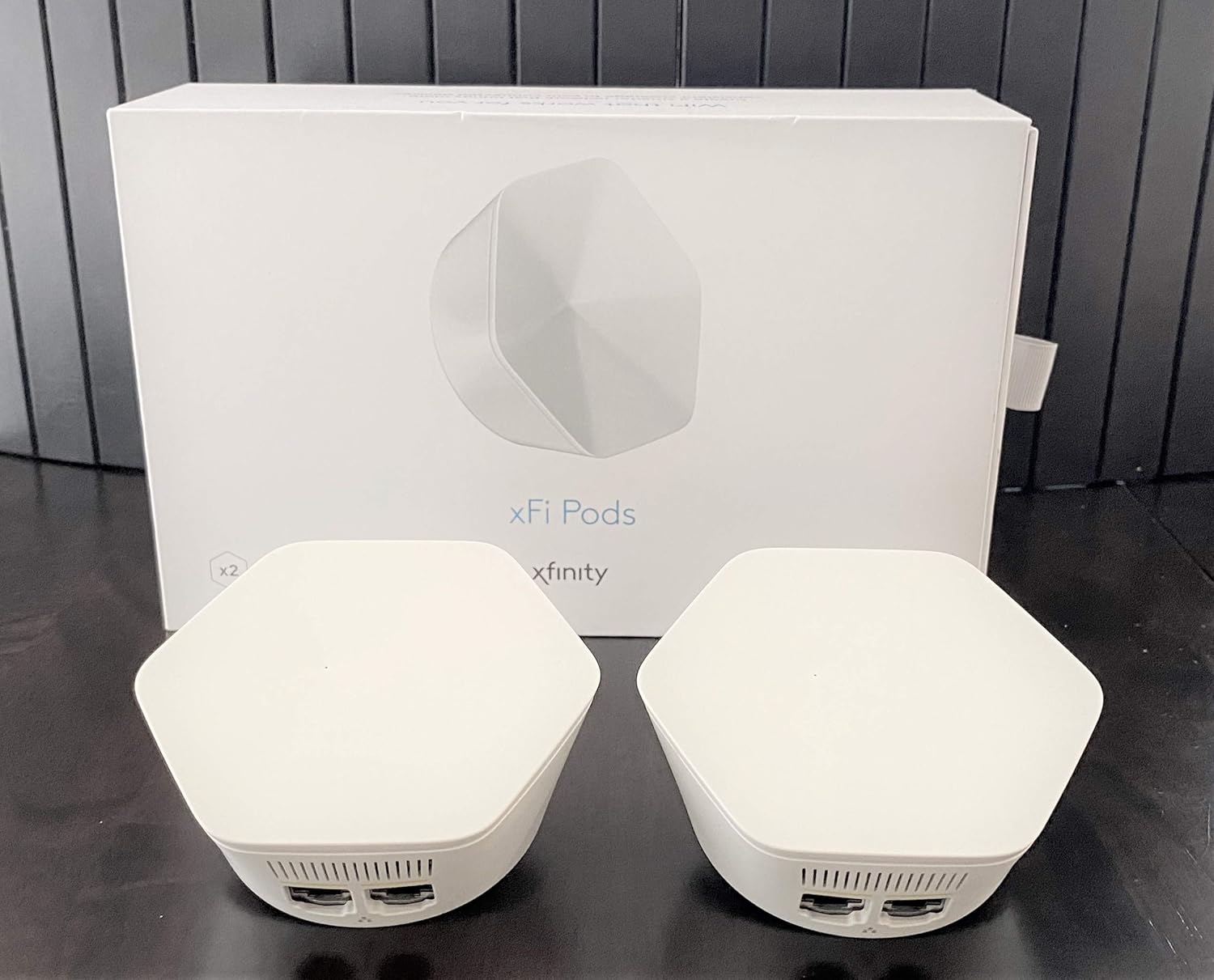
Irudia: Bi Xfinity xFi Pod, zuria eta hexagonala, beren kaxa zuriaren ondoan ageri dira. Pod-ak WiFi estaldura zabaltzeko diseinatuta daude.
Segurtasun informazio garrantzitsua
- xFi Pod-ak barruko entxufe elektriko estandarretan bakarrik konektatu.
- Ez jarri lekak uraren edo hezetasunaren eraginpean.
- Saihestu kapsulak bero-iturrien ondoan edo eguzki-argitan zuzenean jartzea.
- Ez saiatu gailua irekitzen edo konpontzen. Mantendu konponketa guztiak langile kualifikatuen esku.
- Mantendu haurren eta maskoten eskura.
Bateragarritasuna
Xfinity XE2-SG xFi Pod-ek bateragarritasun-eskakizun zehatzak dituzte:
- Etxeko/kontsumitzaileen Xfinity kontuekin bakarrik bateragarria. Ez da bateragarria Comcast Business kontuekin.
- Comcast-ek alokatutako router/modem bat (xFi Gateway) behar du. Pod hauek ez dira bateragarriak bezeroen router edo modemekin.
- Comcast-ek zure modema eguneratu beharko du pod hauek erabili ahal izateko.
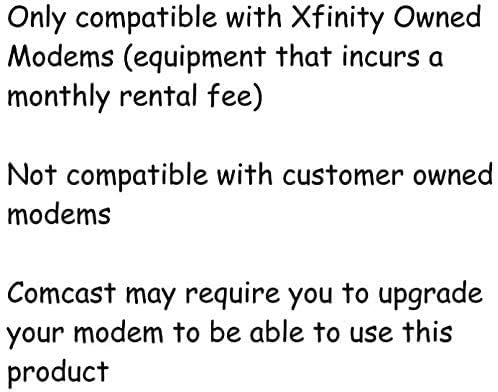
Irudia: Testu grafiko batek berresten du pod-ak Xfinity-ren modemekin bakarrik direla bateragarriak (hileko alokairu-kuota duten ekipamenduak) eta ez bezeroen modemekin. Halaber, Comcast-ek modemaren bertsio-berritzea behar izan dezakeela adierazten du.
Konfigurazioa
Zure Xfinity xFi Pods-ak konfiguratzea prozesu erraza da xFi aplikazioa erabiliz:
- Deskargatu xFi aplikazioa: Ziurtatu Xfinity xFi aplikazioaren azken bertsioa instalatuta duzula zure telefonoan edo tabletan.
- Prestatu zure kapsulak: Despaketatu zure xFi Pod-ak. Pod bakoitza barruko entxufe elektriko estandar batera zuzenean konektatzeko diseinatuta dago.
- Aukeratu kokapena: Aukeratu etxeko WiFi estaldura ahula duen eremu batean entxufe elektriko bat. Errendimendu optimoa lortzeko, jarri pod-ak zure xFi Gateway-aren eta estaldura hobetua behar duen eremuaren artean erdibidean gutxi gorabehera. Saihestu leku itxietan edo metalezko objektu handien ondoan jartzea.
- Konektatu lehenengo pod-a: Konektatu xFi Pod bat eskuragarri dagoen entxufe elektriko batera.
- Aktibatu xFi aplikazioaren bidez:
- Ireki xFi aplikazioa eta hasi saioa zure Xfinity kredentzialekin.
- Jarraitu pantailan agertzen diren argibideei xFi Pod berri bat gehitzeko. Aplikazioak aktibazio prozesuan zehar gidatuko zaitu.
- Hasierako konfigurazioa egiteko, telefonoa pod-etik gertu eusteko agindua jaso dezakezu.
- Konektatu Pod gehigarriak: Pod bat baino gehiago badituzu (adibidez, pakete bikoitza), errepikatu 3-5 urratsak pod gehigarri bakoitzeko. xFi aplikazioak ondorengo poden kokapen optimoa zehazten lagunduko dizu.
- Egiaztatu konexioa: Aktibatu ondoren, xFi aplikazioak baieztatuko du zure pod-ak konektatuta daudela eta zure WiFi sarea zabaltzen ari direla. Aplikazioaren barruan kontrolatu ditzakezu haien egoera eta errendimendua.
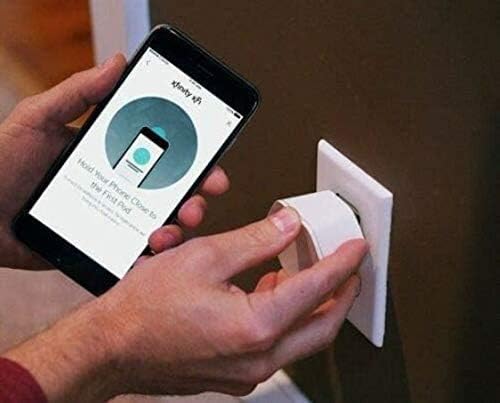
Irudia: Pertsona bat Xfinity xFi Pod zuri bat entxufe batera konektatzen ageri da. Aldi berean, Xfinity xFi aplikazioa duen telefono bat dute eskuan, eta bertan "Telefonoa lehenengo Pod-etik gertu edukitzeko" argibideak agertzen dira, aplikazioak gidatutako konfigurazio prozesua ilustratuz.

Irudia: Gertutik view Xfinity xFi Pod baten beheko aldea, bi Ethernet ataka eta QR kode etiketa bat agerian utziz. Hau view gailuaren konexio aukerak eta identifikazio xehetasunak nabarmentzen ditu.
Zure XFI Pod-ak erabiltzea
Behin instalatuta, zure xFi Pod-ak automatikoki funtzionatzen dute zure WiFi sarea zabaltzeko. xFi aplikazioa da zure etxeko sarea kudeatzeko eta kontrolatzeko tresna nagusia.
- Optimizazio automatikoa: xFi Pod-ek zure xFi Gateway-arekin batera funtzionatzen dute zure WiFi sarea etengabe optimizatzeko, zure etxeko diseinura eta erabilera-ereduetara egokituz ahalik eta estaldura onena eskaintzeko.
- Monitorizazioa xFi aplikazioarekin: Erabili Xfinity xFi aplikazioa honetarako:
- View konektatutako gailuak.
- Egiaztatu sarearen egoera eta seinalearen indarra.
- Gurasoen kontrolak eta gailuaren profesionalak kudeatufiles.
- Konpondu sareko arazo ohikoenak.
- Kable bidezko konexioa: xFi Pod bakoitzak Ethernet atakak ditu, kable bidezko gailuak (adibidez, joko-kontsolak, telebista adimendunak) zuzenean pod-era konektatzeko aukera emanez, WiFi estaldura zabala duten eremuetan konexio egonkorra izan dadin.
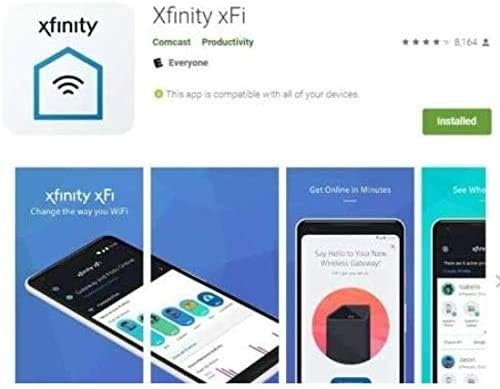
Irudia: Xfinity xFi aplikazioaren pantaila-argazki sorta bat, WiFi ezarpenak kudeatzeko interfazea erakusten duena. viewsarearen egoera kontrolatzea eta konektatutako gailuak kontrolatzea. Aplikazioa erabiltzaileek etxeko sarea monitorizatu eta optimizatzeko tresna gisa erakusten da.
Mantentzea
Xfinity xFi Pod-ek mantentze-lan minimoa behar dute:
- Garbiketa: Garbitu kapsulen kanpoaldea oihal leun eta lehor batekin. Ez erabili garbitzaile likidorik edo material urratzailerik.
- Firmware eguneraketak: Firmware eguneraketak normalean Xfinity-k automatikoki kudeatzen ditu errendimendu eta segurtasun optimoa bermatzeko. Ziurtatu zure xFi Gateway konektatuta eta piztuta dagoela eguneratze hauek gerta daitezen.
- Lekualdatzea: Pod bat mugitu behar baduzu, deskonektatu eta entxufe elektriko egoki berri batera konektatu besterik ez duzu egin behar. Sistema automatikoki berriro konfiguratuko da.
Arazoak konpontzea
Zure xFi Pods-ekin arazoak badituzu, saiatu honako hau egiten:
| Arazoa | Kausa posiblea | Irtenbidea |
|---|---|---|
| Pod-a ez dago konektatzen/lineaz kanpo | Ondo konektatuta ez; Gateway-tik edo beste pod batetik urrunegi; xFi aplikazioaren arazoa. | Ziurtatu pod-a ondo konektatuta dagoela funtzionatzen duen entxufe batera. Saiatu pod-a zure xFi Gateway-ra edo beste pod aktibo batera hurbiltzen. Berrabiarazi xFi aplikazioa. Deskonektatu pod-a 10 segundoz eta konektatu berriro. |
| Abiadura motela kapsulak izan arren | Kokapen ez-egokia; sareko pilaketak; interneteko zerbitzuaren arazoa. | Begiratu xFi aplikazioa kokapen optimoaren iradokizunak lortzeko. Ziurtatu zure xFi Gateway behar bezala funtzionatzen duela. Jarri harremanetan Xfinity laguntzarekin Interneteko zerbitzuaren arazoak jarraitzen badute. |
| Ezin da pod-a aktibatu | Kontu mota bateraezina; modem okerra; aplikazioaren errorea. | Egiaztatu kontsumitzaile/etxeko Xfinity kontu bat eta Comcast-ek alokatutako xFi Gateway bat dituzula. Ziurtatu xFi aplikazioa eguneratuta dagoela. Jarri harremanetan Xfinity laguntzarekin aktibazio laguntza jasotzeko. |
Laguntza gehiago lortzeko, jo Xfinity xFi aplikazioara edo jarri harremanetan Xfinity bezeroarentzako arreta-zerbitzuarekin.
Zehaztapenak
- Eredua: XE2-SG
- Marka: Xfinity
- Kolorea: Zuria
- Konektibitate Teknologia: Wi-Fi
- Haririk gabeko komunikazio estandarra: 802.11ac
- Maiztasun Banda Klasea: Banda bikoitza (5 GHz)
- Ezaugarri berezia: WPS (Wi-Fi Babestutako konfigurazioa)
- Elementuaren pisua: Gutxi gorabehera ontza 1 leka bakoitzeko
- Paketearen neurriak: 10.2 x 5.79 x 2.91 cm (pakete bikoitzerako)
- Gomendatutako erabilerak: Etxeko WiFi luzapena
Bermea eta Laguntza
Zure Xfinity xFi Pod-en berme-estaldurari buruzko informazioa lortzeko, kontsultatu zure Xfinity zerbitzu-kontratua edo jarri harremanetan Xfinity bezeroarentzako arreta-zerbitzuarekin zuzenean. Xfinity-k eskaintzen du xFi Pod-en laguntza.
Xfinity Bezeroarentzako Arreta:
- Bisitatu Xfinity laguntza ofiziala webgunea: xfinity.com/laguntza
- Erabili Xfinity xFi aplikazioa aplikazio barruko laguntza eta arazoak konpontzeko tresnak lortzeko.
- Jarri harremanetan Xfinity-rekin telefonoz (normalean zure fakturan edo Xfinity-n agertzen den zenbakia) webgunea).


