

Sisestage andmed hõlpsalt numbrite vormide abil
Vormid hõlbustavad andmete sisestamist arvutustabelitesse väiksemates seadmetes, nagu iPhone, iPad ja iPod touch.
Sisestage iPhone'i, iPadi ja iPod touchi numbrite andmed vormile, seejärel lisab Numbers andmed automaatselt vormiga lingitud tabelisse. Vormid sobivad suurepäraselt andmete sisestamiseks lihtsatesse tabelitesse, millel on samasugune teave (nt kontaktteave, küsitlused, inventar või klassis osalemine).
Ja kui kasutate vorme koos Scribble'iga, saate toetatud seadmetes otse Apple Penciliga vormis kirjutada. Numbers teisendab käekirja tekstiks ja lisab seejärel andmed lingitud tabelisse.
Saate ka teistega koostööd teha jagatud arvutustabelite vormidel.
Looge ja seadistage vorm
Vormi loomisel saate luua uue lingitud tabeli uuel lehel või lingi olemasolevale tabelile. Kui loote vormi olemasolevale tabelile, ei saa tabel sisaldada ühtegi ühendatud lahtrit.
- Looge uus arvutustabel, puudutage nuppu Uus leht
 arvutustabeli vasakus ülanurgas, seejärel puudutage valikut Uus vorm.
 - Puudutage tühja vormi, et luua vorm, mis lingib uue tabeli ja lehega. Või puudutage olemasolevat tabelit, et luua vorm, mis viitab sellele tabelile.
- Vormi seadistuses puudutage välja muutmiseks. Iga väli vastab lingitud tabeli veerule. Kui valisite olemasoleva tabeli, millel on juba päised, kuvatakse vormi seadistamise asemel esimene kirje. Kui soovite vormi muuta, puudutage nuppu Vormi seadistamine
 kirjes või redigeerige lingitud tabelit.
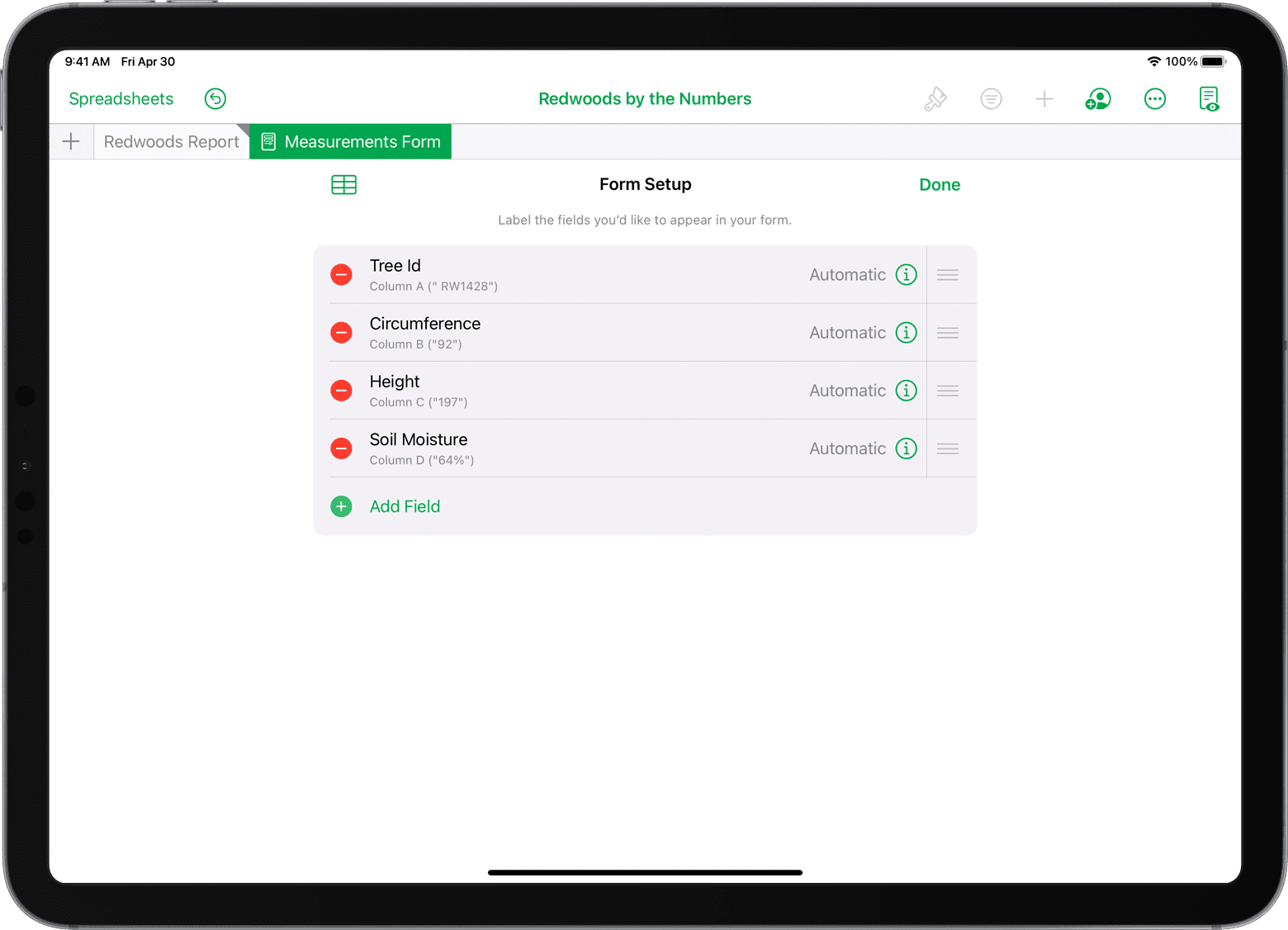
- Välja sildistamiseks puudutage silti ja tippige uus silt. See silt kuvatakse lingitud tabeli veerupäises ja vormi väljal.
- Välja eemaldamiseks puudutage nuppu Kustuta
 eemaldatava välja kõrval, seejärel puudutage Kustuta. See eemaldab ka selle välja vastava veeru ja lingitud tabeli veeru andmed.
 - Väljade ümberkorraldamiseks puudutage ja hoidke ümberkorraldamise nuppu all
 välja kõrval, seejärel lohistage üles või alla. See teisaldab ka lingitud tabeli selle välja veeru.
 - Välja vormingu muutmiseks puudutage nuppu Vorminda
 , seejärel valige vorming, näiteks arv, protsenttage või Kestus. Puudutage menüüs vormingu kõrval olevat teabe nuppu view täiendavaid seadeid.
 - Välja lisamiseks toksake Lisa väli. Lingitud tabelisse lisatakse ka uus veerg. Kui ilmub hüpikaken, toksake Add Blank Field (Lisa tühi väli) või Add [Format] Field, et lisada väli, mille vorming on sama kui eelmisel väljal.
- Kui olete vormis muudatuste tegemise lõpetanud, puudutage esimese kirje nägemiseks ja vormi sisestamiseks valikut Valmis. Lingitud tabeli nägemiseks puudutage nuppu Allikatabel
 .
.
Saate lingi tabelit sisaldava vormi või lehe ümber nimetada. Topeltpuudutage lehe või vormi nime, et ilmuks sisestuspunkt, tippige uus nimi ja seejärel puudutage selle salvestamiseks ükskõik kus väljaspool tekstivälja.
Sisestage andmed vormi
Kui sisestate vormis iga kirje andmed, lisab Numbers andmed automaatselt lingitud tabelisse. Üks kirje võib sisaldada ühte või mitut andmevälja, nagu nimi, vastav aadress ja vastav telefoninumber. Kirje andmed kuvatakse ka lingitud tabeli vastaval real. Vahekaardi ülanurgas olev kolmnurk näitab lingitud vormi või tabelit.

Andmeid saate vormile sisestada tippides või kirjutades.
Sisestage andmed tippides
Vormi andmete sisestamiseks puudutage vormi vahekaarti, puudutage vormil välja ja sisestage seejärel oma andmed. Vormi järgmise välja muutmiseks vajutage ühendatud klaviatuuril tabulaatoriklahvi või eelmisele väljale liikumiseks klahve Shift – Tab.
Kirje lisamiseks puudutage nuppu Lisa kirje  . Lingitud tabelisse lisatakse ka uus rida.
Vormil kirjetes navigeerimiseks toimige järgmiselt.
- Eelmise kirje juurde liikumiseks puudutage vasaknoolt
 või vajutage ühendatud klaviatuuril käsku - vasak sulg ([).
 - Järgmise kirje juurde liikumiseks puudutage paremat noolt
 või vajutage ühendatud klaviatuuril käsku - parem sulg (]).
 - IPadis kirjete kerimiseks lohistage kirjete paremal asuvatel punktidel üles või alla.
Kui teil on vaja vormi uuesti redigeerida, puudutage nuppu Vormi häälestus .
Samuti saate lingitud tabelisse andmeid sisestada, mis muudab ka vastavat kirjet. Ja kui loote tabelisse uue rea ja lisate lahtritesse andmeid, loob Numbers lingitud kujul vastava kirje.
Sisestage andmed, kirjutades Apple Penciliga
Kui ühendate Apple'i pliiatsi toetatud iPadiga, on Scribble vaikimisi sisse lülitatud. Scribble'i sätte kontrollimiseks või selle väljalülitamiseks avage oma iPadis Settings> Apple Pencil.
Vormile kirjutamiseks puudutage vormi vahekaarti ja seejärel kirjutage väljale. Teie käekiri muudetakse tekstiks ja kuvatakse automaatselt lingitud tabelis.
Scribble nõuab iPadOS 14 või uuemat versiooni. Kontrollige, milliseid keeli ja piirkondi Scribble toetab.


