

Looge stseene ja automaatikat rakendusega Home
Lülitage lahkudes automaatselt kõik tuled välja, lülitage need sisse liikumise tuvastamisel või käivitage stseen, kui avate välisukse. Rakendusega Home saate oma tarvikuid ja stseene automatiseerida, et teha seda, mida soovite ja millal soovite.
Siin on see, mida vajate
- Seadistage oma HomePod, Apple TV 4K, Apple TV HD või iPad kodukeskmeks.
- Lisage HomeKiti tarvikuid rakendusse Home.
- Värskendage oma iPhone, iPad või iPod touch iOS või iPadOS uusim versioon. Rakenduse Home kasutamiseks Macis värskendage oma Mac MacOS -i uusimale versioonile.
HomePod ja Apple TV pole kõigis riikides ja piirkondades saadaval.
Looge stseen
Stseenide abil saate korraga juhtida mitut tarvikut. Looge stseen nimega “Head ööd”, mis lülitab kõik tuled välja ja lukustab välisukse - korraga. Või seadke "Hommikune" stseen, mis esitab teie lemmikloendit oma HomePodi, Apple TV või AirPlay 2 toega kõlarites. Stseeni loomiseks oma iPhone'is, iPadis, iPod touchis või Macis toimige järgmiselt.

- Puudutage või klõpsake rakenduses Home nuppu Lisa
 , seejärel valige Lisa stseen.
 - Valige soovitatud stseen. Või kohandatud stseeni loomiseks alustage stseenile nime andmisega.
- Puudutage või klõpsake nuppu Lisa tarvikuid.
- Valige lisatarvikud, mida soovite lisada, seejärel puudutage või klõpsake nuppu Valmis.
- Lisaseadme seadete kohandamiseks iOS- või iPadOS -seadmes vajutage ja hoidke seda all. Macis topeltklõpsake seda. Et eelview puudutage või klõpsake käsku Testi seda stseeni. Lülitage sisse Kaasa lemmikute hulka, et pääseda juhtimiskeskuses, vahekaardil Avaleht ja Apple Watch oma stseenile juurde.
- Puudutage või klõpsake nuppu Valmis.
Stseeni sisselülitamiseks puudutage või klõpsake seda. Või küsi Siri käest. Kui sa kodukeskuse seadistamine, saate ka stseeni automatiseerida.
Lisavarustuse lisamiseks või eemaldamiseks stseenist iOS- või iPadOS -seadmes vajutage ja hoidke stseeni, seejärel puudutage Seaded. Topeltklõpsake oma Macis stseeni ja seejärel nuppu Seaded.

Loo automaatika
Automaatika abil saate käivitada tarviku või stseeni kellaaja, asukoha, andurite tuvastamise ja muu põhjal. Looge automaatika, mis käivitab teie stseeni „Mina olen siin”, kui keegi teie perest saabub koju. Või lülitage ruumi kõik tuled sisse, kui liikumisandur tuvastab liikumise. Automaatika loomiseks oma iPhone'is, iPadis, iPod touchis või Macis toimige järgmiselt.
Looge lisaseadme toimingul põhinev automaatika
Kui lisaseade midagi sisse, välja lülitab või tuvastab, saate automatiseerida teisi tarvikuid ja stseene reageerimiseks ja toimingute tegemiseks.
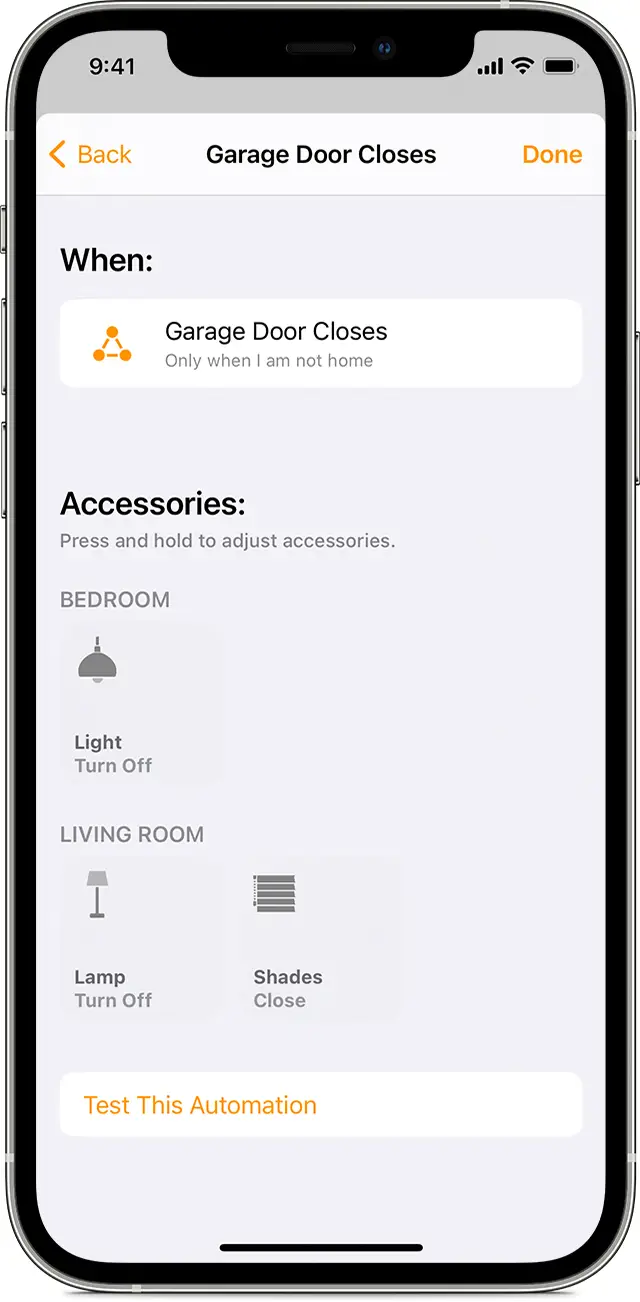
- Avage rakenduses Home vahekaart Automatiseerimine, seejärel puudutage või klõpsake nuppu Lisa
 .
. - Automaatika käivitamiseks lisaseadme sisse- või väljalülitamisel valige Aksessuaar on juhitav. Või valige Andur tuvastab midagi.
- Valige lisaseade, mis käivitab automaatika, seejärel puudutage või klõpsake nuppu Edasi.
- Valige toiming, mis käivitab automaatika, näiteks kui see lülitub sisse või avaneb, seejärel puudutage või klõpsake nuppu Edasi.
- Valige tegevusele reageerivad tarvikud ja stseenid, seejärel puudutage või klõpsake nuppu Edasi.
- Lisaseadme reguleerimiseks iPhone'is, iPadis või iPod touchis hoidke seda all. Macis topeltklõpsake tarvikut.
- Puudutage või klõpsake Valmis.
Kas soovite saada märguannet, kui tarvik tuvastab midagi? Õppige, kuidas seadistage oma HomeKiti tarvikute märguanded.

Looge automaatika selle järgi, kes on kodus
Automatiseerige oma tarvikud ja stseenid sisse või välja lülitamiseks, kui teie või jagatud kasutaja saabub või lahkub teie kodust.
Asukoha käivitatud automaatika loomiseks peate teie ja inimesed, keda kutsute oma kodu juhtima peate esmase iOS- või iPadOS -seadme jaoks sisse lülitama Jaga minu asukohta1 kasutatakse teie kodu juhtimiseks. Avage Seaded> [teie nimi]> Jaga minu asukohta, puudutage valikut Alates ja veenduge, et valitud on „See seade”.
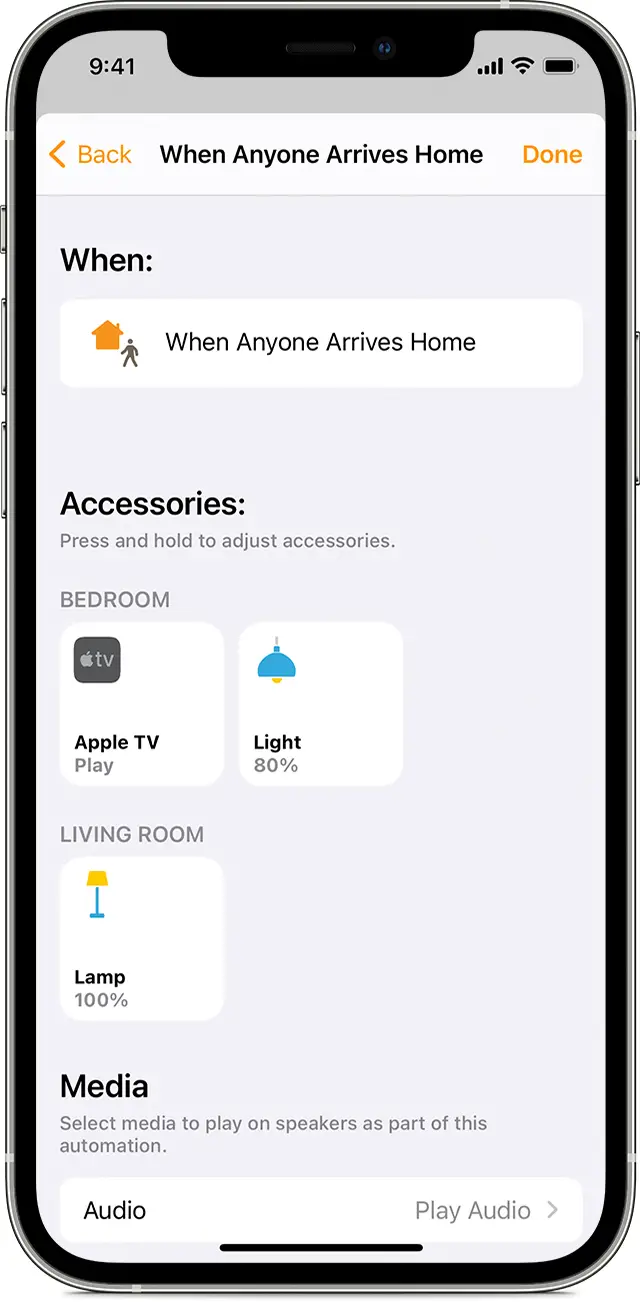
- Avage rakenduses Home vahekaart Automatiseerimine, seejärel puudutage või klõpsake nuppu Lisa .
- Valige, kas soovite, et automaatika toimuks inimeste saabumisel või inimeste lahkumisel teie kodust. To valida konkreetne inimene automaatika käivitamiseks puudutage või klõpsake nuppu Teave
 . Samuti saate valida asukoha2 ja aega automatiseerimiseks.
 - Valige automatiseeritavad stseenid ja tarvikud, seejärel puudutage või klõpsake nuppu Edasi.
- Lisaseadme reguleerimiseks iPhone'is, iPadis või iPod touchis hoidke seda all. Macis topeltklõpsake tarvikut.
- Puudutage või klõpsake nuppu Valmis.
1. Te ei saa asukohapõhise automatiseerimise käivitamiseks kasutada Maci.
2. Kui valite muu asukoha kui teie kodu, saate automaatika käivitada ainult teie ja teised kasutajad, kelle olete kutsunud oma kodu juhtima, eemaldatakse automaatikast.
Automatiseeri tarvikuid teatud ajal
Looge automaatika, mis töötab kindlal ajal, teatud päevadel ja sõltuvalt sellest, kes on kodus.
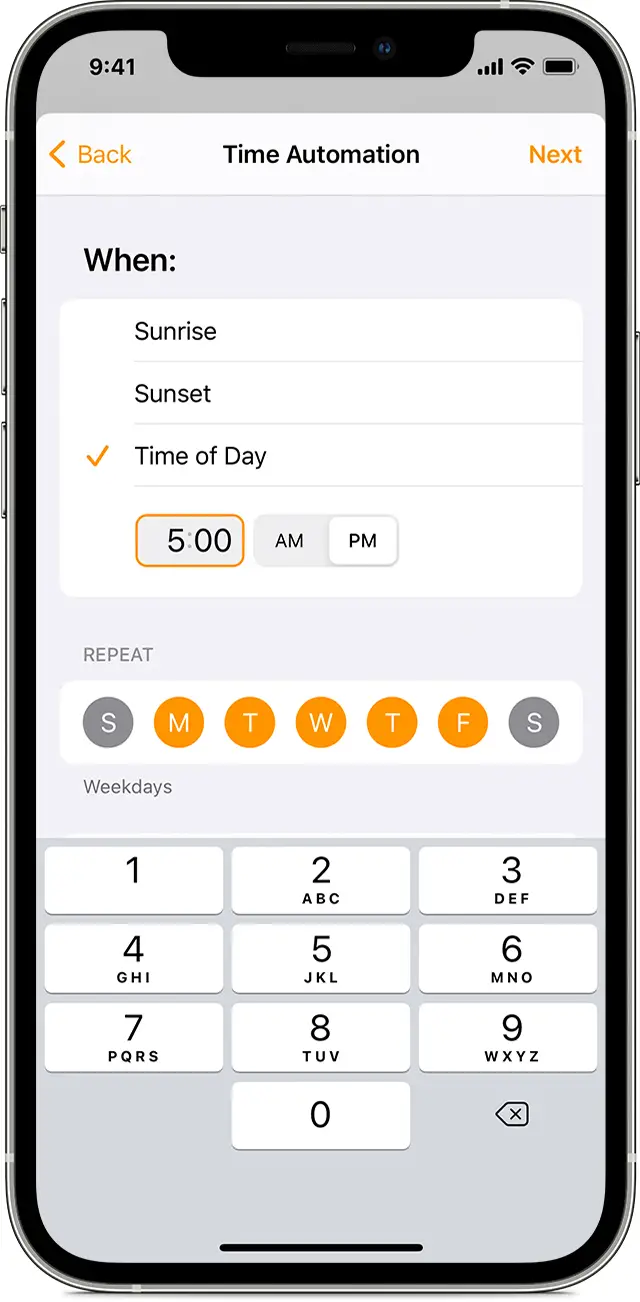
- Avage rakenduses Home vahekaart Automatiseerimine ja puudutage või klõpsake nuppu Lisa
- Valige kellaaeg, seejärel valige aeg ja päev. Puudutage või klõpsake nuppu Inimesed, et automaatika toimuks teatud ajal, kui keegi on kodus. Puudutage või klõpsake nuppu Edasi.
- Valige automatiseeritavad stseenid ja tarvikud, seejärel puudutage või klõpsake nuppu Edasi.
- Lisaseadme reguleerimiseks iPhone'is, iPadis või iPod touchis hoidke seda all. Macis topeltklõpsake tarvikut.
- Puudutage või klõpsake Valmis.
Lülitage automaatika välja või kustutage
Automatiseerimise lubamiseks või keelamiseks tehke järgmist.
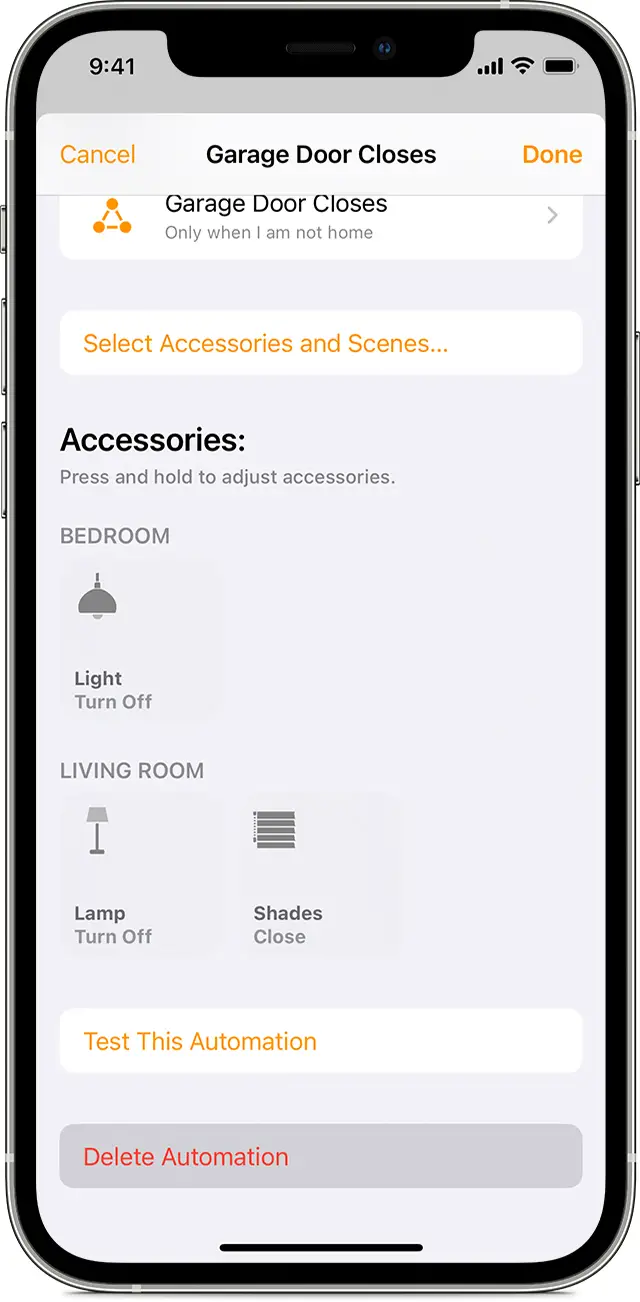
- Avage oma iPhone'is, iPadis, iPod touchis või Macis rakendus Home ja minge vahekaardile Automatiseerimine.
- Puudutage või klõpsake automatiseerimist.
- Lülitage valik Luba see automatiseerimine sisse või välja.
Puudutage või klõpsake nuppu Lülita välja, et valida ajavahemik lisaseadmete automaatika väljalülitamiseks. NäiteksampKui loote automaatika, mis lülitab koju saabudes tuled sisse, saate tuled tunni aja pärast välja lülitada.
Automaatika kustutamiseks puudutage või klõpsake automaatikat, seejärel kerige alla ja puudutage või klõpsake nuppu Kustuta automatiseerimine. Samuti saate oma iOS- või iPadOS -seadmes automaatika kohal vasakule pühkida ja puudutada Kustuta.
Tehke rohkem rakendusega Home
- Seadistage kodukeskus, et oma HomeKiti tarvikuid kaugjuhtida, andke juurdepääs usaldusväärsetele inimestele ja automatiseerige oma tarvikuid.
- Kutsuge inimesi oma kodu juhtima rakenduses Home.
- Saate märguandeid oma HomeKiti tarvikute kohta.
- Paluge Siril lülitada sisse tuled, reguleerida termostaati ja juhtida kõiki oma HomeKiti tarvikuid.


