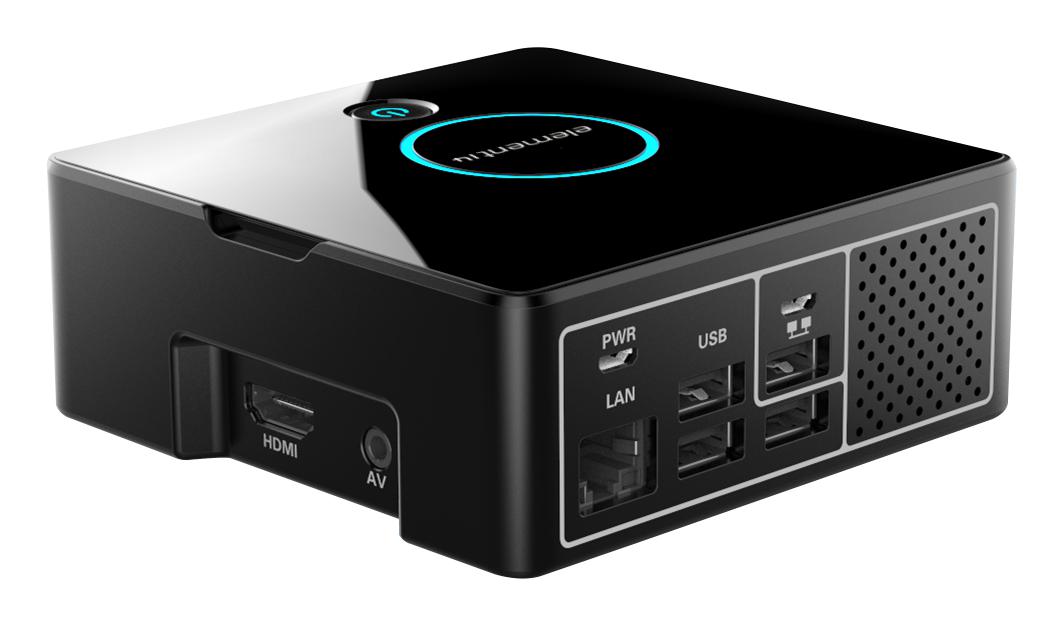
Mapa de instalación

Contenido del kit:
| 1. Tablero adicional 2. disipador de calor 3. Adaptador USB (Micro-Tipo A) 4. Espaciador largo (x4) |
5. Separación corta (x4) 6. Tornillos (x2) 7. Recinto 8. Pila de botón, CR2032 |
Artículos adicionales requeridos:
| 1. Raspberry Pi 3 o 2 2. Tarjeta Micro SD preprogramada 3. Fuente de alimentación (5V@2.5A) 4. mSATASSD, máx. hasta 1 TB o unidad flash USB (opcional) |
5. Monitor HDMI 6. Módulo de cámara (opcional) 7. Cable HDMI 8. Teclado y ratón USB |
Instrucciones de montaje:
- Retire la película protectora de la parte inferior del disipador de calor y colóquela en la parte superior del procesador en la Raspberry Pi.
- Inserte la tarjeta micro SD preprogramada en la ranura para tarjeta SD de Raspberry Pi. ¿No tienes uno? Descargue la última RasbianJessie con imagen PIXEL desde el siguiente enlace y escriba en la tarjeta microSD utilizando el grabador de imágenes preferido (herramienta recomendada Win32DiskImager). https://www.raspberrypi.org/downloads/
- (Opcional) – Conecte la cámara Pi al puerto de la cámara en la Raspberry Pi.
- Monte la Raspberry Pi en la carcasa utilizando los cuatro espaciadores largos. Asegúrese de que la orientación de la Raspberry Pi sea correcta según los conectores de la Raspberry Pi y las ranuras de la carcasa.
- Ahora coloque la cámara en la cámara, inicie sesión en el recinto (solo si tiene una cámara)
- Instale la pila de botón en la parte posterior de la placa adicional.
- Monte la placa adicional en la parte superior de la RaspberryPi GPIO de 40 pines y sujete la placa a la Raspberry Pi con los cuatro tornillos proporcionados.
- (Opcional solo si desea instalar SSD para arranque y almacenamiento) - Conecte el SSD al conector mSATA y monte el otro extremo con los dos tornillos pequeños provistos.
- Por último, coloque la tapa superior de la caja, alinee el botón de encendido de la tapa directamente sobre el interruptor/botón de la placa adicional y presione la tapa; escuchará un tintineo y asegúrese de que esté bien cerrada (asegúrese de que todos los elementos estén conectados correctamente y sujetado correctamente sin conectores o tornillos sueltos).
- Conecte el adaptador USB provisto externamente (Tipo A a micro USB) al puerto USB de Raspberry Pi, un puerto micro USB marcado con el símbolo (
 ).
). - (Opcional solo si desea utilizar una unidad flash USB para arranque y almacenamiento) Inserte la unidad flash USB en uno de los puertos USB de Raspberry Pi.
- Ahora está listo para alimentar su Pi Desktop.
Nota: Siempre asegúrese de que su software esté actualizado conectando su Pi a Internet, abriendo una terminal y ejecutando: sudo apt-get update sudo apt-get upgrade
Iniciando su escritorio Pi:
- Conecte su Raspberry Pi Desktop a un monitor HDMI usando un cable HDMI.
- Conecte un teclado USB y un mouse a los puertos USB de Pi Desktop.
- Conecte una fuente de alimentación USB (se recomienda 5 V a 2.5 A) al puerto de alimentación micro USB marcado con PWR y encienda la fuente.
- Ahora presione el botón de encendido en el PiDesktop ( ) y espere a que se inicie el sistema.
- Ahora está listo para usar Pi Desktop.
- Pasos adicionales (opcional) Solo si está utilizando una unidad SSD o una unidad flash USB y desea que Pi Desktop arranque desde una unidad SSD o USB en lugar de una tarjeta microSD, siga las instrucciones a continuación.
una. Conéctese a Internet mediante Ethernet o red WiFi.
B. Abre tu navegador y ve a la www.element14.com/PiDesktop , en la sección de descarga, descargue un nombre de paquete "pidesktop.deb".
C. Ahora abra la ventana de Terminal y vaya al directorio donde descargó el file “pidesktop.deb” a.
D. Instale el paquete y clone el uSD en la unidad SSD o USB usando los siguientes comandos: $sudo dpkg -i pidektop.deb
mi. (Opcional) Clonar filesistema de tarjeta micro SD Raspberry Pi a SSD o unidad flash USB $sudoppp-hdclone
En este paso, se le pedirá que seleccione la unidad SSD o USB, seleccione la unidad SSD o USB conectada y haga clic en "Iniciar". Una vez completado, reinicie su sistema. - Ahora está listo para arrancar desde su unidad SSD o USB.
Para mayor información por favor visite: www.element14.com/piDesktop
Fabricado en China.
Pn# PIDESK, Escritorio DIYPI
Fabricante: element14, Canal Road. Leeds. REINO UNIDO. LS12 2TU
Este dispositivo cumple con la Parte 15 de las Normas de la FCC. Su funcionamiento está sujeto a las dos condiciones siguientes:
- Este dispositivo no puede causar interferencias dañinas y
- Este dispositivo debe aceptar cualquier interferencia recibida, incluida aquella que pueda provocar un funcionamiento no deseado.
Nota: Este equipo ha sido probado y se encontró que cumple con los límites para un dispositivo digital de Clase B, de conformidad con la parte 15 de las Reglas de la FCC. Estos límites están diseñados para brindar una protección razonable contra interferencias dañinas en una instalación residencial. Este equipo genera, usa y puede irradiar energía de radiofrecuencia y, si no se instala y usa de acuerdo con las instrucciones, puede causar interferencias dañinas en las comunicaciones por radio. Sin embargo, no hay garantía de que no se produzcan interferencias en una instalación en particular. Si este equipo causa interferencias dañinas en la recepción de radio o televisión, lo cual se puede determinar apagando y encendiendo el equipo, se recomienda al usuario que intente corregir la interferencia con una o más de las siguientes medidas:
- Reorientar o reubicar la antena receptora
- Aumentar la separación entre el equipo y el receptor
- Conecte el equipo a una toma de corriente de un circuito diferente al que está conectado el receptor.
- Consulte al distribuidor o a un técnico de radio/TV experimentado para obtener ayuda.
Documentos / Recursos
 |
Kit de computadora de escritorio element14 DIY Pi para Raspberry Pi [pdf] Manual de instrucciones Kit de computadora de escritorio DIY Pi para Raspberry Pi |