1. Introducción
Bienvenido al mundo del audio inmersivo con tus nuevos auriculares inalámbricos TOZO NC20 Pro con cancelación activa de ruido. Estos auriculares están diseñados para brindar una experiencia auditiva superior con funciones avanzadas como audio de alta resolución LDAC, cancelación activa de ruido adaptativa y un estuche de carga inteligente con pantalla táctil. Este manual te guiará en la configuración, el funcionamiento y el mantenimiento de tu dispositivo para garantizar un rendimiento óptimo y una larga vida útil.
2. ¿Qué hay en la caja?
Su paquete TOZO NC20 Pro incluye los siguientes elementos:
- Auriculares inalámbricos con cancelación activa de ruido TOZO NC20 Pro
- Estuche de carga inalámbrica con pantalla táctil inteligente
- Puntas para los oídos (varios tamaños para un ajuste óptimo)
- Cable USB-C (A a C) (20 cm)
- Manual de usuario

3. Configuración
3.1 Activación
Para activar tus auriculares TOZO NC20 Pro, asegúrate de que estén cargados. Puedes encenderlos manteniendo pulsado el botón multifunción del estuche de carga o conectando un cable USB-C. Retira la película aislante de los auriculares y colócalos en el estuche de carga. Cierra la tapa durante 10 segundos y vuelve a sacar los auriculares para completar la activación. Para que funcionen correctamente, abre la app TOZO, conéctalos al estuche de carga y sincroniza la hora de tu teléfono.
3.2. Emparejamiento Bluetooth
Para emparejar los auriculares con un dispositivo, sáquelos del estuche de carga. La luz indicadora blanca parpadeará lentamente para indicar que están en modo de emparejamiento. En su teléfono o dispositivo, busque "TOZO NC20 Pro" en la configuración de Bluetooth y toque para conectar. Si los auriculares ya se han emparejado, se reconectarán automáticamente al último dispositivo conectado. Si no hay registro de emparejamiento o se canceló el emparejamiento, los auriculares entrarán en modo de emparejamiento automáticamente.
3.3. Conexión de la aplicación
Descarga e instala la app TOZO desde Google Play Store o la App Store de Apple. Tras confirmar que los auriculares están conectados por Bluetooth, abre la app, completa la autorización, pulsa el icono "+", busca "TOZO NC20 Pro" y conéctate. Una vez conectados, se mostrarán todas las funciones y ajustes disponibles, y la hora del estuche de carga se sincronizará automáticamente.
3.4. Cómo usar los auriculares
Inserte con cuidado los auriculares en sus oídos. Gírelos hacia la concha auricular hasta que se ajusten de forma segura y cómoda. Si las almohadillas predeterminadas le resultan incómodas, pruebe con un tamaño diferente al de las almohadillas de repuesto incluidas en la caja para garantizar un sellado adecuado y una calidad de sonido óptima.
4. Operando
4.1. Controles táctiles y de botones
Los auriculares cuentan con controles táctiles intuitivos para diversas funciones:
- Controles de música: Toca dos veces el auricular izquierdo para ir a la pista anterior, dos veces el auricular derecho para ir a la siguiente. Toca una vez el auricular derecho para reproducir/pausar. Mantén presionado el auricular izquierdo para bajar el volumen y el derecho para subirlo.
- Controles de llamadas: Toque una vez el auricular izquierdo o derecho para responder una llamada. Mantenga presionado el auricular izquierdo o derecho para rechazar/finalizar una llamada o cancelar una llamada saliente.
- Control de cancelación de ruido: Toca el auricular izquierdo una vez para cambiar entre el modo Transparencia y la cancelación de ruido. Toca tres veces el auricular izquierdo o derecho para el modo Normal (ANC desactivado).
- Asistente de voz: Toque tres veces el auricular derecho para activar el asistente de voz de su teléfono.
- Restablecimiento de fábrica (método 1): Coloque los auriculares en el estuche de carga y abra la tapa. Mantenga pulsado el botón multifunción durante 3 segundos hasta que aparezca el menú de restablecimiento de fábrica en la pantalla del estuche. Seleccione la opción "Restablecimiento de fábrica".
- Restablecimiento de fábrica (método 2 mediante caso): En el estuche de carga, vaya a “Configuración” > “General”, luego seleccione “Restablecimiento de fábrica”.
- Emparejamiento forzado: Si no se encuentran los auriculares, vaya a Estuche de carga > Ajustes > General > Forzar emparejamiento. Siga las instrucciones en pantalla para borrar los registros de emparejamiento y permitir que se vuelvan a encontrar los auriculares.
4.2. Controles gestuales del Smart Case
El estuche de carga inteligente ofrece controles de gestos adicionales:
- Doble toque en la pantalla o pulsación única del botón: Activar pantalla.
- Deslizar hacia la derecha: desbloquear.
- Deslizar hacia la izquierda o hacia la derecha: seleccionar funciones (Música, Volumen, Cancelación de ruido, Modos de sonido, Buscar mis auriculares, Modo de baja latencia, Configuración).
4.3. Características de la aplicaciónview
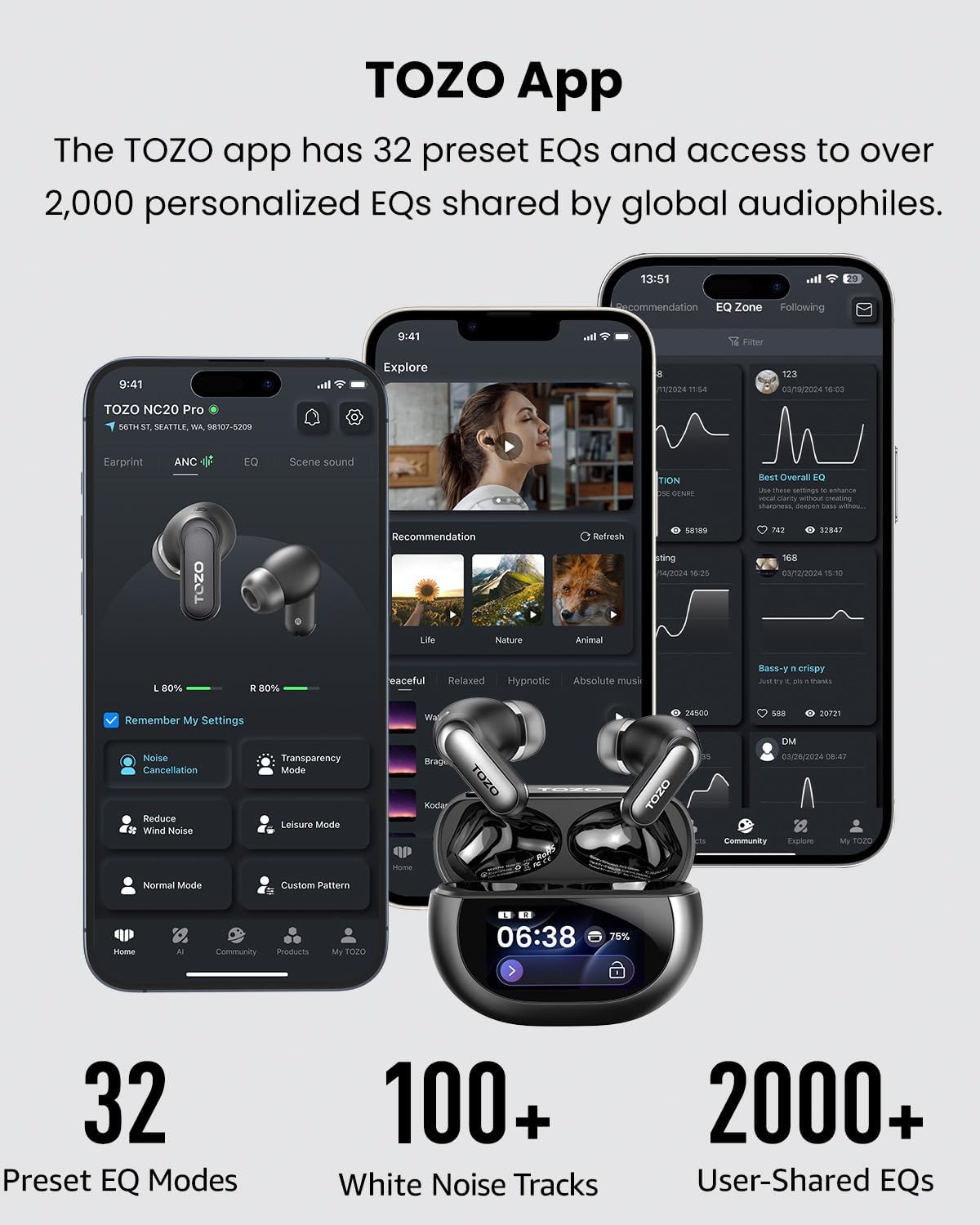
La aplicación TOZO desbloquea una amplia gama de personalizaciones y funciones avanzadas:
- Compensación auditiva: La aplicación realiza una prueba de audición para analizar la sensibilidad en diferentes frecuencias. La IA potencia las frecuencias menos sensibles y reduce el volumen en los rangos sensibles para proteger la audición.
- Configuración de cancelación de ruido: Seis modos disponibles a través de la app o el estuche de carga: Cancelación de ruido, Modo Transparencia, Reducción del ruido del viento, Modo Ocio, Modo Normal y Modo Adaptativo. (La memoria de cancelación de ruido está desactivada por defecto y se puede activar manualmente).
- Ecualizador (EQ): 32 ecualizadores predefinidos + 1 ecualizador personalizado disponibles mediante la app y el estuche de carga. Ecualizador avanzado de banda libre disponible en la app. (Todos los ecualizadores, excepto el ecualizador avanzado, se pueden compartir en EQ Zone).
- Modos de sonido: Modo Música / Audio Espacial disponible a través de la aplicación o estuche.
- Configuración del estuche de carga: Fondo de pantalla, brillo, tiempo de espera de pantalla, idioma, formato de hora y más.
- Fondo de pantalla personalizado: Sube imágenes a través del menú de fondo de pantalla siguiendo los pasos que aparecen en pantalla.
- Manual de usuario digital: Acceda a través de Configuración -> "?", o escanee el código QR en el manual impreso.
- Modo de baja latencia: Habilite el modo de baja latencia desde la configuración de la aplicación o el menú Modo de sonido. (El modo de baja latencia no se guarda después de apagar el dispositivo para garantizar la estabilidad de la señal).
- Detección en el oído: La detección de uso se puede activar y desactivar mediante la app o el estuche de carga. La música se pausa al quitarse los auriculares y se reanuda al usarlos.
- Conexión multipunto: Encienda los auriculares y emparéjelos con el dispositivo A. Desconecte el dispositivo A; los auriculares entrarán en modo de emparejamiento y se conectarán al dispositivo B. Vuelva a conectar el dispositivo A seleccionándolo en su lista de Bluetooth. Los auriculares se conectarán a ambos dispositivos simultáneamente. (Cuando los auriculares estén conectados a dos dispositivos simultáneamente, si el dispositivo A está reproduciendo audio y usted inicia la reproducción en el dispositivo B, los auriculares pausarán automáticamente la reproducción en el dispositivo A y pasarán a reproducir audio desde el dispositivo B. La conexión multipunto y LDAC no se pueden habilitar simultáneamente).
- LDAC: Habilite LDAC mediante la aplicación o la configuración del estuche de carga. (Los auriculares se reiniciarán cuando LDAC esté habilitado o deshabilitado. LDAC y la conexión multipunto no se pueden habilitar al mismo tiempo).
- Personalización del control táctil: Vaya a Configuración de la aplicación -> Controles táctiles para personalizar las funciones de los auriculares izquierdo y derecho.
- Actualizaciones de OTA: Ajustes de la aplicación -> Desplázate hasta Actualización OTA. Aparecerá un indicador rojo de "NUEVO" cuando haya actualizaciones disponibles. Descarga el firmware más reciente para un rendimiento óptimo. Estuche de carga -> Desplázate hasta Actualización OTA. Aparecerá un indicador rojo de "NUEVO" cuando haya actualizaciones disponibles. Descarga el firmware más reciente para un rendimiento óptimo.
- Encuentra mis auriculares: Úsalo mediante la app o el estuche de carga para localizar el auricular izquierdo o derecho por separado. No lo uses con los auriculares puestos. (La búsqueda del estuche de carga no está disponible cuando el icono de conexión está atenuado).
- Eyección de agua: Si los auriculares se mojan, activa la función de expulsión de agua en la app. Después, sécalos y déjalos reposar antes de usarlos.
- Balance de volumen: Ajuste el balance del volumen de los auriculares izquierdo y derecho en la aplicación.
- Funciones de IA: Grabación de reuniones, traducción en tiempo real, interpretación simultánea, chat con inteligencia artificial.
5. Mantenimiento
5.1. Limpieza diaria
Para garantizar un rendimiento fiable, limpie regularmente los contactos de carga de los auriculares y el estuche con un hisopo de algodón. Compruebe si los contactos de carga están sucios o bloqueados por objetos extraños.
6. Solución de problemas
6.1. Problemas comunes y soluciones
- Los auriculares no se emparejan: Asegúrate de que los auriculares estén completamente cargados y en modo de emparejamiento. Desconéctalos de otros dispositivos e intenta volver a emparejarlos. Restablece la configuración de fábrica si es necesario.
- Problemas de calidad del sonido: Compruebe que la punta del auricular esté bien ajustada. Ajuste la configuración del ecualizador en la aplicación TOZO. Asegúrese de que LDAC esté habilitado para audio de alta resolución si su dispositivo lo admite.
- La cancelación de ruido no es efectiva: Asegúrate de que los auriculares estén bien ajustados. Selecciona el modo ANC adecuado en la app (Cancelación de Ruido, Modo Adaptativo).
- Problemas de carga: Limpie los contactos de carga de ambos auriculares y del estuche. Asegúrese de que el cable USB-C esté bien conectado o que la base de carga inalámbrica esté correctamente alineada. Retire cualquier objeto metálico de la base de carga inalámbrica.
- Problemas de conectividad de la aplicación: Asegúrate de que el Bluetooth esté activado y que los auriculares estén conectados a tu teléfono. Reinicia la aplicación o el teléfono si el problema persiste.
6.2. Consejos para la carga inalámbrica
Coloque el estuche de carga boca arriba en el centro de la base de carga inalámbrica. La luz indicadora de batería del estuche se encenderá y parpadeará. Una vez cargada por completo, dejará de parpadear. Nota: Retire cualquier objeto metálico de la base de carga antes de cargar. Si el estuche se sobrecalienta, la carga se detendrá automáticamente.
7. Especificaciones
| Característica | Detalle |
|---|---|
| Nombre del modelo | NC20 |
| Control de ruido | Cancelación de ruido adaptativa |
| Tipo de controlador de audio | Controlador DLC |
| Tamaño del controlador de audio | 12 milímetros |
| Respuesta de frecuencia | 40 kHz |
| Sensibilidad | 120 dB |
| Impedancia | 32 ohmios |
| Tecnología de conectividad | Inalámbrico (Bluetooth 5.4) |
| Alcance de Bluetooth | 15 metros |
| Latencia de audio | 60 milisegundos |
| Duración de la batería (auriculares) | Hasta 16.5 horas (ANC desactivado), 12.5 horas (ANC activado) |
| Duración de la batería (total con estuche) | Hasta 80 horas (ANC desactivado), 63 horas (ANC activado) |
| Tiempo de carga | 2 horas |
| Nivel de resistencia al agua | Resistente al agua IPX8 |
| Tipo de control | Control táctil, aplicación |
| Dispositivos compatibles | Celulares, Laptops, Tablets |
| Peso del artículo | 3.2 onzas |
| Fabricante | TOZO |
| Código Postal | 810102982292 |
8. Garantía y soporte
Para obtener información sobre la garantía, asistencia técnica o cualquier consulta sobre sus auriculares TOZO NC20 Pro, visite el sitio web oficial de TOZO. webSitio web o contacte directamente con su servicio de atención al cliente. Normalmente, encontrará información detallada en el empaque del producto o en la página de la tienda de la marca TOZO.
TOZO se compromete a ofrecer productos de alta calidad y un excelente servicio al cliente. Si tiene algún problema, no dude en contactar con su equipo de soporte para obtener ayuda.


