1. Introducción
El Tera P150 es un robusto escáner de códigos de barras portátil PDA con Android 12, diseñado para la recopilación eficiente de datos en diversos entornos, como logística, almacenes, comercio minorista y construcción. Cuenta con un cabezal de escaneo Zebra SE4710 de alta precisión, un potente procesador de ocho núcleos y opciones avanzadas de conectividad inalámbrica para optimizar las operaciones.
2. Contenido del paquete
Verifique que todos los artículos enumerados a continuación estén incluidos en su paquete. Si falta algún artículo o está dañado, comuníquese con atención al cliente.
- 1 escáner de código de barras portátil Tera P150 con Android 12
- 1x cable USB
- 1x protector de pantalla
- 1x Sim Tray Eyector
- 1x Cordón
- 1x Manual de usuario (este documento)
- 1x SDK (kit de desarrollo de software)
- 1x Bota de goma resistente
- 1x Correa de mano

Imagen: Escáner de código de barras Tera P150 Android y sus accesorios incluidos, como el cable USB, el protector de pantalla, la correa de mano y la funda de goma resistente.
3. Producto terminadoview
El Tera P150 está diseñado para un manejo ergonómico y durabilidad. Cuenta con una pantalla táctil completa de 5.5 pulgadas, un lector de códigos de barras trasero y varios puertos y botones para su funcionamiento.
Componentes clave:
- Pantalla de 5.5 pulgadas: Pantalla táctil de alta resolución, sensible incluso con guantes o manos mojadas.
- Escáner de código de barras: Zebra SE4710 integrado para escaneo de códigos 1D, 2D y QR.
- Botón de encendido: Ubicado en el lateral para encender/apagar el dispositivo y bloquear la pantalla.
- Botones de volumen: Ajustar los niveles de audio.
- Puerto USB-C: Para carga y transferencia de datos.
- Ranura para tarjeta SIM/SD: Para conectividad celular y almacenamiento expandible.
- Puntos de fijación de la correa de mano: Para asegurar la correa de mano incluida.
4. Configuración
4.1 Carga inicial
Antes del primer uso, cargue completamente el Tera P150. Conecte el cable USB incluido al puerto USB-C del dispositivo y a un adaptador de corriente compatible. La batería de 5000 mAh suele tardar unas 3 horas en cargarse por completo.

Imagen: El escáner de código de barras Tera P150 muestra el estado de su batería, lo que indica que está diseñado para uso durante todo el día con una batería de 5000 mAh, que ofrece más de 300 horas en espera y 12 horas de tiempo de trabajo.
4.2 Inserción de la tarjeta SIM/SD
- Localice la bandeja de la tarjeta SIM/SD en el costado del dispositivo.
- Utilice la herramienta de expulsión de la bandeja SIM proporcionada para abrir la bandeja.
- Coloque con cuidado su(s) tarjeta(s) Nano-SIM y/o tarjeta microSD en las ranuras designadas.
- Empuje suavemente la bandeja dentro del dispositivo hasta que encaje en su lugar.
4.3 Encendido / Apagado
- Para encender: Mantenga presionado el botón de encendido hasta que aparezca el logotipo de Tera en la pantalla.
- Para apagar: Mantenga pulsado el botón de encendido hasta que aparezca el menú de opciones de encendido. Seleccione "Apagar".
- Para reiniciar: Mantenga presionado el botón de encendido hasta que aparezca el menú de opciones de energía. Seleccione "Reiniciar".
4.4 Configuración inicial de Android
Tras el primer encendido, sigue las instrucciones en pantalla para completar el proceso de configuración de Android 12. Esto incluye seleccionar el idioma, conectarse a una red Wi-Fi y configurar tu cuenta de Google (opcional).
5. Instrucciones de funcionamiento
5.1 Escaneo de códigos de barras
El Tera P150 está equipado con un cabezal de escaneo Zebra SE4710 para una captura de códigos de barras rápida y precisa.
- Abra la aplicación de escaneo en su dispositivo.
- Apunte la ventana del escáner al código de barras que desea escanear. Asegúrese de que la línea o punto rojo de enfoque cubra todo el código de barras.
- Presione el botón de escaneo dedicado (generalmente en el costado o en el frente del dispositivo).
- Un escaneo exitoso generalmente se indicará mediante un pitido audible y/o una confirmación visual en la pantalla.

Imagen: Un trabajador en un entorno de almacén utiliza el dispositivo portátil Tera P150, demostrando el uso de su escáner Zebra SE4710 integrado para leer códigos de barras en el inventario.
5.2 Pantalla y pantalla táctil
La pantalla táctil completa de 5.5 pulgadas ofrece una visualización nítida y una interacción ágil. Es compatible con el funcionamiento incluso con guantes o manos mojadas, lo que facilita su uso en diversas condiciones de trabajo.
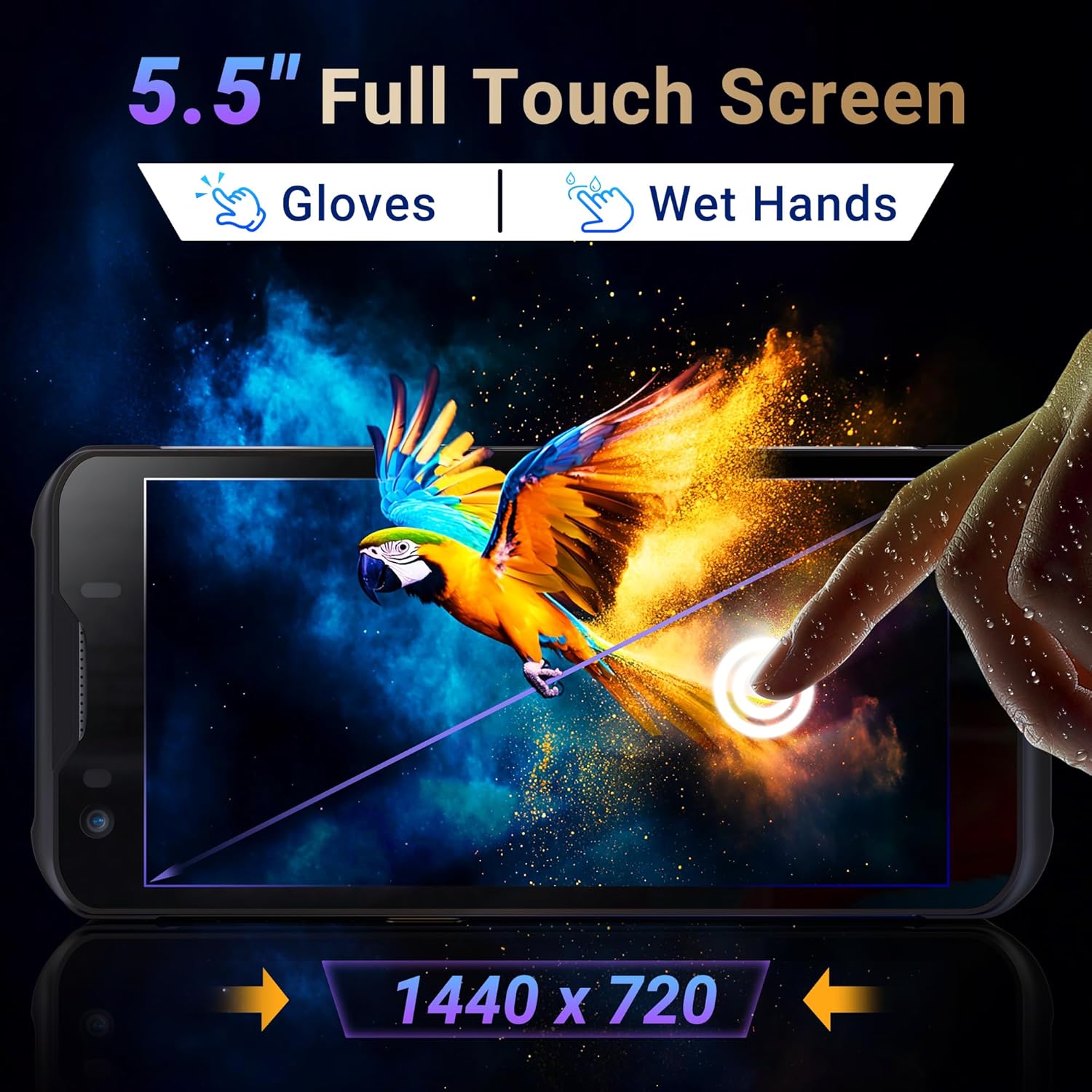
Imagen: La pantalla táctil completa de 5.5 pulgadas del Tera P150, resaltando su resolución de 1440x720 y compatibilidad con operación con guantes y con manos mojadas.
5.3 Conectividad
El dispositivo admite múltiples opciones de conectividad para una transmisión de datos fluida.
- Wifi: Ve a Ajustes > Red e Internet > Wi-Fi para conectarte a las redes inalámbricas disponibles. Compatible con Wi-Fi de doble banda para una conexión estable.
- Bluetooth 5.0: Ve a Ajustes > Dispositivos conectados > Bluetooth para emparejar accesorios compatibles con Bluetooth. Bluetooth 5.0 ofrece mayor velocidad y mayor alcance.
- Celular 4G/3G: Inserte una tarjeta SIM (como se describe en la Sección 4.2) para habilitar la comunicación y los datos móviles.
- GPS: El módulo GPS integrado permite el seguimiento de la ubicación y la navegación.
5.4 Rendimiento y multitarea
Equipado con un procesador octa-core MTK de 2.0 GHz con 4 GB de RAM y 64 GB de almacenamiento, el Tera P150 garantiza un funcionamiento fluido y una multitarea eficiente.

Imagen: El dispositivo Tera P150 destacando su procesador Octa-core MTK 2.0GHz y memoria RAM de 4GB + 64GB, lo que indica un procesamiento y rendimiento superiores en comparación con otros dispositivos.

Imagen: El dispositivo Tera P150 mostradoasing su sistema operativo Android 12 y 4 GB de RAM + 64 GB de almacenamiento, lo que ilustra su capacidad para realizar múltiples tareas sin problemas con múltiples aplicaciones abiertas.
6. Mantenimiento
6.1 Limpieza del dispositivo
Para mantener un rendimiento y una apariencia óptimos, limpie el dispositivo periódicamente.
- Utilice un paño suave y sin pelusa ligeramente seco.ampLimpiar con agua o un limpiador de pantalla suave.
- Evite utilizar productos químicos agresivos, limpiadores abrasivos o disolventes, ya que pueden dañar la pantalla y el cristal.asing.
- Asegúrese de que el dispositivo esté apagado y desconectado de cualquier fuente de alimentación antes de limpiarlo.
6.2 Cuidado de la batería
El Tera P150 cuenta con una batería de 5000 mAh diseñada para un uso prolongado. Un cuidado adecuado de la batería puede prolongar su vida útil.
- Evite las temperaturas extremas, tanto calientes como frías, ya que pueden degradar el rendimiento de la batería.
- No descargue completamente la batería con frecuencia. Cárguela antes de que su nivel de carga baje demasiado.
- Utilice únicamente los accesorios de carga proporcionados o aprobados.
6.3 Características de durabilidad
El Tera P150 está construido con materiales de grado industrial, con resistencia al agua IP67 y una clasificación de caída de 1.5 metros, lo que lo hace adecuado para entornos de trabajo hostiles.
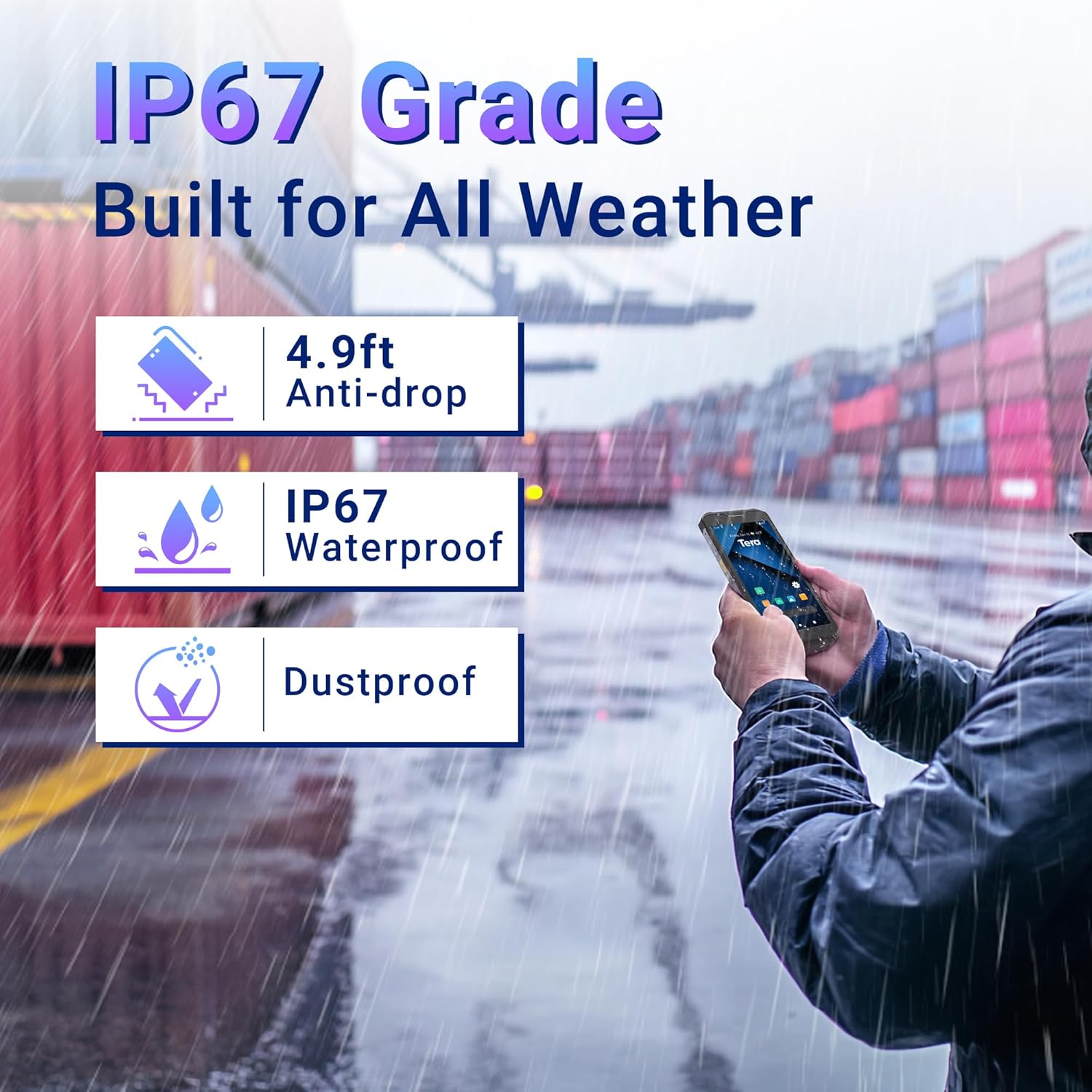
Imagen: El dispositivo Tera P150 destaca su grado IP67, resistencia a caídas de 4.9 pies, resistencia al agua IP67 y resistencia al polvo, lo que indica su idoneidad para uso en todo tipo de clima y condiciones rigurosas.
7. Solución de problemas
Esta sección aborda problemas comunes que puede encontrar con su Tera P150.
| Problema | Posible causa | Solución |
|---|---|---|
| El dispositivo no enciende | Batería baja; Fallo del sistema | Cargue el dispositivo durante al menos 30 minutos. Si sigue sin responder, force un reinicio manteniendo pulsado el botón de encendido durante 10-15 segundos. |
| El escáner de código de barras no funciona | La aplicación de escaneo no está abierta; Código de barras dañado o ilegible; Problema con el módulo del escáner | Asegúrese de que la aplicación de escaneo esté activa. Intente escanear otro código de barras que funcione correctamente. Limpie la ventana del escáner. Reinicie el dispositivo. |
| No se puede conectar al wifi | Contraseña incorrecta; Fuera de rango; Problema con el enrutador | Verifique la contraseña de Wi-Fi. Acérquese al router Wi-Fi. Reinicie el dispositivo y el router. |
| La pantalla táctil no responde | Fallo temporal del software; Interferencia del protector de pantalla | Reinicie el dispositivo. Asegúrese de que el protector de pantalla esté correctamente colocado y no interfiera. |
8. Especificaciones
Especificaciones técnicas detalladas del escáner de código de barras PDA Android Tera P150.
- Modelo: P150
- Sistema operativo: Androide 12
- Procesador: MTK 2.0GHz Octa-core
- RAM: 4 GB
- Almacenamiento: 64 GB
- Mostrar: Pantalla táctil completa de 5.5 pulgadas (resolución de 1440 x 720)
- Escáner de código de barras: Zebra SE4710 (1D, 2D, QR)
- Batería: 5000 mAh (en espera >300 h, en funcionamiento >12 h, cargando >3 h)
- Conectividad: 4G, 3G, Wi-Fi de doble banda, Bluetooth 5.0, GPS
- Durabilidad: Resistente al agua IP67, clasificación de caídas desde 1.5 metros, materiales de grado industrial
- Dispositivos compatibles: Dispositivos Android (teléfonos inteligentes, tabletas), sistemas POS
- Dimensiones del paquete: 20 x 11 x 8 cm
- Peso: 540 gramos
9. Garantía y soporte
Los productos Tera se fabrican con altos estándares de calidad. Para obtener información sobre la garantía, consulte la tarjeta de garantía incluida con su producto o visite el sitio web oficial de Tera. websitio.
Para obtener asistencia técnica, asistencia para la resolución de problemas o consultas sobre su Tera P150, comuníquese con el servicio de atención al cliente de Tera:
- Número de contacto: +1 (626)438-1404
- Soporte en línea: Consulte el Tera oficial webSitio para preguntas frecuentes y recursos de soporte.


