1. Producto terminadoview
El proyector inteligente DBPOWER con WiFi y Bluetooth (modelo E2) ofrece una resolución nativa Full HD de 1080p con 300 lúmenes ANSI de brillo y una relación de contraste de 10 000:1. Incorpora una lente de alta refracción de 6 capas para una mayor claridad y una menor fatiga visual. Este proyector está diseñado para un uso versátil en el hogar y en exteriores, ofreciendo una experiencia de visualización de gran tamaño con funciones inteligentes integradas.
Características principales:
- Resolución nativa de 1080P y brillo de 300 ANSI: Ofrece imágenes impresionantes con verdadero Full HD y claridad vibrante.
- Aplicaciones inteligentes integradas: Transmita contenido directamente desde Netflix, YouTube, Prime Video y más sin un dispositivo de TV externo.
- Wi-Fi 5G de doble banda rápido y Bluetooth 5.2: Garantiza una transmisión estable y conectividad de audio inalámbrica con barras de sonido, auriculares o altavoces.
- Pantalla grande y fácil configuración: Proyecta una pantalla de 40 a 200 pulgadas con corrección trapezoidal de ±15°, enfoque manual y zoom digital del 50% para una alineación sin esfuerzo.
- Sonido Dolby: Los altavoces duales integrados con soporte Dolby Audio proporcionan un sonido envolvente.
- Amplia compatibilidad: Cuenta con puertos HDMI, USB, AV y audio para conectar varios dispositivos como teléfonos, computadoras portátiles y consolas de juegos.
2. Contenido del paquete
Su paquete de proyector Bluetooth WiFi inteligente DBPOWER incluye los siguientes elementos:
- Proyector inteligente Bluetooth con WiFi DBPOWER (modelo E2)
- Mando a distancia
- Cable de alimentación
- Cable HDMI
- AV Cable
- Tapa del objetivo
- Kit de limpieza (hisopos)
- Manual de usuario
- Estuche de transporte

Imagen 2.1: El proyector Bluetooth WiFi inteligente DBPOWER con su estuche de transporte incluido y un teléfono inteligente que muestra íconos de Bluetooth y WiFi.
3. Guía de configuración
3.1 Ubicación física y ajustes
Coloque el proyector sobre una superficie estable y plana. Asegúrese de que haya suficiente ventilación alrededor del dispositivo. El proyector puede colocarse sobre una mesa, sobre un trípode o en el techo.
- Ajuste de altura: Utilice el tornillo ajustable en la parte inferior del proyector para ajustar la altura de proyección.
- Corrección trapezoidal: Utilice el control deslizante/anillo de ajuste trapezoidal del proyector para corregir la distorsión trapezoidal y obtener una imagen rectangular. El proyector admite una corrección trapezoidal de ±15°.
- Enfoque manual: Gire el anillo de enfoque en la lente del proyector hasta que la imagen proyectada aparezca nítida y clara.
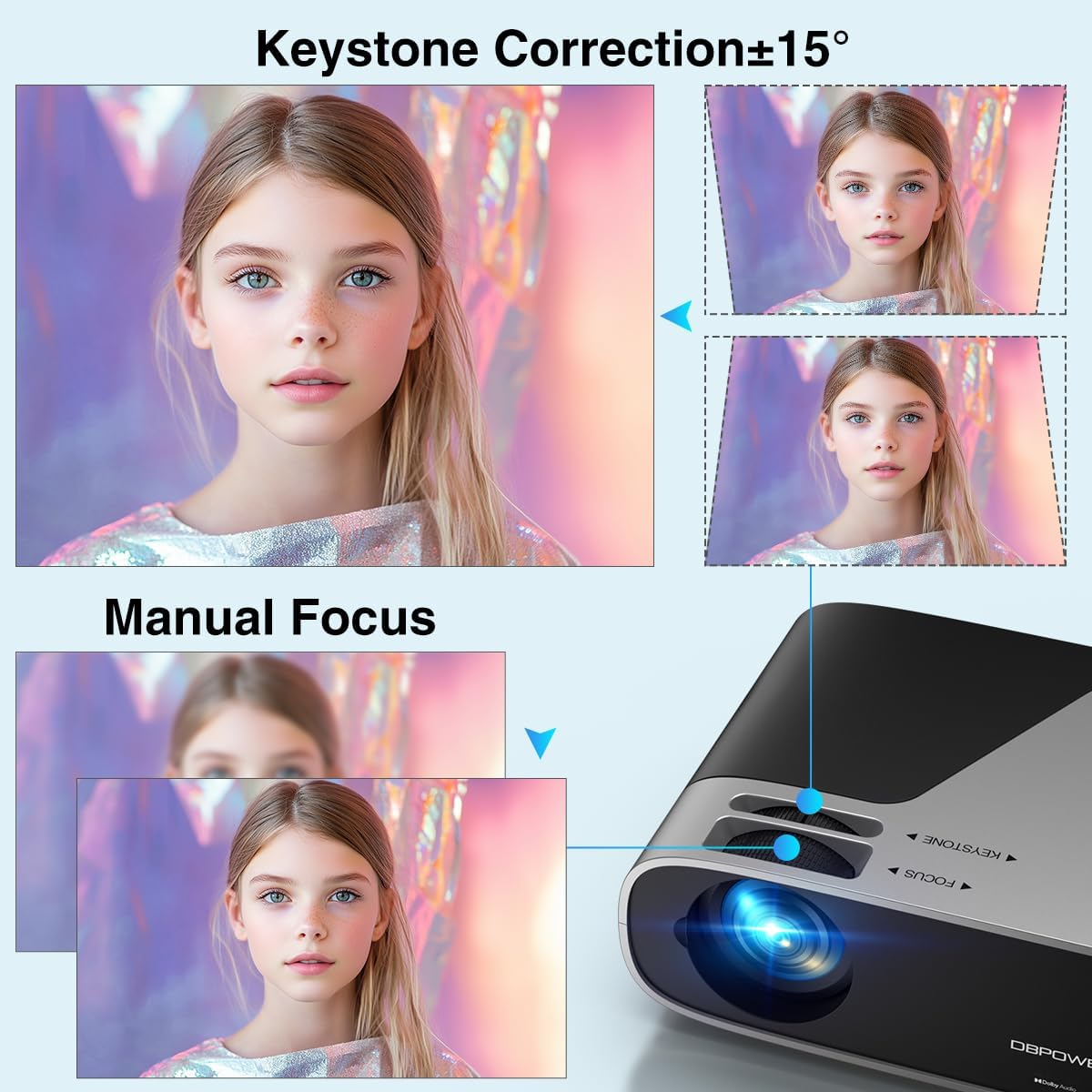
Imagen 3.1: Representación visual de la corrección trapezoidal y los ajustes de enfoque manual en el proyector.
3.2 Encendido y configuración inicial
- Conecte el cable de alimentación al proyector y luego a una toma de corriente.
- Presione el botón de encendido en el proyector o el control remoto para encender el dispositivo.
- Siga las instrucciones en pantalla para seleccionar su idioma preferido y conectarse a su red Wi-Fi (compatible con banda dual 2.4G/5G).
3.3 Conexión de dispositivos externos
El proyector ofrece múltiples opciones de conectividad:
- HDMI: Conecte dispositivos como computadoras portátiles, consolas de juegos (PS5) o TV Sticks mediante un cable HDMI.
- USB: Conecte unidades USB para reproducir medios.
- AV: Utilice el puerto AV para dispositivos más antiguos.
- Salida de audio: Conecte altavoces o auriculares externos a través del conector de audio de 3.5 mm o Bluetooth.

Imagen 3.2: Másview de los puertos de entrada/salida del proyector y varios dispositivos compatibles.
3.4 Conectividad Bluetooth
Para conectar dispositivos de audio Bluetooth:
- Asegúrese de que su dispositivo Bluetooth (por ejemplo, barra de sonido, auriculares) esté en modo de emparejamiento.
- En la pantalla de inicio del proyector, navegue hasta la configuración de Bluetooth.
- Seleccione su dispositivo de la lista de dispositivos disponibles para emparejar.

Imagen 3.3: El proyector demuestra la conectividad Bluetooth 5.2 con varios dispositivos de audio.
4. Instrucciones de funcionamiento
4.1 Navegación por la interfaz de usuario
Utilice el control remoto o los botones físicos en la parte superior del proyector para navegar por la interfaz de usuario. El control remoto proporciona acceso directo a aplicaciones como Netflix y YouTube.
4.2 Uso de aplicaciones de transmisión integradas
El proyector incluye licencias preinstaladas para las aplicaciones de streaming más populares. Simplemente conéctate a la red Wi-Fi, inicia sesión en tus cuentas y empieza a transmitir.

Imagen 4.1: La interfaz inteligente del proyector que muestra varias aplicaciones de transmisión preinstaladas.
4.3 Duplicación de pantalla
Duplica la pantalla de tu teléfono inteligente o tableta de forma inalámbrica:
- Dispositivos iOS: Usa la función ScreenSharer. Asegúrate de que tu dispositivo iOS y el proyector estén conectados a la misma red Wi-Fi.
- Dispositivos Android: Usa la función ScreenCast. Asegúrate de que tu dispositivo Android y el proyector estén conectados a la misma red Wi-Fi.
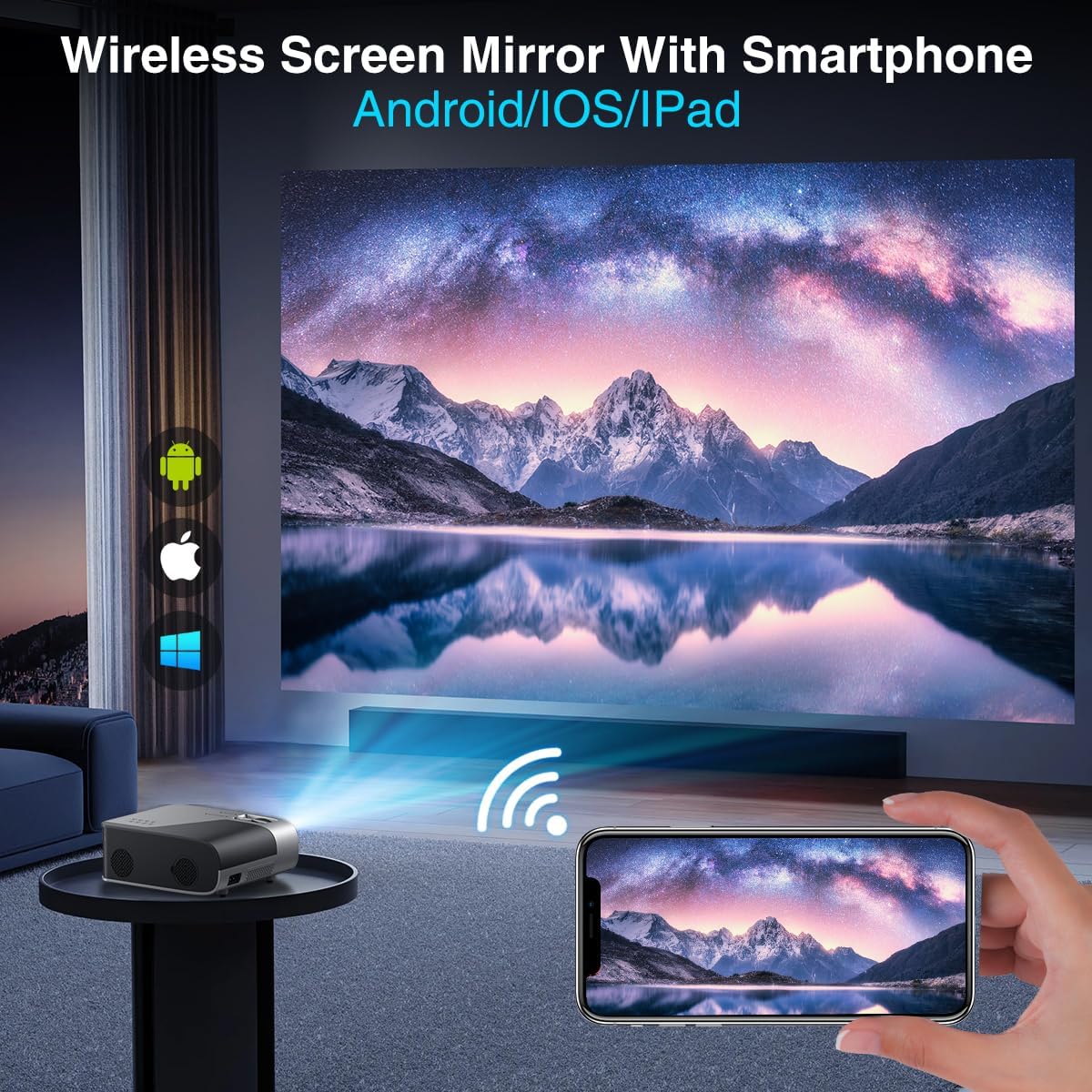
Imagen 4.2: Un teléfono inteligente que refleja de forma inalámbrica su pantalla al proyector, compatible con dispositivos Android e iOS.
4.4 Modos de proyección
El proyector admite múltiples métodos de instalación y modos de proyección:
- Proyección frontal: Configuración estándar donde el proyector está frente a la pantalla.
- Proyección trasera: El proyector está detrás de una pantalla translúcida.
- Montaje en techo (delantero/trasero): El proyector está montado boca abajo desde el techo. Ajuste la configuración en el menú Ajustes de proyección para invertir la imagen.
4.5 Función de zoom
El proyector cuenta con una función de zoom digital del 50%, que permite ajustar el tamaño de la pantalla sin moverlo. Se puede acceder a esta función mediante el control remoto o la configuración del proyector.

Imagen 4.3: Ilustración de la función de zoom digital del 50% del proyector, que muestra varios tamaños de pantalla de 60 a 200 pulgadas.
4.6 Escenarios de uso
El proyector DBPOWER es adecuado para diversas necesidades de entretenimiento y presentaciones:
- Cine en casa: Disfrute de películas y programas de televisión en una pantalla grande.
- Juego de azar: Conecte consolas de juegos para disfrutar de una experiencia inmersiva.
- Entretenimiento al aire libre: Perfecto para noches de cine en el patio.
- Presentaciones: Se puede utilizar para mostrar contenido desde computadoras portátiles o PC.
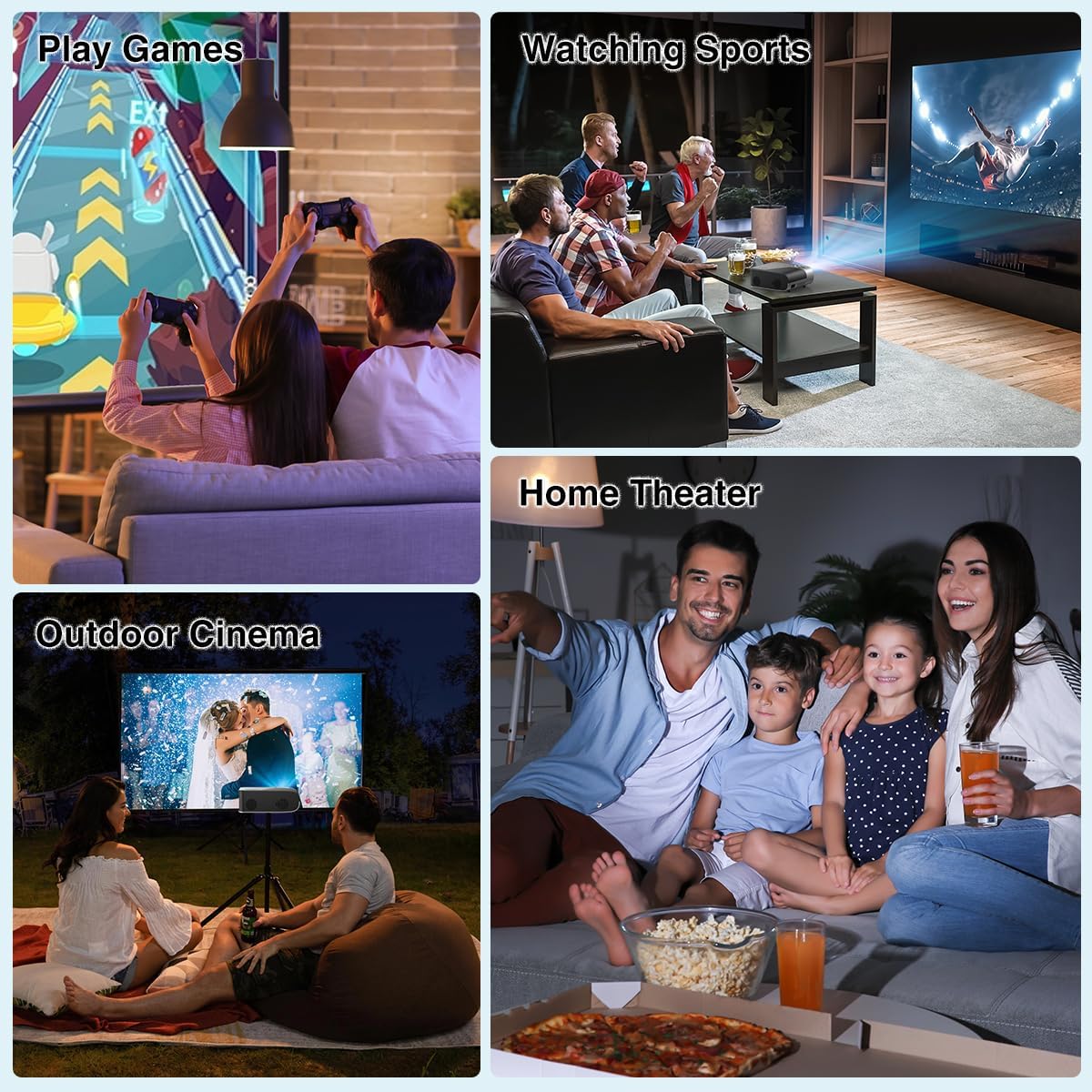
Imagen 4.4: ExampEl uso del proyector en diferentes entornos, como juegos y deportes. viewing, cine en casa y cine al aire libre.
5. Mantenimiento
5.1 Limpieza de lentes
Limpie periódicamente la lente del proyector para garantizar una imagen óptima. Utilice un paño suave que no deje pelusa o el kit de limpieza incluido. Evite materiales abrasivos o productos químicos agresivos.
5.2 Limpieza del filtro de polvo
El proyector cuenta con un filtro de polvo extraíble para evitar la acumulación de polvo en el interior. Retire y limpie el filtro periódicamente para mantener un flujo de aire adecuado y evitar el sobrecalentamiento. Consulte las instrucciones detalladas en el manual del usuario incluido para obtener información sobre cómo retirar y limpiar el filtro.
6. Solución de problemas
Si tiene problemas con su proyector, considere las siguientes soluciones comunes:
- Imagen borrosa: Ajuste el anillo de enfoque manual hasta que la imagen sea nítida. Asegúrese de que el proyector esté a una distancia adecuada de la pantalla.
- Imagen trapezoidal: Utilice la función de corrección trapezoidal para ajustar las esquinas de la imagen hasta que quede rectangular.
- Sin señal: Revise todas las conexiones de cables (HDMI, AV, USB). Asegúrese de que la fuente de entrada seleccionada sea la correcta en el proyector.
- Problemas de conectividad Wi-Fi/Bluetooth: Asegúrese de que el proyector esté dentro del alcance de su router Wi-Fi o dispositivo Bluetooth. Reinicie el proyector y el dispositivo externo.
- Problemas de sincronización de sonido: Si usa altavoces Bluetooth externos, asegúrese de que la conexión sea estable. A veces, reiniciar ambos dispositivos puede solucionar problemas menores de sincronización.
- Manchas negras en la pantalla: Esto podría indicar que hay polvo en la lente o en el interior del proyector. Consulte la sección de mantenimiento para obtener instrucciones de limpieza.
7. Especificaciones
| Característica | Especificación |
|---|---|
| Marca | DBPOWER |
| Resolución de pantalla | 1920 x 1080 (1080P nativo) |
| Brillo | Lúmenes 300 ANSI |
| Relación de contraste | 10,000:1 |
| Tecnología de conectividad | HDMI, USB, AV, Bluetooth 5.2, Wi-Fi 5G/2.4G |
| Características especiales | Altavoz integrado, Wi-Fi integrado, Dolby Audio, corrección trapezoidal de ±15°, zoom digital del 50 % |
| Usos recomendados | Cine en casa |
| Peso del artículo | 5.17 libras |
| Dimensiones del paquete | 13.07 x 9.92 x 4.76 pulgadas |
| Color | Negro |
8. Garantía y soporte
Los detalles específicos de la garantía y la información de contacto de soporte generalmente se proporcionan en el empaque del producto o en el sitio web oficial del fabricante. webSitio web. Consulte estos recursos para obtener la información más precisa y actualizada sobre su proyector inteligente DBPOWER con WiFi y Bluetooth.
9. Vídeo oficial del producto
Vídeo 9.1: Una revisión detalladaview del proyector inteligente DBPOWER E2, demostrando sus características, configuración y rendimiento en diversos entornos.


