Introducción
Bienvenido al manual de usuario de su kit de teclado mecánico barebone BOYI GMK104. Esta guía proporciona instrucciones detalladas para la configuración, el funcionamiento y el mantenimiento de su teclado. El GMK104 es un kit de teclado de tamaño completo, programable QMK/VIA, trimodo (Bluetooth 5.0, 2.4 GHz, con cable tipo C), que incluye una placa de circuito impreso (PCB) intercambiable en caliente con junta, retroiluminación RGB y una pantalla integrada con un botón multifunción.
¿Qué hay en la caja?
- Extractor de teclas
- Cable USB
- Receptor 2.4G
- Kit de teclado 104
Vídeo que muestra el desempaquetado del kit de teclado barebone GMK104, muestraasing sus componentes.
Configuración
1. Instalación de interruptores y teclas
El GMK104 es un kit básico, lo que significa que los interruptores y las teclas no vienen preinstalados. Deberá instalar sus interruptores y teclas mecánicos preferidos.
- Alinee los pines de los interruptores mecánicos deseados con los zócalos de intercambio en caliente en la PCB.
- Presione suavemente cada interruptor hasta que encaje en su lugar. Asegúrese de que las clavijas estén rectas para evitar que se doblen.
- Coloque las teclas elegidas sobre los interruptores instalados, presionando firmemente hasta que queden asentadas.

La imagen muestra el kit de teclado barebone GMK104 con conectores intercambiables en caliente e iluminación RGB, listo para la instalación de interruptores y teclas.
2. Conexión del teclado
El GMK104 admite tres modos de conexión: con cable, inalámbrico de 2.4 GHz y inalámbrico Bluetooth 5.0.
Conexión por cable (tipo C)
Conecte el cable USB tipo C incluido al puerto tipo C del teclado y al puerto USB de su computadora. El teclado cambiará automáticamente al modo con cable y comenzará a cargarse.
Conexión inalámbrica 2.4GHz
Localice el receptor USB 2.4G, normalmente guardado en un compartimento en la parte inferior del teclado.
Conecte el receptor 2.4G a un puerto USB disponible en su computadora.
En el teclado, cambie el selector de modo al modo 2.4 GHz. El teclado debería conectarse automáticamente.

Imagen que muestra la parte inferior del teclado GMK104, resaltando la ranura de almacenamiento para el receptor USB 2.4G.
Conexión inalámbrica Bluetooth 5.0
En el teclado, cambie el selector de modo al modo Bluetooth.
Prensa FN+Q, FN + W, o FN + E Para seleccionar uno de los tres canales Bluetooth disponibles. La tecla correspondiente parpadeará, indicando el modo de emparejamiento.
En su dispositivo (computadora, tableta, teléfono inteligente), habilite Bluetooth y busque "GMK104".
Seleccione "GMK104" para emparejar. La luz parpadeante se quedará fija una vez conectado.
Para cambiar entre dispositivos Bluetooth emparejados, presione FN + Q/W/E para el canal deseado.

Imagen que ilustra el teclado GMK104 conectado a una computadora portátil, tableta y teléfono inteligente, demostrando su conectividad tri-modo.
Instrucciones de funcionamiento
Funciones de la perilla y la pantalla inteligente
El teclado cuenta con una pantalla inteligente y una perilla multifunción.
La pantalla muestra la hora, la fecha, el estado de la conexión y el nivel de la batería.
La perilla controla el volumen por defecto. Al presionarla se puede silenciar o reactivar el sonido.
Dos botones junto a la pantalla controlan la retroiluminación y la configuración de visualización de la pantalla.
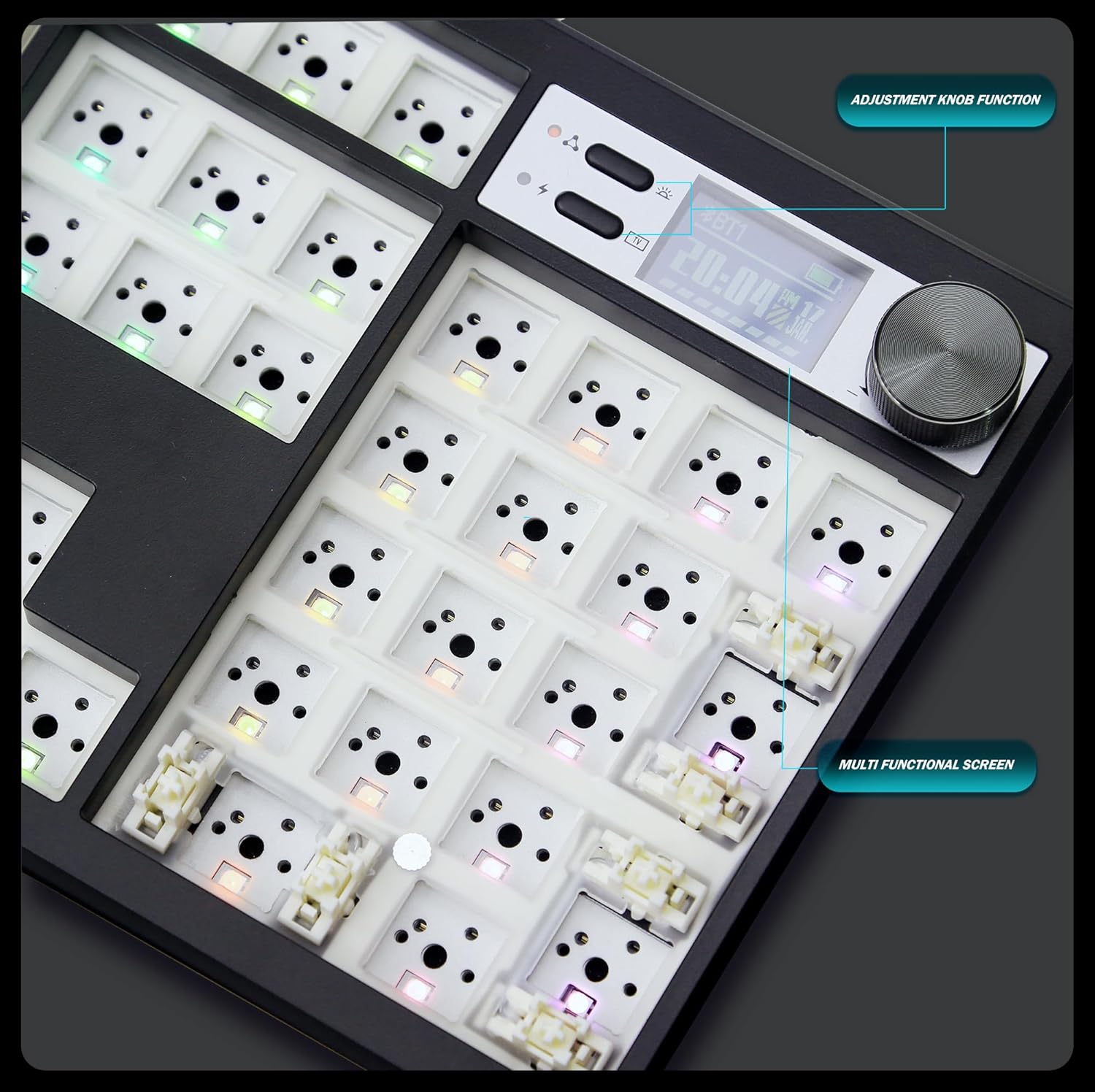
Imagen de primer plano de la pantalla inteligente y la perilla multifunción del teclado GMK104, que muestra la pantalla que muestra la hora y el estado de la batería, y los dos botones de control.
Vídeo que demuestra las opciones de personalización de la pantalla inteligente del teclado GMK104, incluido el cambio de imágenes.
Retroiluminación RGB
El teclado cuenta con retroiluminación RGB orientada al sur con múltiples efectos.
Usar FN + | para recorrer diferentes modos de iluminación RGB.
Ajuste el brillo y la velocidad utilizando combinaciones de teclas de función dedicadas (consulte la guía rápida o el software VIA para obtener comandos específicos).

Imagen presentadaasing la vibrante retroiluminación RGB del teclado GMK104 con varios patrones de color.
Programabilidad QMK/VIA
El GMK104 es totalmente programable mediante el software QMK/VIA. Esto permite la reasignación de teclas, la creación de macros y la personalización avanzada de la iluminación.
Para usar VIA, conecte el teclado mediante USB-C. Descargue el software de VIA desde el sitio web oficial. websitio.
El software detectará automáticamente el teclado, lo que le permitirá personalizar las asignaciones de teclas y las capas de iluminación.

Captura de pantalla de la interfaz del software VIA, que demuestra cómo reasignar teclas y personalizar las funciones del teclado.
Vídeo que ilustra la programabilidad VIA del kit de teclado GMK104, mostrando cómo los usuarios pueden personalizar las funciones y diseños de las teclas.
Mantenimiento
Limpieza
Desconecte el teclado de todos los dispositivos antes de limpiarlo.
Utilice un paño suave y sin pelusa para limpiar la superficie. Para una limpieza más profunda, retire las teclas y los interruptores.
Utilice aire comprimido para eliminar el polvo y los residuos entre las teclas.
Cuidado de la batería
El teclado tiene una batería recargable incorporada de 4000 mAh.
Cargue el teclado utilizando el cable USB tipo C proporcionado.
Evite descargar completamente la batería con frecuencia para prolongar su vida útil.
Solución de problemas
Teclado no responde
- Asegúrese de que el teclado esté conectado correctamente (con cable, receptor de 2.4 GHz o emparejado mediante Bluetooth).
- Compruebe el nivel de la batería. Recárguela si es necesario.
- Intente cambiar entre los modos de conexión.
- Reinicie su computadora/dispositivo.
Las luces RGB no funcionan
- Asegúrese de que el teclado esté encendido.
- Recorra los modos RGB usando FN + |.
- Consulte el software VIA para conocer la configuración de iluminación.
Las claves no se registran
- Para los interruptores intercambiables en caliente, asegúrese de que estén completamente colocados en los zócalos de la PCB.
- Compruebe si los pines del interruptor están doblados.
- Pruebe con diferentes interruptores si están disponibles.
La pantalla no se muestra correctamente
- Asegúrese de que el teclado esté encendido.
- Utilice los botones de control de pantalla junto a la pantalla para ajustar la configuración o restablecerla.
- Si utiliza GIF personalizados, asegúrese de que el software esté instalado correctamente y fileson compatibles.
Presupuesto
| Característica | Detalle |
|---|---|
| Modelo | GMK104 |
| Conectividad | Bluetooth 5.0 / 2.4 GHz inalámbrico / USB tipo C con cable |
| Disposición | Tamaño completo (104 teclas) |
| Estilo de montaje | Junta montada |
| Intercambiables en caliente | Sí (interruptores de 3 pines/5 pines) |
| Contraluz | RGB orientado al sur |
| Programabilidad | QMK/VIA |
| Capacidad de la batería | 4000 mAh |
| Compatibilidad | Ventanas, MacOS |
| Dimensiones | 10 x 4 x 1 pulgadas |
| Peso del artículo | 1.5 libras |
Garantía y soporte
Para obtener información sobre la garantía y asistencia técnica, comuníquese con el servicio de atención al cliente de BOYI.
Correo electrónico: boyiservice2020@163.com
También puede visitar la tienda oficial BOYI en Amazon para obtener recursos adicionales y opciones de contacto.

Imagen que muestra representantes de servicio al cliente, indicando los canales de soporte disponibles.


