1. Producto terminadoview
El ZKTeco MB20-VL es un avanzado terminal de identificación multibiométrica sin contacto, diseñado para un control de acceso y asistencia eficiente y seguro. Incorpora la innovadora tecnología de reconocimiento facial por luz visible de ZKTeco, que permite el reconocimiento a distancias de 30 a 50 cm. Este dispositivo detecta automáticamente los rostros humanos dentro de su rango de detección, lo que proporciona una velocidad y precisión de reconocimiento superiores a las de los sistemas de reconocimiento facial infrarrojo anteriores.
Equipado con un algoritmo de huella neuronal 3D de vanguardia, el MB20-VL ofrece múltiples métodos de verificación, incluyendo facial, huella dactilar y contraseña, lo que lo hace ideal para diversos entornos de trabajo y necesidades de los clientes. Admite comunicación de red TCP/IP y conectividad USB para la transferencia y gestión de datos.

Figura 1.1: Frente view del terminal multibiométrico ZKTeco MB20-VL, mostrando la pantalla, el teclado y el sensor de huellas dactilares.
Características principales:
- Reconocimiento facial por luz visible: reconocimiento rápido y sin contacto.
- Algoritmo anti-suplantación: protección contra ataques de impresión (láser, color, fotos B/N), ataques de video y ataques de máscara 3D.
- Múltiples métodos de verificación: admite rostro, huella digital y contraseña.
- Comunicación: Red TCP/IP y puerto USB para gestión de datos.
- Software Excel SSR integrado: inclusión estándar para informes simplificados.
- Funciones básicas de control de acceso: Gestiona la entrada y salida.
- Capacidad de almacenamiento: hasta 500 huellas dactilares, 100 caras y 50,000 eventos.
2. Configuración e instalación
Una instalación correcta es crucial para el rendimiento óptimo de su terminal MB20-VL. Asegúrese de que el dispositivo esté bien montado y conectado.
2.1 Desembalaje e inspección
- Retire con cuidado el dispositivo y todos los accesorios del embalaje.
- Verifique que todos los componentes estén presentes y sin daños. Contacte a su proveedor inmediatamente si falta algún componente o está dañado.
2.2 Montaje del dispositivo
Elija una ubicación adecuada para la instalación, preferiblemente en interiores, alejada de la luz solar directa y de fuertes interferencias electromagnéticas. Asegúrese de que la superficie de montaje sea estable y pueda soportar el peso del dispositivo.
- Utilice la plantilla de montaje proporcionada (si corresponde) para marcar los puntos de perforación en la pared.
- Taladre agujeros e inserte tacos de pared.
- Fije el soporte de montaje (si está separado) a la pared con tornillos.
- Fije el terminal MB20-VL al soporte de montaje o directamente a la pared, asegurándose de que esté firmemente en su lugar.
2.3 Conexión de la alimentación y la red
Consulte el panel posterior del dispositivo para identificar el puerto.
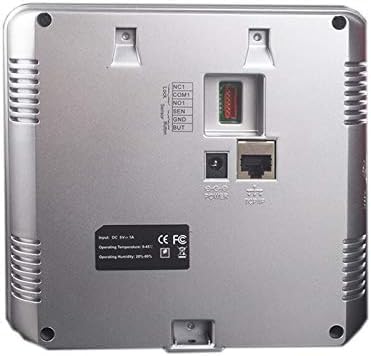
Figura 2.1: Atrás view del ZKTeco MB20-VL, que ilustra la entrada de energía, el puerto TCP/IP y otras conexiones.
- Conexión de energía: Conecte el adaptador de corriente CC de 9 V-1 A al puerto de alimentación (POWER) en la parte posterior del dispositivo. Conecte el adaptador a una toma de corriente adecuada.
- Conexión de red (TCP/IP): Conecte un cable Ethernet desde su router de red o cambie al puerto TCP/IP en la parte posterior del dispositivo. Esto permite la comunicación de red para la sincronización de datos y la administración remota.
- Conexión USB: Dispone de un puerto USB para la transferencia local de datos, como la exportación de registros de asistencia o la importación de datos de usuarios. Este puerto suele estar ubicado en el lateral del dispositivo.

Figura 2.2: Lado view del ZKTeco MB20-VL, destacando el puerto USB para transferencia de datos.
3. Instrucciones de funcionamiento
Esta sección describe el funcionamiento básico del terminal MB20-VL, incluido el registro y verificación de usuarios.
3.1 Configuración inicial e inscripción del administrador
- Al encenderlo por primera vez, el dispositivo solicitará la configuración inicial.
- Se recomienda encarecidamente inscribir a un administrador (usando rostro, huella digital o contraseña) para proteger la configuración del dispositivo.
- Acceda al menú principal pulsando el botón "M/OK". Si se ha configurado como administrador, se le solicitará que verifique su identidad.
3.2 Inscripción de usuarios
Para inscribir nuevos usuarios:
- Desde el menú principal, navegue hasta “Administración de usuarios” o “Inscribir usuario”.
- Seleccione “Nuevo usuario” e ingrese un ID de usuario.
- Inscribirse Cara: Siga las instrucciones en pantalla para posicionar su rostro dentro del área de reconocimiento. Asegúrese de que haya buena iluminación y un área despejada. view de tu cara.
- Inscribir Huella Dactilar: Coloque el dedo firmemente sobre el sensor de huellas dactilares. Levante el dedo y repita el proceso según las indicaciones (normalmente 3 veces) para un registro preciso.
- Contraseña de inscripción: Introduzca una contraseña numérica utilizando el teclado y confírmela.
- Guardar la información del usuario.
3.3 Verificación del usuario
Para control de asistencia o acceso:
- Verificación facial: Ubíquese a una distancia de 30-50 cm del dispositivo. Este detectará y verificará su rostro automáticamente.
- Verificación de huellas dactilares: Coloque su dedo registrado sobre el sensor de huellas dactilares.
- Verificación de contraseña: Introduzca su contraseña registrada utilizando el teclado y presione ‘M/OK’.
Tras la verificación exitosa, el dispositivo mostrará un mensaje de confirmación (por ejemplo, "Bienvenido" o "Acceso concedido") y registrará el evento.
3.4 Gestión de los datos
- Descarga de datos: Conecte una unidad USB al puerto USB del dispositivo o utilice la conexión TCP/IP con un software compatible para descargar registros de asistencia y datos de usuario.
- Software de Excel SSR: Utilice el software SSR Excel integrado para generar informes de asistencia directamente desde el dispositivo a través de USB.
4. Mantenimiento
El mantenimiento regular garantiza la longevidad y el rendimiento óptimo de su terminal MB20-VL.
4.1 Limpieza
- Pantalla y lente: Utilice un paño suave y sin pelusa ligeramente seco.ampLimpie suavemente la pantalla y la lente de reconocimiento facial con un limpiador no abrasivo (p. ej., limpiador de pantallas). Evite la humedad excesiva.
- Sensor de huellas dactilares: Utilice un paño limpio, seco y suave para limpiar el sensor de huellas dactilares. No utilice productos químicos agresivos ni materiales abrasivos, ya que pueden dañar la superficie del sensor.
- Dispositivo Casing: Limpie el exterior casing con un paño suave y seco.
4.2 Condiciones ambientales
Asegúrese de que el dispositivo funcione dentro de los rangos ambientales especificados:
- Temperatura de funcionamiento: 0 °C a 45 °C (32 °F a 113 °F)
- Humedad de funcionamiento: 20% a 80% (sin condensación)
Evite exponer el dispositivo a temperaturas extremas, luz solar directa, alta humedad o entornos polvorientos.
4.3 Copia de seguridad de datos
Realice copias de seguridad periódicas de los registros de asistencia y los datos de los usuarios para evitar la pérdida de datos. Esto puede hacerse mediante una exportación USB o mediante un software de red.
5. Solución de problemas
Esta sección proporciona soluciones a problemas comunes que puede encontrar con el terminal MB20-VL.
| Problema | Posible causa | Solución |
|---|---|---|
| El dispositivo no se enciende. | Adaptador de corriente no conectado o defectuoso; problema con la toma de corriente. | Verifique la conexión del adaptador de corriente. Asegúrese de que la toma de corriente funcione. Pruebe con otra toma. |
| Fallo de reconocimiento facial. | Distancia/ángulo inadecuado; mala iluminación; cambios en el rostro (por ejemplo, gafas nuevas, barba); corrupción de datos. | Asegúrese de estar a una distancia de 30-50 cm. Ajuste la iluminación. Vuelva a registrar el rostro si es necesario. |
| Fallo de reconocimiento de huellas dactilares. | Sensor sucio/dañado; dedos secos/mojados; colocación incorrecta de los dedos; corrupción de datos. | Limpie el sensor. Asegúrese de que los dedos estén limpios y secos. Coloque el dedo plano y firmemente. Vuelva a registrar la huella dactilar si persiste. |
| Problemas de conexión de red. | Cable Ethernet desconectado/defectuoso; configuración de IP incorrecta; problema con el enrutador de red. | Verifique la conexión del cable Ethernet. Verifique que la configuración IP del dispositivo coincida con la de la red. Reinicie el router/switch. |
| No se puede acceder al menú. | No hay ningún administrador registrado o se olvidó la contraseña de administrador. | Si no hay ningún administrador configurado, debería poder acceder. Si lo ha configurado y lo ha olvidado, contacte con el soporte de ZKTeco para obtener información sobre cómo restablecerlo (puede que sea necesario restablecerlo a la configuración de fábrica). |
Si el problema persiste después de intentar estas soluciones, comuníquese con su distribuidor o con el soporte técnico de ZKTeco.
6. Especificaciones
| Fabricante | ZK TECO |
| Marca | ZKTeco |
| Número de modelo | MB20_01 |
| Color | Negro |
| Dimensiones del paquete | 33 x 22.8 x 8.4 cm |
| Peso del artículo | 740 gramos |
| Entrada de potencia | CC 9 V-1 A |
| Temperatura de funcionamiento | 0 °C a 45 °C (32 °F a 113 °F) |
| Humedad de funcionamiento | 20% a 80% (sin condensación) |
| Capacidad de huellas dactilares | 500 |
| Capacidad de la cara | 100 |
| Capacidad del evento | 50,000 |
| Comunicación | TCP/IP, USB |
| Métodos de verificación | Cara, Huella dactilar, Contraseña |
7. Garantía y soporte
Para obtener información sobre la garantía del producto, consulte la tarjeta de garantía incluida con su compra o visite el sitio web oficial de ZKTeco. webSitio. Los términos y condiciones de la garantía pueden variar según la región y el distribuidor.
Para soporte técnico, consultas sobre productos o solicitudes de servicio, contacte con su distribuidor autorizado de ZKTeco o visite el portal oficial de soporte de ZKTeco. Proporcione el número de modelo de su producto (MB20_01) y una descripción detallada del problema para obtener asistencia eficiente.