1. Introducción
The UNIC UC30 LED Mini Projector is a compact and versatile multimedia device designed for home theater projection. It supports a wide range of input sources and file formats, making it suitable for various entertainment and presentation needs.
Las características principales incluyen:
- Multiple Input Interfaces: AV, VGA, HDMI, USB, SD, and TV input.
- Extenso File Format Support: Compatible with various video, audio, image, and e-book formats.
- Keystone Correction: Adjusts image distortion for optimal viewEn.
- Integrated Speaker: Built-in 2.0W *2 stereo speakers for audio output.
- Flexible Projection: Supports front and rear projection models.

Figura 1: Frente view of the UNIC UC30 LED Mini Projector, showcasing su diseño compacto y su lente.
2. Configuración
2.1 Desembalaje y colocación
Carefully remove the projector and all accessories from the packaging. Place the projector on a stable, flat surface. Ensure adequate ventilation around the unit to prevent overheating.
2.2 Conexión de alimentación
- Conecte el adaptador de corriente al puerto de entrada de alimentación del proyector.
- Conecte el adaptador de corriente a una toma de corriente adecuada.
2.3 Conexión de dispositivos de entrada
The UC30 projector offers multiple input options. Connect your desired source device (e.g., laptop, DVD player, game console, USB drive) to the corresponding port on the projector.

Figura 2: Posterior view of the white UNIC UC30 projector, showing various input ports including AV, VGA, HDMI, and USB.
- HDMI: Para vídeo y audio digital de alta definición.
- VGA: Para conectar ordenadores o portátiles.
- AV: For standard definition video and stereo audio (using the included 3-in-1 AV cable).
- USB: Para reproducir medios files directamente desde una unidad flash USB.
- Tarjeta SD: Para reproducir medios files directamente desde una tarjeta de memoria SD.
- TELEVISOR: For connecting to a TV signal source (if applicable to your region/model).
2.4 Enfoque y corrección trapezoidal
After powering on the projector, adjust the focus ring around the lens until the projected image is clear. Use the keystone correction feature (usually a dial or button on the projector) to correct any trapezoidal distortion in the image, ensuring a rectangular projection.
3. Instrucciones de funcionamiento
3.1 Encendido y apagado
Presione el botón de encendido del proyector o el control remoto para encenderlo o apagarlo. Espere unos segundos para que el proyector se caliente o se enfríe.
3.2 Selección de la fuente de entrada
Use the "Source" button on the projector or remote control to cycle through the available input options (HDMI, VGA, AV, USB, SD, TV) until your desired source is displayed.
3.3 Reproducción de medios (USB/SD)
When a USB drive or SD card is inserted, the projector's media player interface will typically appear. Navigate through the menus using the directional buttons on the projector or remote to select and play your desired files.
- Formatos de vídeo compatibles: AVI, MOV, VOB, DAT, MPEG, MPG, RM, RMVB (encoding: MPEG1/MPEG2/MPEG4/DivX/Xvid).
- Formatos de audio compatibles: MP3, WMA, WAV.
- Formatos de imagen admitidos: JPEG, BMP, GIF, PNG.
- Formato de libro electrónico compatible: TXT.

Figure 3: The UNIC UC30 projector displaying a video of a man in a soccer jersey, demonstrating its video playback capability.
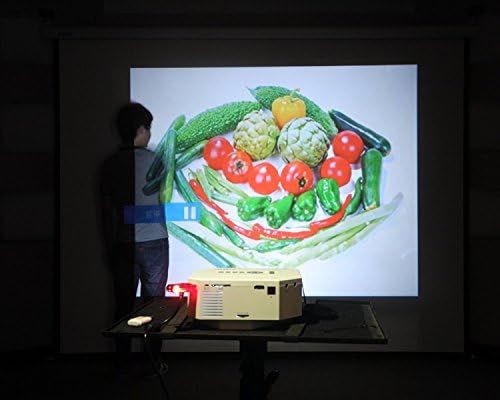
Figure 4: The UNIC UC30 projector displaying a vibrant image of vegetables, showcasing its image display quality.
3.4 salida de audio
The projector has built-in stereo speakers. For private listening or connecting to external audio systems, use the stereo earphone output terminal.
3.5 Projection Model
The projector supports both front and rear projection. This setting can typically be adjusted in the projector's menu to suit your setup (e.g., projecting from behind a translucent screen).
4. Mantenimiento
4.1 Limpieza de la lente
Utilice un paño suave y sin pelusa, especialmente diseñado para lentes ópticas, para limpiar con cuidado la lente del proyector. Evite usar limpiadores abrasivos o aplicar demasiada fuerza, ya que pueden rayarla.
4.2 Limpieza del cuerpo del proyector
Limpie el exterior del proyector con un paño suave y seco. Para manchas difíciles, utilice un paño ligeramente seco.amp Se puede utilizar un paño, pero asegúrese de que no entre líquido en las aberturas de ventilación.
4.3 Ventilación
Ensure the projector's ventilation ports are clear of dust and obstructions. Proper airflow is crucial for maintaining optimal operating temperature and extending the lifespan of the LED lamp.
5. Solución de problemas
5.1 Sin imagen o mensaje "Sin señal"
- Check if the projector is powered on and the power indicator light is active.
- Verify that the input cable (HDMI, VGA, AV) is securely connected to both the projector and the source device.
- Ensure the correct input source is selected on the projector (use the "Source" button).
- If using a computer, ensure its display output is enabled (e.g., press Fn + F8 or similar key combination).
5.2 Imagen borrosa
- Ajuste el anillo de enfoque alrededor de la lente del proyector hasta que la imagen sea nítida.
- Asegúrese de que la distancia de proyección esté dentro del rango recomendado (1-3.5 metros).
- Limpie la lente del proyector si parece sucia.
5.3 Sin sonido
- Verifique el nivel de volumen tanto en el proyector como en el dispositivo fuente.
- Si usa HDMI, asegúrese de que el dispositivo fuente envíe audio a través de HDMI.
- If using AV, ensure the red and white audio cables are correctly connected.
- Si hay altavoces externos conectados, asegúrese de que estén encendidos y funcionen correctamente.
5.4 Image Distortion (Trapezoid Shape)
- Adjust the keystone correction feature on the projector to square the image.
- Ensure the projector is placed on a level surface and is as perpendicular to the screen as possible.
6. Especificaciones
Below are the detailed technical specifications for the UNIC UC30 LED Mini Projector:
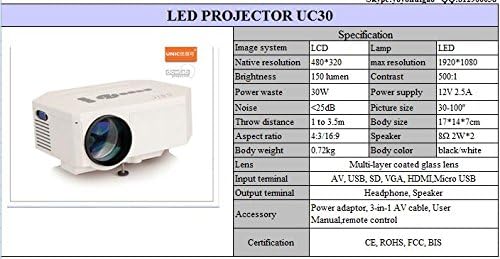
Figure 5: Official specification table for the UNIC UC30 LED Mini Projector, detailing its technical characteristics.
| Característica | Detalle |
|---|---|
| Sistema de imagen | Pantalla LCD |
| Resolución nativa | 480 x 320 píxeles |
| Compatibilidad con resolución máxima | 1920 x 1080 (Full HD) |
| Brillo | 150 LUX (150 lumen) |
| Relación de contraste | 500:1 |
| Consumo de energía | 30 W |
| Fuente de alimentación | 12 V 2.5 A |
| Nivel de ruido | <25 dB |
| Distancia de lanzamiento | 1 a 3.5 metros |
| Tamaño de la imagen | 30-120 pulgadas |
| Relación de aspecto | 4:3 / 16:9 |
| Peso corporal | 0.72 kilogramos |
| Tamaño del cuerpo | 17 x 14 x 7 cm |
| Vocero | 2.0W *2 Stereo |
| Lente | Lente de vidrio con revestimiento multicapa |
| Terminales de entrada | AV, USB, SD, VGA, HDMI, Micro USB |
| Terminales de salida | Stereo Earphone, Speaker |
| Accesorios incluidos | Power adapter, 3-in-1 AV cable, User Manual, Remote control |
| Certificaciones | CE, ROHS, FCC, BIS |
7. Garantía y soporte
For information regarding warranty coverage, technical support, or service, please refer to the warranty card included with your product or contact the retailer or manufacturer directly. Keep your purchase receipt as proof of purchase.


