1. Introducción
This manual provides essential instructions for the setup, operation, and maintenance of your Samsung Xpress SL-M2070FW Multifunctional Printer. This device offers 4-in-1 functionality, including printing, copying, scanning, and faxing, designed to streamline your workflow. It supports wireless connectivity via NFC, Wi-Fi Direct, and Google Cloud Print for convenient use.

Figura 1.1: Frente view of the Samsung Xpress SL-M2070FW Multifunctional Printer, showing the paper tray and output area.
2. Configuración
2.1 Desembalaje y colocación inicial
- Retire con cuidado la impresora de su embalaje.
- Retire todas las cintas protectoras y los materiales de embalaje de la impresora.
- Coloque la impresora sobre una superficie estable y nivelada con ventilación adecuada.
2.2 Conexión de la alimentación
- Conecte el cable de alimentación a la impresora y luego a una toma eléctrica con conexión a tierra.
- Presione el botón de encendido para encender la impresora.
2.3 Instalación del cartucho de tóner
- Abra la cubierta frontal de la impresora.
- Remove the toner cartridge from its packaging and gently shake it side to side to distribute the toner.
- Inserte el cartucho de tóner en la impresora hasta que encaje en su lugar.
- Cierre la cubierta frontal.
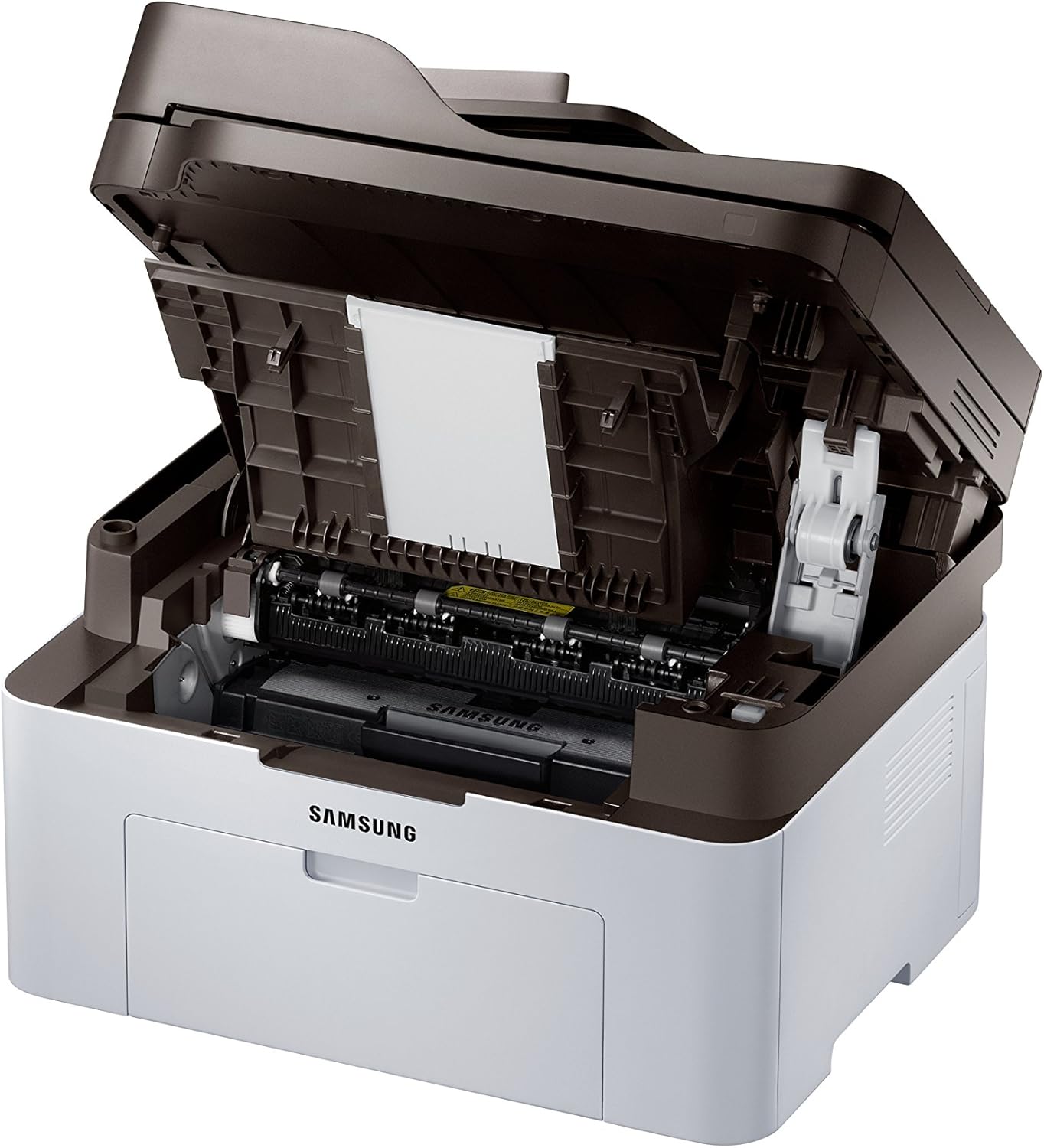
Figura 2.1: Front cover open, revealing the toner cartridge slot for installation or replacement.
2.4 Instalación del software y conectividad
- Insert the provided installation CD into your computer's CD-ROM drive, or download the latest drivers from the Samsung support websitio.
- Siga las instrucciones en pantalla para instalar el software de la impresora.
- For wireless setup, follow the prompts to connect the printer to your Wi-Fi network. The printer supports NFC for easy pairing with compatible devices.
- For USB connection, connect the printer to your computer using a USB cable (not always included).
3. Instrucciones de funcionamiento

Figura 3.1: Angular view showing the control panel with display and function buttons.
3.1 Impresión de documentos
- Asegúrese de que la impresora esté encendida y conectada a su computadora o red.
- Cargue papel en la bandeja de entrada.
- Desde su computadora, abra el documento que desea imprimir.
- Seleccionar Imprimir desde el menú de la aplicación (por ejemplo, File > Imprimir).
- Choose the Samsung Xpress SL-M2070FW from the list of available printers.
- Adjust print settings as needed (e.g., number of copies, paper size, quality).
- Hacer clic Imprimir.
3.2 Copia de documentos
- Place the document face-down on the scanner glass or face-up in the automatic document feeder (ADF).
- En el panel de control de la impresora, presione el botón Copiar botón.
- Use the navigation buttons to select copy options (e.g., number of copies, darkness, original size).
- Presione el Comenzar botón para comenzar a copiar.
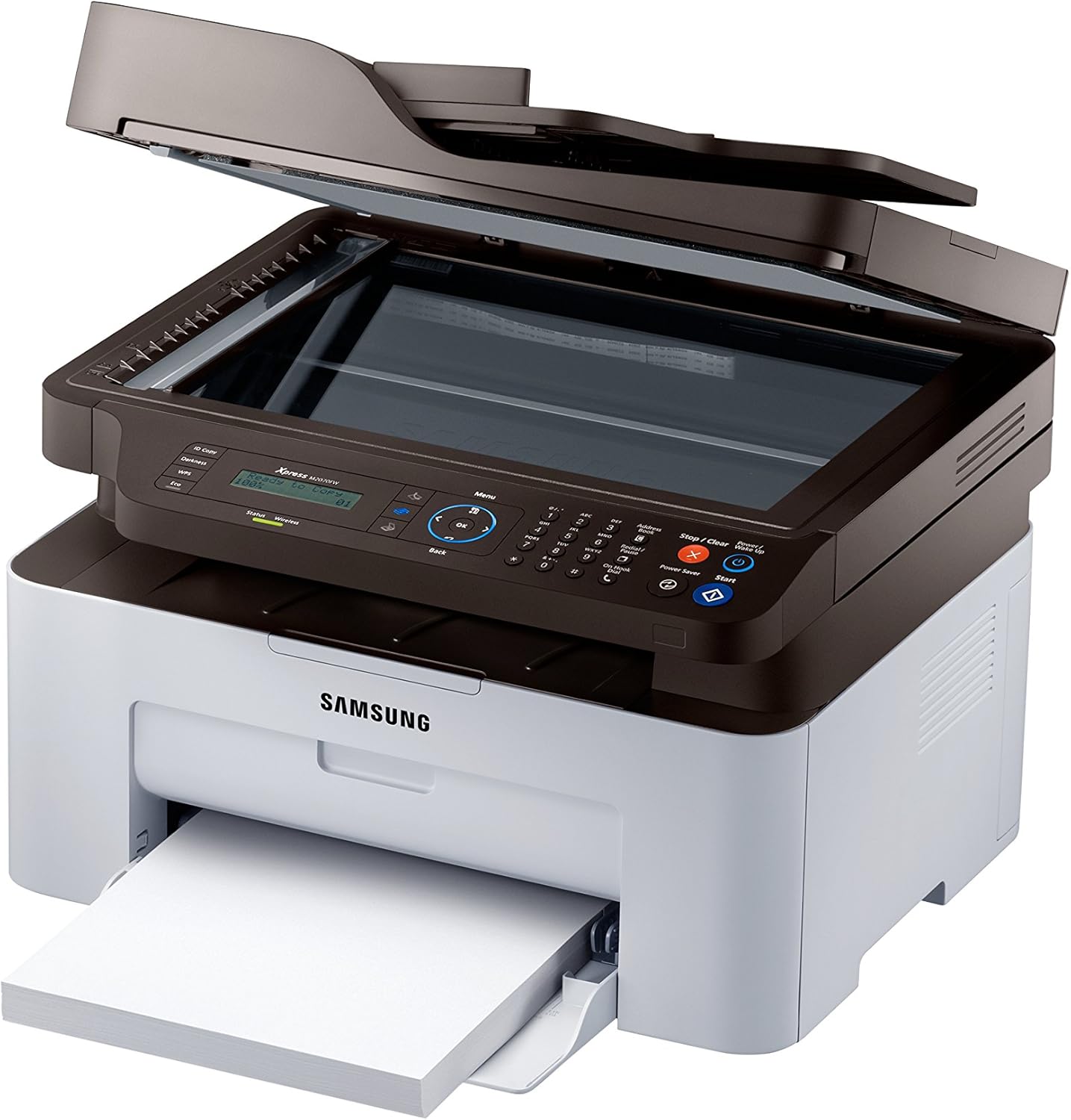
Figura 3.2: Top cover open, showing the flatbed scanner glass for copying and scanning.
3.3 Escaneo de documentos
- Coloque el documento sobre el cristal del escáner o en el ADF.
- From your computer, open the Samsung Easy Document Creator software or a similar scanning application.
- Seleccionar Escanear and choose your desired settings (e.g., resolution, color mode, destination).
- Hacer clic Escanear para iniciar el proceso.
3.4 Sending Faxes
- Cargue el documento en el ADF o colóquelo sobre el cristal del escáner.
- En el panel de control de la impresora, presione el botón Fax botón.
- Introduzca el número de fax del destinatario utilizando el teclado numérico.
- Adjust fax settings if necessary.
- Presione el Comenzar botón para enviar el fax.
3.5 Wireless Printing (NFC, Wi-Fi Direct, Google Cloud Print)
- NFC: Tap your NFC-enabled smartphone or tablet to the NFC tag on the printer to establish a direct connection and print.
- Wi-Fi directo: Connect your mobile device directly to the printer's Wi-Fi Direct network without needing a router.
- Impresión en la nube de Google: Register your printer with Google Cloud Print to print from anywhere using your Google account. Refer to the online manual for detailed registration steps.
4. Mantenimiento
4.1 Reemplazo del cartucho de tóner
- When the toner low message appears on the display, order a new toner cartridge.
- Abra la cubierta frontal de la impresora.
- Extraiga con cuidado el cartucho de tóner usado.
- Desembale el nuevo cartucho de tóner y agítelo suavemente.
- Inserte el cartucho nuevo hasta que encaje en su lugar.
- Cierre la cubierta frontal.
4.2 Limpieza de la impresora
- Exterior: Limpie el exterior de la impresora con un paño suave que no deje pelusa. No utilice limpiadores abrasivos.
- Vidrio del escáner: Gently clean the scanner glass with a soft cloth dampLimpie con limpiacristales. Asegúrese de que no queden residuos.
- Interior: Periodically open the front cover and gently remove any paper dust or debris with a dry, lint-free cloth.
5. Solución de problemas
| Problema | Posible causa | Solución |
|---|---|---|
| La impresora no se enciende. | El cable de alimentación no está conectado correctamente. | Check power cord connections to the printer and wall outlet. Ensure the outlet is functional. |
| Atascos de papel. | Carga incorrecta del papel; objetos extraños en la ruta del papel. | Remove all paper from the tray and reload correctly. Open covers and carefully remove any jammed paper or obstructions. |
| Mala calidad de impresión. | Low toner; dirty print head/drum; incorrect print settings. | Replace toner cartridge. Clean the interior of the printer. Adjust print quality settings in the printer driver. |
| No se puede conectar de forma inalámbrica. | Contraseña de Wi-Fi incorrecta; impresora demasiado lejos del enrutador; problemas de red. | Verify Wi-Fi password. Move printer closer to the router. Restart printer and router. Reconfigure wireless settings. |
6. Especificaciones
- Nombre del modelo: SL-M2070FW
- Funciones: Imprimir, copiar, escanear, fax
- Tecnología de impresión: Láser (monocromo)
- Velocidad máxima de impresión (monocromo): 20 ppm (páginas por minuto)
- Velocidad máxima de copia (blanco y negro): 14 ppm
- Resolución máxima de copia (blanco y negro): 600 ppp
- Tipo de escáner: Plataforma plana
- Tecnología de conectividad: USB, Wireless (Wi-Fi, NFC, Wi-Fi Direct, Ethernet)
- Interfaz de hardware: Ethernet, USB
- Capacidad de almacenamiento de memoria: 128 MB
- Consumo de energía: 50 vatios (en funcionamiento)
- Dimensiones del producto: 15.98 x 14.16 x 12.15 pulgadas
- Peso del artículo: 18.92 libras (8.6 kilogramos)
- Componentes incluidos: Scanner Glass, Fax Machine, Paper Tray
7. Garantía y soporte
Your Samsung Xpress SL-M2070FW Multifunctional Printer comes with a limited warranty. For detailed information regarding warranty terms and conditions, please refer to the warranty card included with your product or visit the official Samsung support websitio.
For technical assistance, driver downloads, or further support, please visit the Samsung support websitio o póngase en contacto con su servicio de atención al cliente.
- Soporte en línea: www.samsung.com/support/
- Tipo de garantía: Garantía limitada