1. Producto terminadoview
El switch Ethernet Cisco Catalyst 2960S-48LPS-L es un dispositivo de borde de capa 2 diseñado para optimizar las operaciones de red mediante una mayor facilidad de uso, seguridad robusta y sostenibilidad. Este modelo cuenta con 48 puertos Power over Ethernet Plus (PoE+), que ofrecen conectividad de acceso Ethernet rápido y capacidades PoE para diversos dispositivos de red. También es compatible con el apilamiento de switches Cisco FlexStack para soluciones de red escalables.
Las características principales incluyen:
- 48 puertos POE+ para transmisión de energía y datos.
- 5 ranuras de expansión para opciones de conectividad flexibles.
- Ethernet 10/100/1000Base-T para transferencia de datos de alta velocidad.
- Conmutador gestionable para un control integral de la red.
- Capacidad Cisco FlexStack para apilamiento y gestión simplificados.

Figura 1: Frente view del conmutador Ethernet Cisco Catalyst WS-C2960S-48LPS-L.
2. Información de seguridad
Lea y comprenda todas las instrucciones de seguridad antes de instalar o utilizar este equipo. El incumplimiento de estas instrucciones podría causar lesiones o daños al producto.
- Seguridad eléctrica: Conecte el interruptor únicamente a una toma de corriente con conexión a tierra. No lo utilice si el cable de alimentación está dañado.
- Condiciones ambientales: Asegúrese de que el entorno de funcionamiento se encuentre dentro de los rangos de temperatura y humedad especificados (hasta 40 °C). Evite la exposición a la luz solar directa, fuentes de calor o humedad excesiva.
- Manejo: El interruptor pesa aproximadamente 7.34 kg (16.15 libras). Use técnicas de levantamiento adecuadas para evitar lesiones.
- Ventilación: Asegúrese de que haya suficiente ventilación alrededor del interruptor para evitar el sobrecalentamiento. No bloquee las aberturas de ventilación.
- Servicio: Encargue cualquier reparación a personal técnico cualificado. No intente abrir ni reparar el interruptor usted mismo.
3. Instalación y configuración
3.1 Desembalaje e inspección
Desembale con cuidado el interruptor e inspecciónelo para detectar posibles daños durante el envío. Informe inmediatamente a su proveedor sobre cualquier daño.
3.2 Preparación del sitio
Antes de la instalación, asegúrese de que el lugar de instalación cumpla con los requisitos ambientales. Las dimensiones del interruptor son aproximadamente 44.45 x 38.61 x 4.45 cm (17.5 x 15.2 x 1.75 pulgadas) o 44.45 x 44.45 x 7.37 cm (17.5 x 17.5 x 2.9 pulgadas) según el montaje específico. Deje suficiente espacio para el cableado y la ventilación.
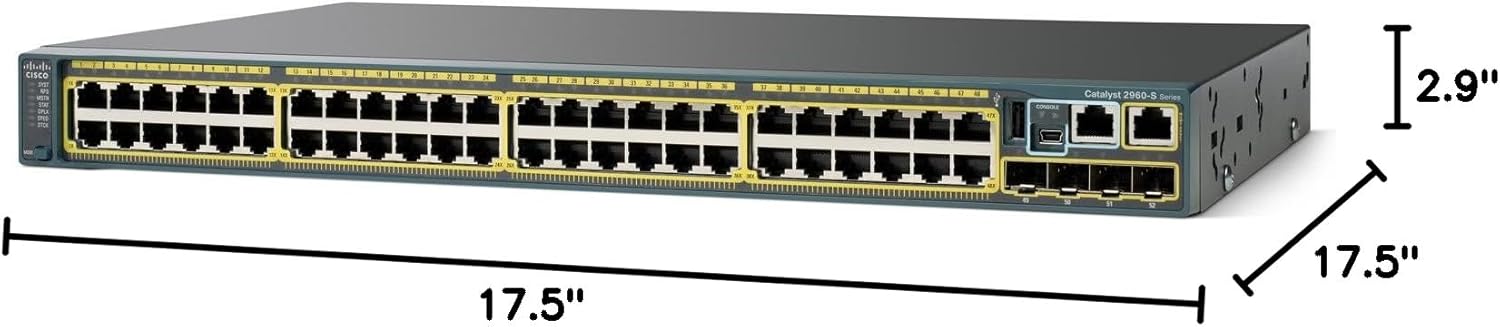
Figura 2: Conmutador Cisco Catalyst WS-C2960S-48LPS-L con dimensiones aproximadas.
3.3 Montaje del interruptor
El interruptor se puede montar en un rack estándar de 19 pulgadas. Utilice los soportes y tornillos de montaje en rack incluidos para fijarlo. Asegúrese de que esté nivelado y firmemente fijado.
3.4 Conexión de la alimentación
- Conecte el cable de alimentación al conector de alimentación de CA en el panel trasero del conmutador.
- Conecte el otro extremo del cable de alimentación a una toma de corriente CA con conexión a tierra.
- Verifique que el LED del sistema en el panel frontal se ilumine, lo que indica que se suministra energía.
3.5 Conexión de dispositivos de red
Conecte dispositivos de red (ordenadores, teléfonos IP, puntos de acceso inalámbricos) a los 48 puertos Ethernet 10/100/1000Base-T mediante cables Ethernet estándar. Para dispositivos que requieren alimentación, conéctelos a los puertos compatibles con PoE+. Utilice módulos SFP en las ranuras de expansión para conexiones de fibra óptica u otras conexiones de enlace ascendente.

Figura 3: detallada view de los puertos Ethernet y SFP del conmutador.
3.6 Acceso a la configuración inicial
Para la configuración inicial, conecte un cable de consola desde su estación de trabajo de administración al puerto de consola del switch. Utilice un programa de emulación de terminal (p. ej., PuTTY, Tera Term) con la configuración adecuada (normalmente 9600 baudios, 8 bits de datos, sin paridad, 1 bit de parada, sin control de flujo) para acceder a la interfaz de línea de comandos (CLI).
4. Operación
4.1 Encendido y apagado
Una vez conectado a la fuente de alimentación, el switch se encenderá automáticamente. No hay botón de encendido físico. Para apagarlo, desconecte el cable de alimentación. Para un apagado correcto, se recomienda guardar la configuración antes de desconectar la alimentación.
4.2 Indicadores LED
El panel frontal del conmutador cuenta con varios LED para indicar el estado del sistema y la actividad del puerto:
- LED del sistema: Indica el estado general del sistema (por ejemplo, verde para funcionamiento normal, ámbar para problemas).
- LED RPS: Indica el estado del sistema de alimentación redundante (si está instalado).
- Pila de LED: Indica el estado de la conexión FlexStack.
- LED de estado del puerto: Cada puerto Ethernet tiene un LED que indica el estado del enlace (encendido/apagado) y la actividad (parpadeo). El verde suele indicar un enlace de 1000 Mbps, y el ámbar, de 10/100 Mbps.
- LED PoE: Indica el estado de alimentación a través de Ethernet para el puerto respectivo.
4.3 Alimentación a través de Ethernet Plus (PoE+)
El switch admite PoE+ (802.3at) en sus 48 puertos Ethernet, lo que proporciona hasta 30 W de potencia por puerto a dispositivos compatibles, como teléfonos IP, puntos de acceso inalámbricos y cámaras de vigilancia. Asegúrese de que los dispositivos conectados sean compatibles con PoE+ para un rendimiento óptimo.
4.4 Cisco FlexStack
El Cisco Catalyst 2960S-48LPS-L es compatible con la tecnología FlexStack, lo que permite apilar varios switches para que funcionen como una sola unidad lógica. Esto simplifica la administración y aumenta la escalabilidad de la red. Consulte la documentación de Cisco para obtener instrucciones detalladas sobre la configuración y el cableado de FlexStack.

Figura 4: ExampLe de varios conmutadores Cisco Catalyst configurados en una pila.
5. Mantenimiento
5.1 Limpieza del interruptor
Limpie periódicamente el exterior del interruptor con un paño suave, seco y sin pelusa. No utilice limpiadores líquidos ni en aerosol, ya que pueden contener sustancias inflamables o causar descargas eléctricas. Asegúrese de que las aberturas de ventilación estén libres de polvo y residuos.
5.2 actualizaciones de firmware
Revise periódicamente el Cisco webSitio para obtener las últimas actualizaciones de firmware. Mantener el firmware del switch actualizado garantiza un rendimiento óptimo, seguridad y acceso a nuevas funciones. Siga las instrucciones de Cisco para el proceso de actualización.
5.3 Monitoreo ambiental
Supervise el entorno operativo para garantizar que se mantenga dentro de los rangos de temperatura y humedad especificados. El calor excesivo puede reducir la vida útil del dispositivo. La temperatura máxima permitida es de 40 °C.
6. Solución de problemas
Esta sección proporciona soluciones a problemas comunes que puede encontrar con su conmutador Cisco Catalyst.
6.1 Sin energía
- Verifique que el cable de alimentación esté conectado de forma segura tanto al interruptor como a una toma de corriente que funcione.
- Compruebe la toma de corriente con otro dispositivo para asegurarse de que funciona.
- Inspeccione el cable de alimentación en busca de daños.
- Asegúrese de que el LED del sistema en el panel frontal esté iluminado.
6.2 No hay enlace en un puerto
- Asegúrese de que el cable Ethernet esté conectado de forma segura tanto al puerto del conmutador como al dispositivo de red.
- Verifique que el cable no tenga daños y pruebe con un cable diferente.
- Verifique que el dispositivo de red esté encendido y funcionando correctamente.
- Verifique el LED de estado del puerto en el conmutador; si está apagado, no hay enlace.
- Confirme que el puerto no esté cerrado administrativamente en la configuración del conmutador.
6.3 Problemas de conectividad
- Verifique las configuraciones de direcciones IP y máscara de subred en los dispositivos conectados y el conmutador.
- Compruebe si hay direcciones IP duplicadas en la red.
- Asegúrese de que las configuraciones de VLAN sean correctas si su red las utiliza.
- Pruebe la conectividad mediante los comandos ping o traceroute desde la CLI del conmutador.
6.4 El dispositivo PoE+ no recibe energía
- Asegúrese de que el dispositivo conectado sea compatible con PoE+.
- Verifique el LED PoE del puerto específico; si está apagado o en color ámbar, podría haber un problema.
- Verifique que el conmutador tenga suficiente presupuesto de energía para abastecer a todos los dispositivos PoE+ conectados.
- Confirme que PoE esté habilitado en el puerto en la configuración del conmutador.
7. Especificaciones técnicas
| Característica | Especificación |
|---|---|
| Número de modelo | WS-C2960S-48LPS-L |
| Marca | Cisco |
| Número de puertos | 48 x 10/100/1000Base-T Ethernet, 5 x ranuras de expansión (SFP) |
| Tipo de interfaz | PoE+, SFP |
| Velocidad de transferencia de datos | 1000 megabits por segundo (Gigabit Ethernet) |
| Alimentación a través de Ethernet | PoE+ (IEEE 802.3at) en los 48 puertos |
| Dimensiones del producto | 17.5 x 15.2 x 1.75 pulgadas (44.45 x 38.61 x 4.45 cm) / 17.5" de largo x 17.5" de ancho x 2.9" de alto (44.45 x 44.45 x 7.37 cm) |
| Peso del artículo | 16.15 libras (7.34 kilogramos) |
| Clasificación de temperatura superior | 40 grados centígrados |
| Fabricante | CISCO |
| Código Postal | 809185812183, 809385663752, 882658337451, 737069083629, 700253864892, 803982784254, 088021468511, 807030493242, 014445022268, 809186268798 |
8. Garantía y soporte
8.1 Garantía del fabricante
Este producto Cisco está cubierto por la garantía del fabricante. Para conocer los términos y condiciones específicos, incluyendo el período de garantía y los detalles de la cobertura, consulte la documentación oficial de la garantía de Cisco que acompaña a su compra o visite el sitio web oficial de Cisco. websitio.
8.2 Soporte técnico
Para obtener asistencia técnica, solución de problemas o más información sobre su switch Cisco Catalyst WS-C2960S-48LPS-L, póngase en contacto con el soporte técnico de Cisco. Puede encontrar información de contacto y recursos de soporte en el sitio web oficial de Cisco. websitio: www.cisco.com/support.


