Heim » Rasierer » Verwendung der Oberflächenkalibrierungsfunktion in Razer Synapse 3 
Verwendung der Oberflächenkalibrierungsfunktion in Razer Synapse 3
Mit der Oberflächenkalibrierung können Sie den Razer-Präzisionssensor für eine bessere Verfolgung auf jeder Oberfläche optimieren. Mit dieser Funktion können Sie alle Mausmatten von Razer und Drittanbietern konfigurieren.
Führen Sie die folgenden Schritte aus, um Ihre Synapse 3 Razer-Maus zu kalibrieren:
- Stellen Sie sicher, dass Ihre Maus von Synapse 3 unterstützt wird.Notiz: Alle von Synapse 3 unterstützten Oberflächenkalibrierungen für Razer-Mäuse. Weitere Informationen finden Sie unter Welche Produkte werden von Razer Synapse 3 unterstützt?
- Öffnen Sie Synapse 3.
- Wählen Sie die Maus aus, die Sie kalibrieren möchten.

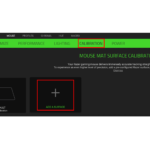
- Klicken Sie auf "KALIBRIERUNG" und wählen Sie "OBERFLÄCHE HINZUFÜGEN".

- Wenn Sie eine Razer-Mausmatte verwenden, wählen Sie die richtige Razer-Mausmatte aus und klicken Sie auf „KALIBRIEREN“, um die vorkalibrierten Mausmatten-Daten zu verwenden.

- Wenn Sie eine Non-Razer-Mausmatte oder -oberfläche verwenden, Wählen Sie "CUSTOM" und klicken Sie auf "START".

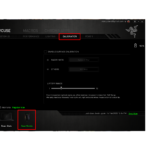
- Klicken Sie auf die „linke Maustaste“ und bewegen Sie die Maus (wir empfehlen, die auf dem Bildschirm angezeigte Mausbewegung zu befolgen, um Ihre Maus richtig zu kalibrieren).
- Klicken Sie erneut auf die linke Maustaste, um die Mauskalibrierung zu beenden.

- Nachdem Sie Ihre Maus erfolgreich kalibriert haben, wird das Kalibrierprofile wird automatisch gespeichert.
Verweise
Verwandte Artikel
-
-
-

Häufig gestellte Fragen zur Razer-Maushttps://manuals.plus/uncategorized/razer-mamba-elite-firmware-updateshttps://manuals.plus/razer/razer-mamba-wireless-firmware-updateshttps://manuals.plus/razer/activate-razer-hypershifthttps://manuals.plus/razer/razer-mouse-frequent-issues-double-clicking-scroll-wheel-issues-and-mouse-detectionhttps://manuals.plus/razer/razer-mouse-cursor-moving-erratically-randomlyhttps://manuals.plus/razer/change-razer-mouse-dpi-sensitivityhttps://manuals.plus/razer/how-to-create-macros-on-razer-mousehttps://manuals.plus/razer/my-razer-mouse-tracking-issueshttps://manuals.plus/razer/razer-synapse-not-detecting-razer-devicehttps://manuals.plus/razer/how-to-clean-razer-device https://manuals.plus/razer/razer-synapse-not-detecting-razer-device https://manuals.plus/razer/my-razer-mouse-tracking-issues https://manuals.plus/razer/how-to-create-macros-on-razer-mouse https://manuals.plus/razer/change-razer-mouse-dpi-sensitivity https://manuals.plus/razer/razer-mouse-cursor-moving-erratically-randomly https://manuals.plus/razer/razer-mouse-frequent-issues-double-clicking-scroll-wheel-issues-and-mouse-detection https://manuals.plus/razer/activate-razer-hypershift https://manuals.plus/razer/razer-mamba-wireless-firmware-updates https://manuals.plus/razer/razer-mamba-elite-firmware-updates