


 DEC-0104(1U) Dies ist der VMS-Decoder
Bedienungsanleitung

Einführung
Der Decoder DEC-0104(1U) ist Teil des Ossia VMS-Systems, kann aber auch als eigenständiger Decoder verwendet werden.
Bei Verbindung mit dem Ossia VMS-Server kann es Live-Auftritte ausführen view, Wiedergabe- und Alarm-Popup-Aufgaben.
Im Standalone-Betrieb kann es nur live ausgeführt werden view Aufgaben.
1.2 Softwarearchitektur
 1.3 Systemkomponenten
1.3.1 System 1.3.2 Systemrolle
Die Rolle des Decoders ist ganz einfach: Er soll Videos vom Quellgerät dekodieren und auf dem gewünschten Bildschirm und im gewünschten Fenster anzeigen.
Bei einer Verbindung über die Ossia VMS-Plattform erfolgt die Steuerung des Decoders über den Ossia VMS-Client.
Bei Anschluss als Standalone-Gerät erfolgt die Steuerung des Decoders über dessen web-Kunde
Hardware-Installation:
Die Ossia VMS HW-Server sind extrem einfach zu installieren. So einfach wie Plug and Play. Wenn Sie immer noch nicht sicher sind, wie Sie es richtig installieren,
Bitte folgen Sie der Kurzanleitung unten:
2.1 DEC-0104(1U) HW-Installation:
Der DEC-0104(1U) ist für die Installation in einem Netzwerk-Rack vorgesehen. Installieren Sie ihn ordnungsgemäß, bevor Sie die erforderlichen Kabel und Anschlüsse wie unten dargestellt anschließen.
- Schließen Sie das Gerät an eine Steckdose an.
- Schließen Sie je nach Bedarf 1-2 Netzwerkkabel an
- Videokabel anschließen (HDMI-Ausgang/HDMI-Eingang/VGA/CVBS)
- Schalten Sie das Gerät ein
Bitte beachten Sie:
- Der DEC-0104(1U)-Decoder hat keine lokale Benutzeroberfläche. Nach der Installation und dem Booten wird auf den Monitoren nichts angezeigt.
- HDMI 1+3 unterstützt 4K/1080P/1280×1024. HDMI 2+4 unterstützt 1080P/1280×1024
Web-Client-Verbindung
Die Konfiguration und Steuerung des Decoders (im Standalone-Modus) erfolgt über die web-Client. Es unterstützt IE9/IE10/IE1. Um Firmware-Updates zu installieren, stellen Sie bitte sicher, dass Ihr Browser das Herunterladen und Verwenden der Web Client. (Nur neuester IE und alte Versionen von Firefox und Chrome).
❖ Anmelden
Standardmäßig erhält der Decoder eine IP-Adresse per DHCP und der Port ist 80. Er kann mit dem IP-Manager-Tool von Provision-ISR gefunden werden. (Gerätetyp zeigt „Decoder“). Zum Beispielampich, http://192.168.50.3/. Geben Sie dann den Benutzernamen und das Passwort ein (Standard ist: admin/123456), wählen Sie die Sprache aus und klicken Sie dann auf „Anmelden“, um sich beim IE-Client anzumelden. 3.1 Systemeinstellungen:
3.1.1 Grundeinstellungen
Laufmodus: Die Hauptkonfiguration ist der „Laufmodus“, der tatsächlich festlegt, ob der Decoder als Teil eines VMS-Systems arbeitet oder ein eigenständiges Gerät ist, das vom web-Client. Standardmäßig ist der „Ausführungsmodus“ auf „Plattform“ eingestellt, was der Ossia VMS-Plattform entspricht. Wenn Sie dies ändern müssen, können Sie auf „Gerät“ wechseln, was einen eigenständigen Betrieb ermöglicht. Die Funktionen unterscheiden sich je nach Auswahl leicht. Benutzerberechtigung: Standardmäßig ist die Berechtigung „Master“, was bedeutet, dass alle Einstellungen geöffnet sind. Sie kann auf „Allgemein“ geändert werden, wodurch einige der sensiblen Funktionen als zusätzliche Schutzebene gegen Benutzerfehler gesperrt werden.
Gerätename: Freitext zum Festlegen des Gerätenamens:
Die restlichen Felder sind allgemeine Informationen zur HW/FW.
3.1.2 Anzeige
„Display“-Einstellungen: Hier können Sie die Displayeinstellungen für die verschiedenen Ausgänge festlegen. Beachten Sie, dass HDMI 1+3 4K/1080P/1280×1024 unterstützt. HDMI 2+4 unterstützt 1080P/1280×1024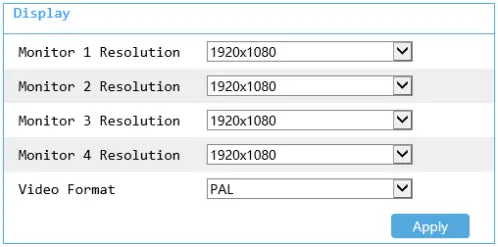
„Fenstereinstellungen“: Hier können Sie das Aussehen der Anzeigefenster anpassen. Es gibt 2 Optionen:
- Rahmen zeichnen: Dadurch wird ein Rahmen zwischen den Videofenstern angezeigt, wie unten dargestellt:

- Fenster-ID anzeigen. Dadurch wird die Videofensternummer zur einfacheren Orientierung angezeigt (insbesondere bei Verwendung der IP-Key02-Tastatur).

3.1.3 Zeit
Über die Schnittstelle „Zeit“ stellen Sie Uhrzeit und Datum des Decoders ein. Wenn sich der Decoder im Modus „Plattform“ befindet (mit dem Ossia VMS-Verwaltungsserver verbunden), stellt der VMS-Verwaltungsserver Uhrzeit und Datum automatisch ein. Wenn sich der Decoder im Modus „Gerät“ befindet (Standalone), müssen Sie Uhrzeit und Datum manuell einstellen. 3.1.4 Netzwerkkonfiguration
IPv4
Damit der Decoder richtig funktioniert, ist eine aktive und gültige Netzwerkverbindung erforderlich. Sie müssen eine statische IP innerhalb IhresurLAN, damit alle Komponenten wie gewünscht funktionieren. Häfen
Häfen
Der Decoder hat 2 Ports:
- Datenport: Dieser Port (Standard 8888) wird für die Kommunikation mit dem Ossia VMS-Server verwendet. Verwenden Sie diesen Port, wenn Sie den Decoder auf dem VMS-Server konfigurieren.
- HTTP-Port: Dieser Port (Standard 80) wird verwendet für die web-Client-Verbindung. Verwenden Sie diesen Port, wenn Sie vom Remote-Browser aus auf den Decoder zugreifen.

3.1.5 Benutzer
Von hier aus können Sie das Standardkennwort des Decoders ändern.
Geben Sie Ihr aktuelles Passwort und das neue Passwort ein, das Sie festlegen möchten.
Wenn der Decoder bereits auf einem Verwaltungsserver konfiguriert ist, müssen Sie die Anmeldeinformationen auch auf dem Verwaltungsserver bearbeiten.
Andernfalls ist der Decoder offline. NIE sichern
Von hier aus können Sie die Systemeinstellungen sichern/wiederherstellen. Klicken Sie auf „Durchsuchen“, um den Pfad festzulegen, und klicken Sie dann auf „Sichern“, um die Decodereinstellungen auf einem file oder „Wiederherstellen“, um die Konfiguration vom ausgewählten file zum Decoder.
Bitte beachten Sie: Damit dieser Vorgang erfolgreich ist, müssen Sie den Internet Explorer als Administrator ausführen.
3.1.7 Alarm
Der Alarmbereich wird derzeit nicht verwendet. Zukünftige Versionen des Ossia VMS werden volle Kompatibilität mit den Alarmeingängen/-ausgängen des DEC-0104(1U) bieten.
3.2 Systemeinstellungen:
3.2.1 Erneuerungen
Über diese Schnittstelle können Sie den Decoder bei Bedarf aktualisieren. Klicken Sie auf „Durchsuchen“, um den Pfad festzulegen, und klicken Sie dann auf „Aktualisieren“, um den Aktualisierungsvorgang zu starten. Bitte beachten Sie: Damit dieser Vorgang erfolgreich ist, müssen Sie den Internet Explorer als Administrator ausführen.
Der Vorgang dauert 7–20 Minuten. Schalten Sie das Gerät während des Upgrade-Vorgangs nicht aus und starten Sie es nicht neu.
NIEMALS neu starten
Klicken Sie auf „Neustart“, um das System neu zu starten. Der Neustart dauert 1-3 Minuten.
3.2.3 Zurücksetzen
Klicken Sie auf „Zurücksetzen“, um alle Einstellungen des Decoders auf die Werkseinstellungen zurückzusetzen. Das System wird am Ende des Vorgangs neu gestartet. Der gesamte Rücksetzvorgang dauert 2-4 Minuten.
3.2.4 Zugehörigkeit (nur Gerätemodus)
Durch die Zugehörigkeit können Sie ein System aus mehreren Decodern aufbauen und alle vom Hauptdecoder (dem, den Sie konfigurieren) aus steuern. Unter „Gesuchte Rekorder“ werden Ihnen alle im LAN erkannten Decoder angezeigt. Sie können einige der markierten Rekorder markieren und auf „Hinzufügen“ klicken oder alle Rekorder hinzufügen, indem Sie auf „Alle hinzufügen“ klicken.
Wenn keine Decoder gefunden werden, können Sie auf „Hinzufügen“ klicken, um manuell einen Decoder hinzuzufügen. Nach dem Klicken auf „Hinzufügen“ öffnet sich folgendes Fenster:

Geben Sie die Decoder-IP, den Datenport, den Benutzernamen und das Passwort ein, um eine Verbindung zum Decoder herzustellen
Unter „Hinzugefügte Decoder“ werden Ihnen die Decoder angezeigt, die Sie zu den Hauptdecodern hinzugefügt haben. Sie können einen hinzugefügten Decoder auswählen und mit einem Klick auf „Löschen“ entfernen.
Standalone-Modus
4.1 Videoeinstellungen
4.1.1 Video
Im Abschnitt „Video“ können Sie die Geräte (DVRs/NVRs/IPC) hinzufügen, die später Videos an den Decoder streamen.
Standardmäßig gibt es das Gerät „local_input“, das eigentlich der HDMI-Eingang des Decoders ist. Dieses Gerät kann nicht gelöscht werden. Um Geräte zum Decoder hinzuzufügen, klicken Sie auf das
 Symbol (oben rechts). Das folgende Fenster wird geöffnet:
 Der Standard-Hinzufügungsmodus ist „Schnell hinzufügen“, wodurch alle Geräte im LAN angezeigt werden. Markieren Sie die Geräte, die Sie hinzufügen möchten, legen Sie den Benutzernamen und das Passwort fest und klicken Sie auf „OK“, um die Geräte hinzuzufügen.
Wenn Sie ein Gerät manuell hinzufügen möchten, klicken Sie auf die Registerkarte „Manuell hinzufügen“. Das folgende Fenster wird geöffnet: Geben Sie den Namen ein (Freitext), wählen Sie den Gerätetyp (IPC/NVR/DVR/ONVIF/RTSP) und geben Sie IP, Port, Kanalnummer, Benutzername und Passwort ein. Klicken Sie zur Bestätigung auf „OK“. Nachdem Sie Geräte hinzugefügt haben, werden diese in der Liste der Videogeräte angezeigt.
 Klicken Sie auf das
 Symbol, um die Gerätekonfiguration zu bearbeiten. Klicken Sie auf das
 Symbol, um das Gerät zu löschen
4.1.1 Videogruppe
Unter der Videogruppe können Sie Gruppen von Kanälen erstellen, die später für Videosequenzen verwendet werden können.
Um Gruppen zu erstellen, klicken Sie auf das Symbol (oben rechts). Das rechte Fenster wird geöffnet.
Legen Sie den Gruppennamen und die Sequenzverweilzeit fest.
Wählen Sie alle Videokanäle aus, die in die Videogruppe aufgenommen werden sollen.
Die erstellte Videogruppe wird wie folgt angezeigt: Klicken Sie auf dasSymbol, um die Gerätekonfiguration zu bearbeiten. Klicken Sie auf das Symbol, um das Gerät zu löschen
4.2 Dekodierungseinstellungen
4.2.1 Ausgang
Die Standardkonfiguration des Devcoders ist 2×2 mit allen entsprechend konfigurierten Ausgängen. (Wie unten zu sehen).
 In den Ausgabeeinstellungen können Sie die Monitore den Decodern zuordnen. Nicht immer werden Sie 4 Bildschirme an den Decoder angeschlossen haben, deshalb können Sie dies hier einrichten.
Um das Monitorlayout/die Monitoreinstellung zu ändern, klicken Sie auf die Schaltfläche „Festlegen“.
Geben Sie die Zeilen- und Spaltennummern ein und die neue Einstellung wird angezeigt.
Ziehen Sie die entsprechenden Ausgänge aus der Ausgangsliste auf der rechten Seite in das Fenster, mit dem Sie den Ausgang verknüpfen möchten.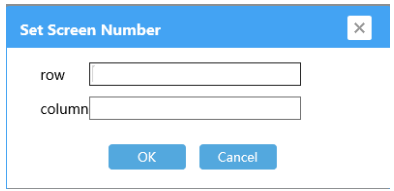
4.2.1 Plan (Hauptschnittstelle)
Dies ist die Hauptarbeitsschnittstelle, wenn der Decoder im Gerätemodus arbeitet.
Videobereich:
Hier verwalten wir das Video-Streaming. Beachten Sie, dass jedes Fenster eigentlich ein Bildschirm ist, der einzeln bearbeitet werden kann.
Bitte beachten Sie die Erklärung der Symbole unten:
| Symbol | Aufgabe | Symbol | Aufgabe |
 |
Stellen Sie den Bildschirm auf lch view |  |
Löschen Sie alle Kanäle auf den Bildschirmen |
 |
Stellen Sie den Bildschirm auf 4ch ein view |  |
Fügt zwei Bildschirme zusammen. Um die Funktion zu aktivieren, wählt man Monitore in quadratischer/rechteckiger Form aus und klickt auf „Zusammenführen“. |
 |
Stellen Sie den Bildschirm auf 9ch ein view |  |
Zusammengeführte Monitore wieder in Einzelmonitore aufteilen |
 |
Stellen Sie den Bildschirm auf 16ch ein view |  |
Speichern (Aktualisieren) der aktuellen view über den ausgewählten Plan |
 |
Stellen Sie den Bildschirm auf 25ch ein view |  |
Neuen Plan hinzufügen (Das aktuelle Layout wird im neuen Plan gespeichert) |
 |
Stellen Sie den Bildschirm auf 36ch ein view |  |
Alle Vollbildanzeigen schließen |
 |
PIP (Bild im Bild) aktivieren/deaktivieren. Sobald die Funktion aktiviert ist, können Sie ein neues Fenster innerhalb eines Y-Bildschirms ziehen, das als PIP-Fenster fungiert. |  |
Start/Stop-Sequenzen |
Während der Videowiedergabe auf dem Decoder können Sie mit der rechten Maustaste darauf klicken, um das Videomenü zu öffnen. Es bietet drei Optionen: Decodierung beenden, Hauptstream und Nebenstream.
Kanalbereich:
- Videoliste:
Im oberen Kanalbereich sehen Sie alle Kanäle, die unter „Videoeinstellungen“ konfiguriert wurden, sowie den HDMI-Videoeingangskanal. Sie können jeden Kanal an die gewünschte Position auf den Monitoren ziehen. - Videogruppenliste:
Unten im Kanalbereich sehen Sie alle Videogruppen, die unter den Videoeinstellungen erstellt wurden. Sie können jede Kanalgruppe an die gewünschte Position auf den Monitoren ziehen. Sobald Sie sie in ein Videofenster gezogen haben, wird die Sequenz wie konfiguriert gestartet.
Pläne Bereich:
Im Bereich „Pläne“ finden Sie eine Liste aller gespeicherten Videopläne. Sie können einen Plan bearbeiten, indem Sie seinen Inhalt über die Schaltfläche „Plan speichern“ ( ).
).
Sie können einen Plan löschen, indem Sie auf das rote „X“-Symbol klicken, während Sie mit der Maus darüber fahren, und den Löschvorgang bestätigen ( )
)
Konfigurieren eines Decoders auf dem Management-Server
Vor der Konfiguration des Decoders muss eine TV-Wall-Einstellung vorhanden sein. Bitte folgen Sie dem Ossia VMS-Benutzerhandbuch. Der Decoder, der an die Plattform angeschlossen werden muss, muss der Master-Decoder sein und sich im Plattformmodus befinden.
Gehen Sie zu Grundeinstellungen → Systemeinstellungen, um die Benutzerberechtigung und den Ausführungsmodus des Decoders zu überprüfen und sicherzustellen, dass seine Benutzerberechtigung „Master“ und sein Ausführungsmodus „Plattform“ ist. Wenden Sie dann die Einstellungen an und starten Sie den Decoder bei Bedarf neu.
5.1 Einen DEC-0104(1U)-Decoder hinzufügen
Gehen Sie zu Home → Gerät hinzufügen, bearbeiten oder löschen → Decoder-Schnittstelle.

Die Einstellungsschritte zum Hinzufügen von Decodern sind dieselben wie beim Hinzufügen der Kodierungsgeräte-Einstellungen (Einzelheiten finden Sie unter „Kodierungsgerät hinzufügen“).
Bitte beachten: Der Decoderstatus ist „Offline“, bis er ordnungsgemäß an die TV-Wand gebunden ist. Fahren Sie mit den nächsten Schritten der Installation fort.
Gehen Sie anschließend zu Home→TV Wall Management→TV Wall System Setting→Decoder Bind Configuration. Klicken Sie dann auf  zur Verbindung von Decoder und TV-Wand.
5.2 Einen DEC-0104(1U)-Decoder an eine TV-Wand binden
Gehen Sie zu Home→TV Wall Management→TV Wall System Setting (siehe unten). In dieser Schnittstelle kann die Decoderbindung eingerichtet werden.
Decoder-Bindungskonfiguration: Ändern Sie den Bindungsstatus zwischen Decoder und TV-Wand. Alle in Schritt 9.2.2 konfigurierten Decoder sollten hier angezeigt werden.
Klicken um die gebundene TV-Wand zu ändern.
Vor dem Binden ist der Decoder offline und die ausgewählte TV-Wand-Spalte ist leer.
Sobald die Bindung ordnungsgemäß hergestellt ist, wird der Decoder online geschaltet. Kehren Sie zur Decoder-Verwaltungsoberfläche zurück, wie oben gezeigt. Der Online-Status des Decoders zeigt an, dass der Decoder erfolgreich an eine TV-Wand gebunden ist. Gehen Sie zur TV-Wand-Einstellungsoberfläche, wie unten gezeigt. Ziehen Sie die Ausgaben des Decoders in das Fenster rechts und speichern Sie sie, um die Ausgabebindung abzuschließen.
Dokumente / Ressourcen
 |
PROVISION-ISR DEC-0104(1U) Dies ist der VMS-Decoder [pdf] Benutzerhandbuch DEC-0104 1U Ossia VMS-Decoder, DEC-0104 1U, Ossia VMS-Decoder, VMS-Decoder |