

 Der Simon-Standoff
Bedienungsanleitung
Der Simon Standoff
von Paola Solórzano Bravo
Das Projekt ist ein Spiel für zwei Spieler, das das beliebte Spiel Simon nachahmt. Wir wollten ein Spiel machen, das die Interaktion mit unserem Objekt beinhaltet, aber auch mit einer anderen Person, also wird dies eine andere Version der traditionellen Version sein. Das Spiel ist in einer laserbedruckten Box untergebracht, die alle Komponenten des Spiels enthält. Der Deckel der Box ist ebenfalls lasergeschnitten und mit Löchern versehen. Die eigentliche Interaktion des Spiels besteht darin, dass Spieler 1 und Spieler 2 gegeneinander antreten, um zu sehen, wer am weitesten kommt, wenn sie gegen Simon antreten. Beide Spieler haben 4 Tasten, die in Kombinationen vor ihnen aufleuchten, die sie vervollständigen müssen. Der letzte Spieler, der gegen Simon antritt, gewinnt. Alle LEDs blinken mehr als einmal, um anzuzeigen, dass ein Spieler die Kombination falsch eingegeben oder zu lange gewartet hat. Die Tasten für die Interaktion sind kurzzeitig und beherbergen auch eine LED, die auf Befehl aufleuchtet. Wenn das Spiel nicht gespielt wird, wechseln sie durch die leuchtenden Farben, da die LEDs in den Tasten so programmiert werden können, dass sie von der Aktion des Drückens der Taste getrennt sind, um die Leute zum Spielen anzuregen. Dieses Spiel und diese Erfahrung werden das Gedächtnis auf die Probe stellen und auch den Wettbewerb entfachen. 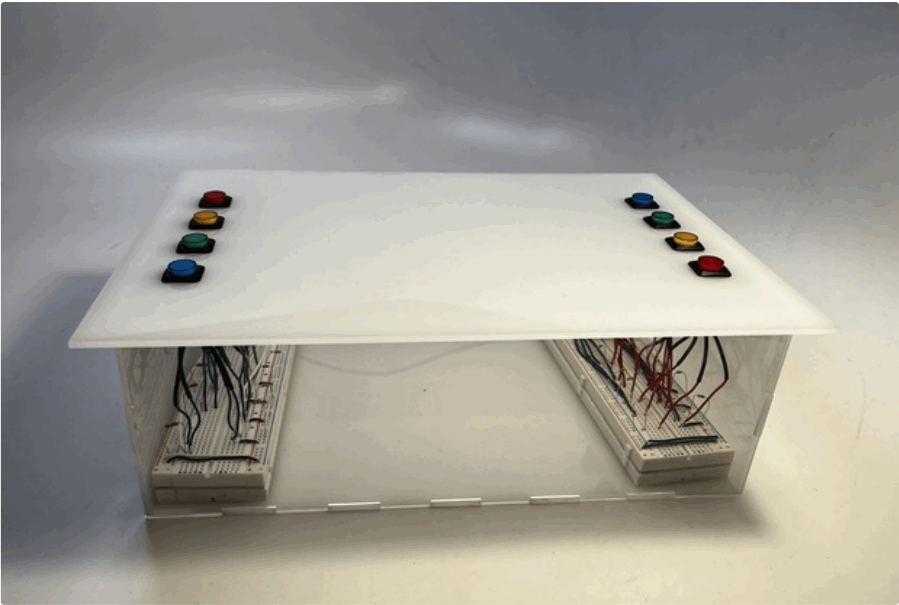
Materialien
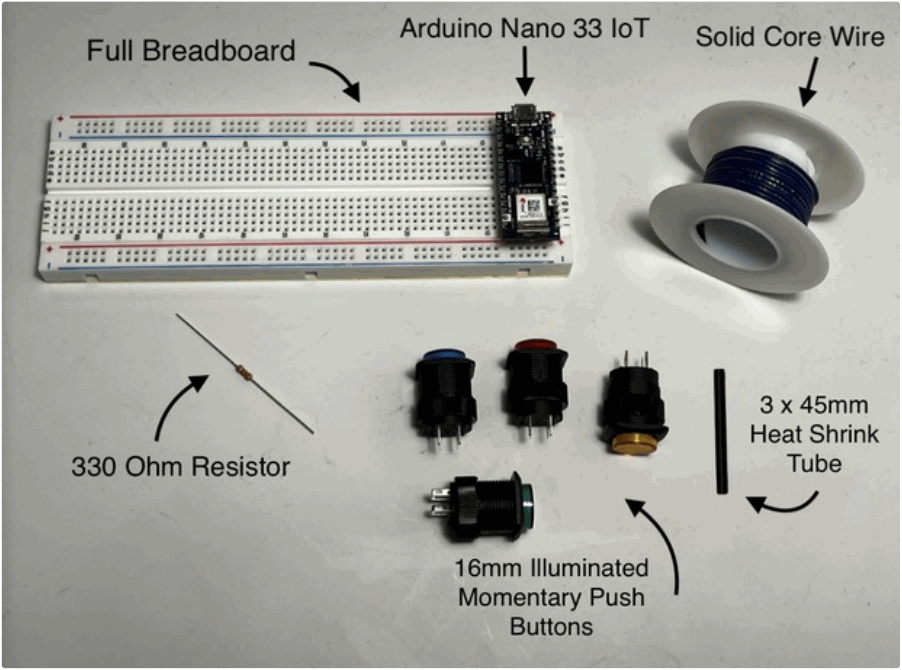
- 2x – Volles Steckbrett
- 2x – Arduino Nano 33 IoT
- 16x – 330 Ohm Widerstände
- 2x – Blaue 16 mm beleuchtete Drucktasten
- 2x – Rote 16 mm beleuchtete Drucktasten
- 2x – Gelbe 16 mm beleuchtete Drucktasten
- 2x – Grüne 16 mm beleuchtete Drucktasten
- 32x – 3 x 45 mm Schrumpfschlauch
- Massivdraht
Bestücken der Schaltkreise
- Verbinden Sie den 3.3-V-Pin des Arduino mit einem Stück des Vollkerndrahts mit der positiven Leitung des Steckbretts. Verwenden Sie dann ein weiteres Stück Draht, um die beiden positiven Leitungen des Steckbretts zu verbinden
- Verbinden Sie vom GND, der Masse, den Pin des Arduino mit der negativen Leitung des Steckbretts. Verwenden Sie ein weiteres Stück Draht, um die beiden Minusleitungen des Steckbretts zu verbinden
- Schneiden Sie 32 Stücke, 4 für jede beleuchtete Taste, mit einer Länge von etwa 4 Zoll aus massivem Kerndraht
- Streifen Sie etwa 1 Zoll von einer Seite jedes Drahtstücks und etwa 1 cm von der anderen Seite jedes Drahts ab
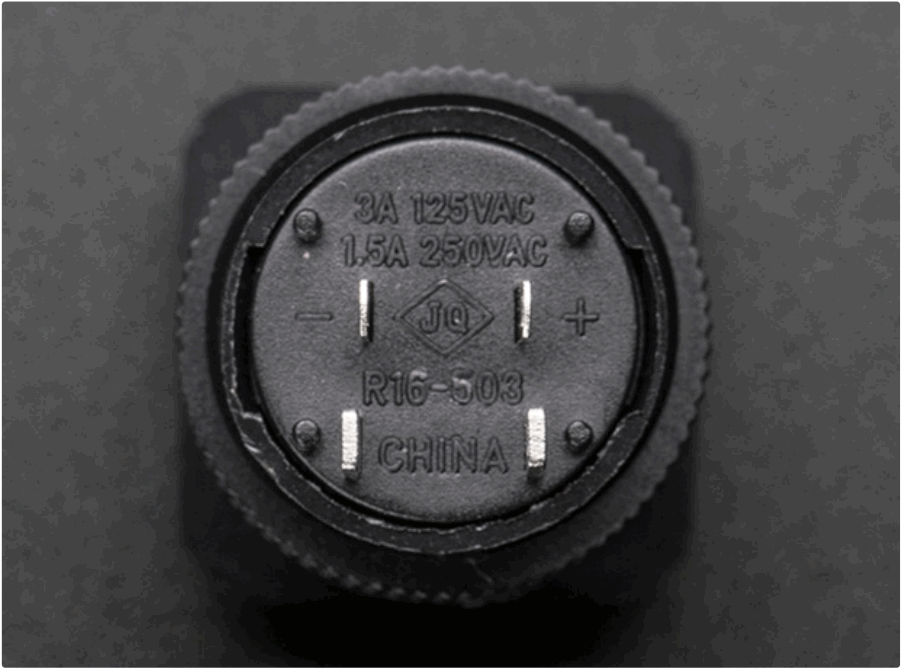
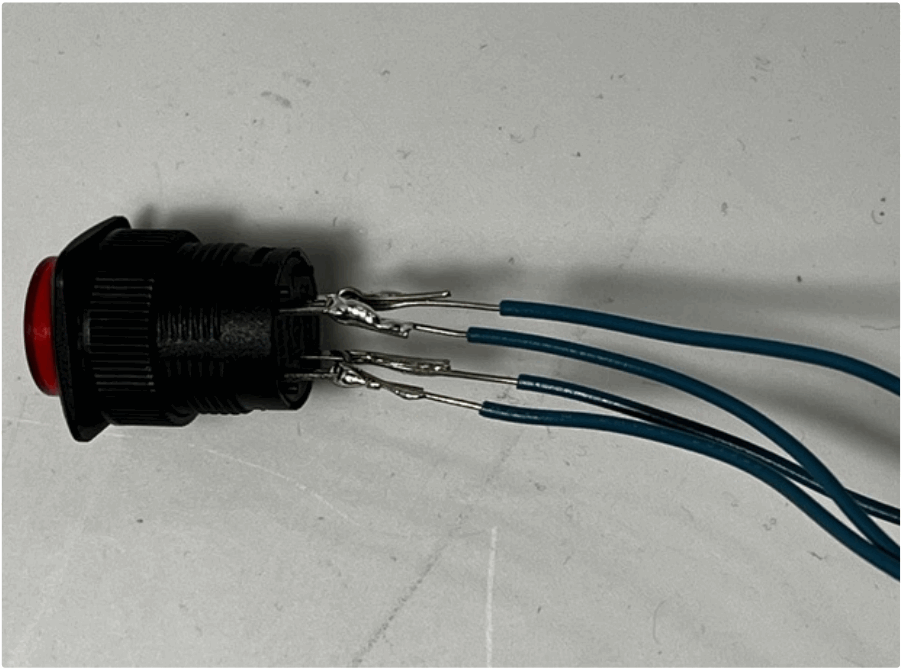
- Führen Sie die 1-Zoll-Seite des Drahts durch einen der Kontakte auf der Rückseite einer der beleuchteten Tasten, wie in der Abbildung oben gezeigt
- Wiederholen Sie die vorherigen Schritte mit allen Kontakten auf allen 8 beleuchteten Tasten
- Verwenden Sie einen Lötkolben, um den geschleiften Vollkerndraht an den Kontakt zu löten, an dem er befestigt ist
- Wiederholen Sie dies mit allen angeschlossenen Drähten
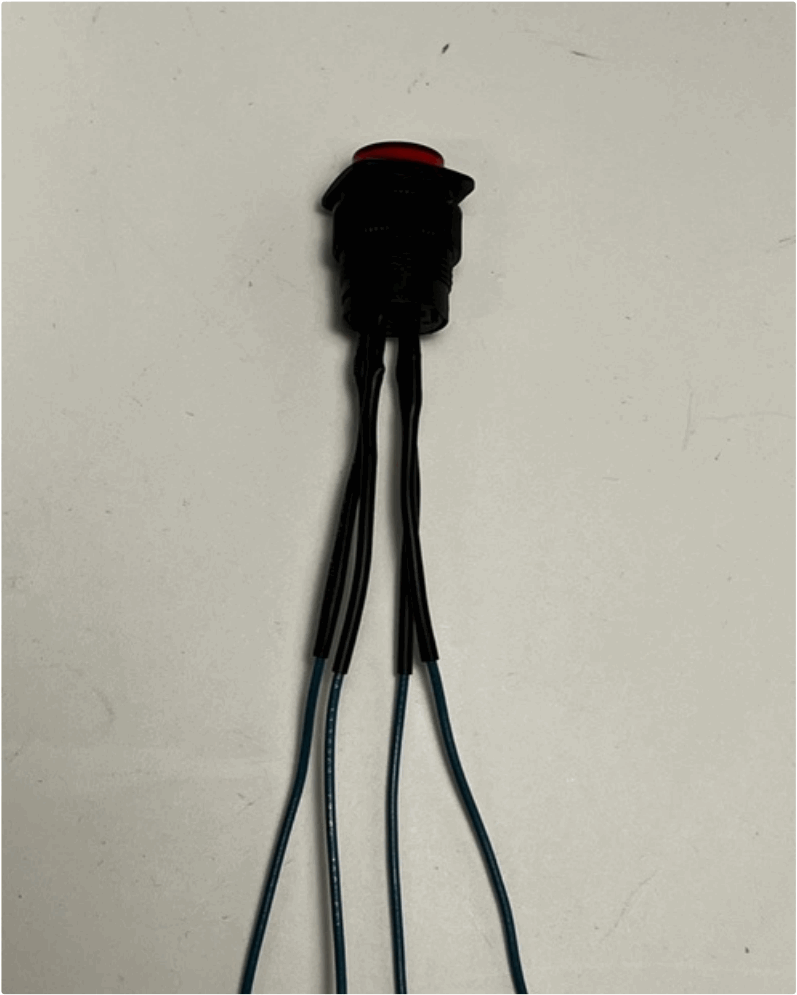
- Schrumpfen Sie einen der Schrumpfschläuche über jedem Kontakt und dem daran befestigten Draht, wie oben gezeigt
- HINWEIS: Der mit + gekennzeichnete Kontakt ist die positive Seite der LED und der mit – gekennzeichnete Kontakt ist die negative Seite der LED. Die anderen beiden Kontakte sind die Knopfdrähte
- Befestigen Sie die positiv markierte Seite des rot beleuchteten Knopfes an einer Reihe, von der Sie dann ein Stück Volldraht verwenden, um ihn an Pin D18 des Arduino Nano 33 IoT zu befestigen
- Befestigen Sie die negativ markierte Seite des rot beleuchteten Knopfes an einer Reihe neben der zuvor verwendeten Reihe, von der aus Sie einen der 330-Ohm-Widerstände zur negativen Leitung des Steckbretts platzieren
- Befestigen Sie einen der verbleibenden zwei Drähte über dem Mittelteiler in einer Reihe, von der aus Sie ein weiteres Stück Volldraht verwenden, um ihn mit Pin D9 am Arduino zu verbinden
- Verbinden Sie von derselben Reihe aus die Reihe und die negative Leitung des Steckbretts mit einem 330-Ohm-Widerstand
- Befestigen Sie den verbleibenden Draht an einer Reihe neben der im vorherigen Schritt verwendeten Reihe. Verbinden Sie diese Reihe mit einem kleinen Stück massivem Kerndraht mit der positiven Leitung des Steckbretts
- Wiederholen Sie die Schritte 11-15 für die restlichen beleuchteten Tasten, wobei der positive Kontakt der gelben Taste auf D19 und der Tastenkontakt auf D3, der positive Kontakt der grünen Taste auf D20 und der Tastenkontakt gehen zu D4, der positiv gekennzeichnete Kontakt des blauen Tasters zu D21 und der Tasterkontakt zu D7
Schaltpläne und Schaltpläne
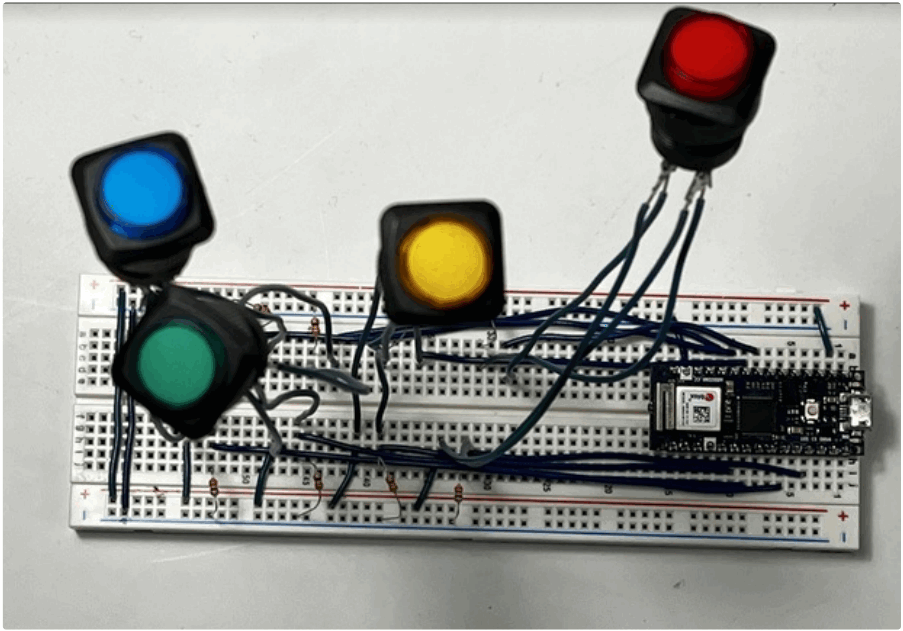
Obwohl der Schaltplan und die Schaltpläne oben sowohl Taster als auch Taster und LEDs als separate Komponenten zeigen, verwendet die eigentliche Schaltung nur die beleuchteten Taster. Dies liegt daran, dass Fritzing leider nicht die von uns verwendeten Komponenten enthält. Bei den verwendeten beleuchteten Tasten sind sowohl die Tasten- als auch die LED-Komponenten integriert und nicht separat.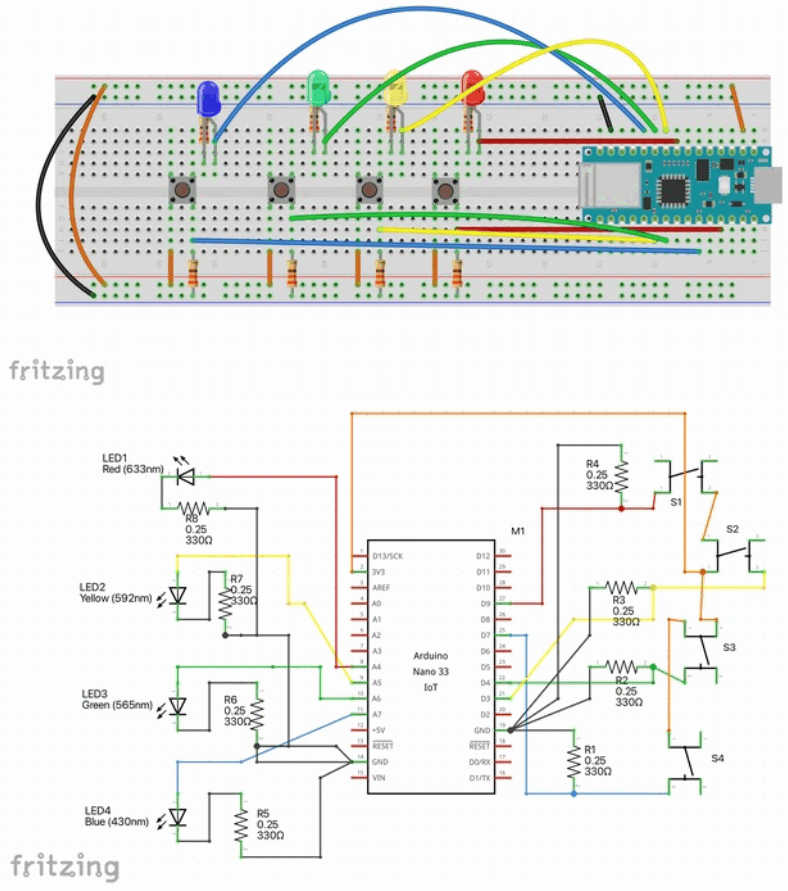
Der Code
Hier ist die .insole für den Arduino-Arbeitscode.
 |
https://www.instructables.com/ORIG/FAR/IBQN/KX4OZ1BF/FARIBQNKX4OZ1BF.ino | Herunterladen |
Laserschneiden
Schließlich ist der letzte Schritt das Laserschneiden einer Box, um die Schaltkreise einzuschließen. Die für dieses spezifische Projekt verwendete Box war 12″x8″4″. Verwenden Sie 1/8″ Acryl und einen Laserschneider und eine .dxf-Datei, um die Ober-, Unterseite und Seiten einer rechteckigen Schachtel auszuschneiden. Die Oberseite der Schachtel muss 8 runde 15-mm-Löcher für die Knöpfe haben. Fingergelenke werden empfohlen, um das Acryl leicht zusammenzufügen.
Acrylkleber oder Sekundenkleber, der auf Kunststoff funktioniert, kann verwendet werden, damit das Acryl zusammenhält.
 Das bringt mich dazu, gegen Simon zu spielen. Ich wusste nie, dass ich das machen wollte.
Dokumente / Ressourcen
 |
instructables Der Simon Standoff [pdf] Bedienungsanleitung Der Simon-Patch, Simon-Patch, Patt |


