


CISCO Smart Software Manager CSSM
Technische Daten
- Produktname: Smart Licensing Configuration Tool
- Hersteller: Cisco
- Kompatibilität: Funktioniert mit Cisco-Produkten, die Smart Licensing unterstützen
Häufig gestellte Fragen
- F: Was sind die Voraussetzungen für die Konfiguration der Smart-Lizenzierung?
A: Zu den Voraussetzungen gehört die Einrichtung eines Smart Accounts bei Cisco Software Central. - F: Wie kann ich auf CSSM zugreifen?
A: Sie können auf CSSM zugreifen unter https://software.cisco.com/# unter der Registerkarte „Lizenz“. - F: Was web Browser werden für den Zugriff auf CSSM empfohlen?
A: Es wird empfohlen, Chrome 32.0, Firefox 25.0 oder Safari 6.0.5 mit aktiviertem Javascript 1.5 zu verwenden.
Voraussetzungen für die Konfiguration der Smart-Lizenzierung
Folgendes muss in CSSM:
- Cisco Smart-Konto
- Ein oder mehrere virtuelle Konten
- Benutzerrolle mit entsprechenden Zugriffsrechten
- Sie sollten die Smart Software-Lizenzvereinbarung auf CSSM akzeptiert haben, um Geräte zu registrieren.
- Netzwerkerreichbarkeit zu https://tools.cisco.com.
Einführung in die intelligente Lizenzierung
Cisco Smart Licensing ist ein flexibles Lizenzmodell, das Ihnen eine einfachere, schnellere und einheitlichere Möglichkeit bietet, Software im gesamten Cisco-Portfolio und in Ihrem gesamten Unternehmen zu erwerben und zu verwalten. Und Sie können sicher kontrollieren, auf was Benutzer zugreifen können. Mit Smart Licensing erhalten Sie:
- Einfache Aktivierung: Smart Licensing erstellt einen Pool von Softwarelizenzen, die in der gesamten Organisation verwendet werden können – keine PAKs (Product Activation Keys) mehr.
- Einheitliches Management: My Cisco Entitlements (MCE) bietet eine vollständige view auf alle Ihre Cisco-Produkte und -Dienste in einem benutzerfreundlichen Portal, sodass Sie immer wissen, was Sie haben und was Sie verwenden.
- Lizenzflexibilität: Ihre Software ist nicht an Ihre Hardware gebunden, sodass Sie Lizenzen ganz einfach nach Bedarf verwenden und übertragen können.
Um Smart Licensing nutzen zu können, müssen Sie zunächst ein Smart-Konto auf Cisco Software Central einrichten (software.cisco.com).
Für eine detailliertereview Gehen Sie zur Cisco-Lizenzierung zu cisco.com/go/licensingguide.
Überview des CSSM
Mit Cisco Smart Software Manager (CSSM) können Sie alle Ihre Cisco Smart Software-Lizenzen von einem zentralen Portal aus verwalten. Mit CSSM können Sie organisieren und view Ihre Lizenzen in Gruppen, sogenannten virtuellen Konten (Sammlungen von Lizenzen und Produktinstanzen).
Sie erreichen das CSSM unter https://software.cisco.com/#, indem Sie unter der Registerkarte „Lizenz“ auf den Link „Smart Software Licensing“ klicken.
Notiz
Verwenden Sie Chrome 32.0, Firefox 25.0 oder Safari 6.0.5 web Browser, um auf CSSM zuzugreifen. Stellen Sie außerdem sicher, dass Javascript 1.5 oder eine höhere Version in Ihrem Browser aktiviert ist.
Verwenden Sie CSSM, um die folgenden Aufgaben auszuführen:
- Erstellen, verwalten oder view virtuelle Konten.
- Erstellen und verwalten Sie Registrierungstoken für Produktinstanzen.
- Übertragen Sie Lizenzen zwischen virtuellen Konten oder view Lizenzen.
- Übertragen, entfernen oder view Produktinstanzen.
- Führen Sie Berichte für Ihre virtuellen Konten aus.
- Ändern Sie Ihre E-Mail-Benachrichtigungseinstellungen.
- View allgemeine Kontoinformationen.
Die CSSM-Hilfe beschreibt die Verfahren zum Durchführen dieser Aufgaben.
Herstellen einer Verbindung mit CSSM
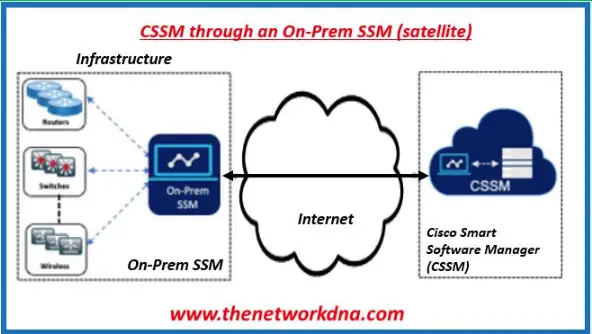
Die folgende Abbildung zeigt die verschiedenen verfügbaren Optionen für die Verbindung mit CSSM:

- Direkter Cloud-Zugriff: Bei dieser Methode senden Cisco-Produkte Nutzungsinformationen direkt über das Internet an Cisco.com; für die Verbindung sind keine zusätzlichen Komponenten erforderlich.
- Direkter Cloud-Zugriff über einen HTTPs-Proxy: Bei dieser Methode senden Cisco-Produkte Nutzungsinformationen über das Internet über einen Proxyserver – entweder ein Call Home Transport Gateway oder einen handelsüblichen Proxy (wie Apache) – an Cisco.com.
- Vermittelter Zugriff über einen verbundenen lokalen Collector: Bei dieser Methode senden Cisco-Produkte Nutzungsinformationen an einen lokal verbundenen Collector, der als lokale Lizenzbehörde fungiert. Diese Informationen werden regelmäßig ausgetauscht, um die Datenbanken synchron zu halten.
- Vermittelter Zugriff über einen getrennten lokalen Collector: Bei dieser Methode senden Cisco-Produkte Nutzungsinformationen an einen lokalen getrennten Collector, der als lokale Lizenzbehörde fungiert. Der Austausch menschenlesbarer Informationen erfolgt gelegentlich (beispielsweise einmal im Monat), um die Datenbanken synchronisiert zu halten.
Die Optionen 1 und 2 bieten eine einfache Verbindungsoption, und die Optionen 3 und 4 bieten eine Verbindungsoption für eine sichere Umgebung. Cisco Smart Software Manager On-Prem (früher bekannt als Cisco Smart Software Manager Satellite) bietet Unterstützung für die Optionen 3 und 4.
Konfigurieren einer Verbindung zu CSSM und Einrichten der Lizenzstufe
Die folgenden Abschnitte enthalten Informationen zum Einrichten einer Verbindung zu CSSM und zum Einrichten der Lizenzstufe.
Einrichten einer Verbindung zu CSSM
Die folgenden Schritte zeigen, wie Sie eine Layer-3-Verbindung zu CSSM einrichten, um die Netzwerkerreichbarkeit zu überprüfen. Überspringen Sie diesen Abschnitt, wenn Sie bereits über eine Layer-3-Verbindung zu CSSM verfügen.
ZUSAMMENFASSUNG DER SCHRITTE
- aktivieren
- Terminal konfigurieren
- {ip | ipv6} Nameserver Serveradresse 1 [Serveradresse 2] [Serveradresse 3] [Serveradresse 4][Serveradresse 5] [Serveradresse 6]
- IP-Nameserver VRF Mgmt-VRF Serveradresse 1 [Serveradresse 2] [Serveradresse 3] [Serveradresse 4] [Serveradresse 5] [Serveradresse 6]
- IP-Domänensuche Quellschnittstelle Schnittstellentyp Schnittstellennummer
- IP-Domänenname, z. B.ample.com
- IP-Host tools.cisco.com IP-Adresse
- Schnittstelle VLAN_ID
- NTP-Server-IP-Adresse [Versionsnummer] [Schlüssel-Schlüssel-ID] [bevorzugt]
- Switchport-Zugriffs-VLAN VLAN_ID
- IP-Route IP-Adresse IP-Maske Subnetzmaske
- Lizenz Smart Transport Callhome
- IP HTTP Client Quellschnittstelle Schnittstellentyp Schnittstellennummer
- Ausfahrt
- laufende Konfiguration kopieren Startkonfiguration
DETAILLIERTE SCHRITTE
| Befehl or Aktion | Zweck | |
| Schritt 1 | aktivieren
Exampauf: Gerät> aktivieren |
Aktiviert den privilegierten EXEC-Modus. Geben Sie Ihr Passwort ein, wenn Sie dazu aufgefordert werden. |
| Schritt 2 | Terminal konfigurieren
Exampauf: Gerät# Terminal konfigurieren |
Wechselt in den globalen Konfigurationsmodus. |
| Schritt 3 | {ip | IPv6} Name Server Serveradresse 1 [Serveradresse 2] [Serveradresse 3] [Serveradresse 4] [Serveradresse
5] [Serveradresse 6] Exampauf: Gerät(config)# IP-Nameserver 209.165.201.1 209.165.200.225 209.165.201.14 209.165.200.230 |
Konfiguriert das Domain Name System (DNS). |
| Schritt 4 | IP-Nameserver VRF Mgmt-VRF Serveradresse 1
[Serveradresse 2] [Serveradresse 3] [Serveradresse 4] [Serveradresse 5] [Serveradresse 6]
Exampauf: Gerät(config)# IP-Nameserver VRF Mgmt-VRF 209.165.201.1 209.165.200.225 209.165.201.14 209.165.200.230 |
(Optional) Konfiguriert DNS auf der VRF-Schnittstelle.
Notiz Sie sollten diesen Befehl als Alternative zum IP-Nameserver Befehl. |
| Schritt 5 | IP-Domänensuche Quellschnittstelle Schnittstellentyp Schnittstellennummer
Exampauf: Gerät(config)# IP-Domänensuche Quellschnittstelle Vlan100 |
(Optional) Konfiguriert die Quellschnittstelle für die DNS-Domänensuche. |
| Schritt 6 | IP-Domänenname, z. B.ample.com
Exampauf: Gerät(config)# IP-Domänenname, z. B.ample.com |
Konfiguriert den Domänennamen. |
| Schritt 7 | IP-Host-Tools.cisco.com IP Adresse
Exampauf: Gerät(config)# IP-Host-Tools.cisco.com 209.165.201.30 |
(Optional) Konfiguriert statische Hostnamen-zu-Adress-Zuordnungen im DNS-Hostnamen-Cache, wenn keine automatische DNS-Zuordnung verfügbar ist. |
| Schritt 8 | Schnittstelle vlan_id
Exampauf:
Gerät(config)# Schnittstelle Vlan100 Gerät (Konfigurations-wenn) IP-Adresse 192.0.2.10 255.255.255.0 Gerät (Konfigurations-wenn) Ausfahrt |
Konfiguriert eine Layer-3-Schnittstelle. |
| Befehl or Aktion | Zweck | |
| Schritt 9 | ntp-Server IP Adresse [Version Nummer] [Schlüssel Schlüssel-ID] [bevorzugen]
Exampauf:
Gerät(config)# NTP-Server 198.51.100.100 Version 2 bevorzugen |
Bildet eine Server-Verbindung mit dem angegebenen System.
Notiz Der ntp-Server Der Befehl ist obligatorisch, um sicherzustellen, dass die Gerätezeit mit CSSM synchronisiert wird. |
| Schritt 10 | Switchport-Zugriffs-VLAN vlan_id
Exampauf:
Gerät(config)# Schnittstelle GigabitEthernet1/0/1 Gerät (Konfigurations-wenn) Switchport-Zugriff VLAN 100 Gerät (Konfigurations-wenn) Switch-Modus-Zugriff Gerät (Konfigurations-wenn) Ausfahrt Gerät(config)# |
(Optional) Aktiviert das VLAN, für das dieser Zugriffsport Datenverkehr überträgt, und legt die Schnittstelle als Nontrunking-Non-tagintegrierte Single-VLAN-Ethernet-Schnittstelle.
Notiz Dieser Schritt muss nur konfiguriert werden, wenn der Switchport-Zugriffsmodus erforderlich ist. |
| Schritt 11 | IP-Route IP-Adresse IP-Maske Subnetzmaske
Exampauf:
Gerät(config)# ip Route 192.0.2.0 255.255.255.255 192.0.2.1 |
Konfiguriert eine Route auf dem Gerät.
Notiz Sie können entweder eine statische oder eine dynamische Route konfigurieren. |
| Schritt 12 | Lizenz Smart Transport Callhome
Exampauf: Gerät(config)# Lizenz Smart Transport Callhome |
Aktiviert den Transportmodus als Call Home.
Notiz Der Lizenz schlau Transport Anrufen Befehl ist obligatorisch. |
| Schritt 13 | IP HTTP-Client-Quellschnittstelle Schnittstellentyp Schnittstellennummer
Exampauf: Gerät(config)# IP-HTTP-Client-Quellschnittstelle VLAN100 |
Konfiguriert eine Quellschnittstelle für den HTTP-Client.
Notiz Der ip http Kunde Quellschnittstelle Schnittstellentyp Schnittstellennummer Befehl ist obligatorisch. |
| Schritt 14 | Ausfahrt
Exampauf: Gerät(config)# Ausfahrt |
(Optional) Beendet den globalen Konfigurationsmodus und kehrt zum privilegierten EXEC-Modus zurück. |
| Schritt 15 | laufende Konfiguration kopieren Startkonfiguration
Exampauf: Gerät# laufende Konfiguration kopieren Startkonfiguration |
(Optional) Speichert Ihre Eingaben in der Konfiguration file. |
Konfigurieren des Call Home-Dienstes für den direkten Cloud-Zugriff
Notiz
Standardmäßig ist das CiscoTAC-1 profile ist bereits auf dem Gerät eingerichtet. Verwenden Sie die Funktion show call-home profile alle Befehle zum Überprüfen des Profisfile Status.
Der Call Home-Dienst bietet E-Mail-basierte und web-basierte Benachrichtigung über kritische System-Ereignisse an CSSM.
Um den Call Home-Dienst zu konfigurieren und zu aktivieren, führen Sie dieses Verfahren aus:
ZUSAMMENFASSUNG DER SCHRITTE
- aktivieren
- Terminal konfigurieren
- zu Hause anrufen
- keine sichere HTTP-Server-Identitätsprüfung
- Kontakt-E-Mail-Adresse E-Mail-Adresse
- profile Cisco TAC-1
- Zieltransportmethode http
- Zieladresse http url
- aktiv
- kein Ziel Transportmethode E-Mail
- Ausfahrt
- Ausfahrt
- Service-Call-Home
- Ausfahrt
- laufende Konfiguration kopieren Startkonfiguration
DETAILLIERTE SCHRITTE
| Befehl or Aktion | Zweck | |
| Schritt 1 | aktivieren
Exampauf: Gerät> aktivieren |
Aktiviert den privilegierten EXEC-Modus. Geben Sie Ihr Passwort ein, wenn Sie dazu aufgefordert werden. |
| Schritt 2 | Terminal konfigurieren
Exampauf: Gerät# Terminal konfigurieren |
Wechselt in den globalen Konfigurationsmodus. |
| Schritt 3 | zu Hause anrufen
Exampauf: Gerät(config)# zu Hause anrufen |
Wechselt in den Call Home-Konfigurationsmodus. |
| Schritt 4 | keine sichere HTTP-Server-Identitätsprüfung
Exampauf: Gerät (config-call-home) keine sichere HTTP-Server-Identitätsprüfung |
Deaktiviert die Serveridentitätsprüfung, wenn eine HTTP-Verbindung hergestellt wird. |
| Schritt 5 | Kontakt-E-Mail-Adresse E-Mail-Adresse
Exampauf: Gerät (config-call-home) Kontakt-E-Mail-Adresse Benutzername@example.com |
Weist die E-Mail-Adresse des Kunden zu. Sie können im E-Mail-Adressformat bis zu 200 Zeichen ohne Leerzeichen eingeben. |
| Befehl or Aktion | Zweck | |
| Schritt 6 | profile CiscoTAC-1
Exampauf: Gerät (config-call-home) profile Cisco TAC-1 |
Standardmäßig ist das CiscoTAC-1 profile ist inaktiv. Um dieses Pro zu verwendenfile mit dem Call Home-Dienst müssen Sie die Pro aktivierenfile. |
| Schritt 7 | Zieltransportmethode http
Exampauf: Gerät (config-call-home-profile)# Zieltransportmethode http |
Aktiviert den Call Home-Dienst über HTTP. |
| Schritt 8 | Zieladresse http url
Exampauf: Gerät (config-call-home-profile)# Zieladresse http https://tools.cisco.com/its/service/oddce/services/DDCEService |
Verbindet sich mit CSSM. |
| Schritt 9 | aktiv
Exampauf: Gerät (config-call-home-profile)# aktiv |
Aktiviert das Zielprofile. |
| Schritt 10 | kein Ziel Transportmethode E-Mail
Exampauf: Gerät (config-call-home-profile)# kein Ziel Transportmethode E-Mail |
Deaktiviert den Call Home-Dienst per E-Mail. |
| Schritt 11 | Ausfahrt
Exampauf: Gerät (config-call-home-profile)# Ausfahrt |
Beendet Call Home Ziel Profile Konfigurationsmodus und kehrt zum Call Home-Konfigurationsmodus zurück. |
| Schritt 12 | Ausfahrt
Exampauf: Gerät (config-call-home) Ausfahrt |
Beendet den Call Home-Konfigurationsmodus und kehrt zum globalen Konfigurationsmodus zurück. |
| Schritt 13 | Service-Call-Home
Exampauf: Gerät(config)# Service-Call-Home |
Aktiviert die Call-Home-Funktion. |
| Schritt 14 | Ausfahrt
Exampauf: Gerät(config)# Ausfahrt |
Verlässt den globalen Konfigurationsmodus und kehrt zum privilegierten EXEC-Modus zurück. |
| Schritt 15 | laufende Konfiguration kopieren Startkonfiguration
Exampauf: Gerät# laufende Konfiguration kopieren Startkonfiguration |
(Optional) Speichert Ihre Eingaben in der Konfiguration file. |
Konfigurieren des Call Home-Dienstes für den direkten Cloud-Zugriff über einen HTTPS-Proxyserver
Der Call Home-Dienst kann über einen HTTPS-Proxyserver konfiguriert werden. Diese Konfiguration erfordert keine Benutzerauthentifizierung für die Verbindung mit CSSM.
Hinweis: Authentifizierte HTTPS-Proxykonfigurationen werden nicht unterstützt.
Um den Call Home-Dienst über einen HTTPs-Proxy zu konfigurieren und zu aktivieren, führen Sie dieses Verfahren aus:
ZUSAMMENFASSUNG DER SCHRITTE
- aktivieren
- Terminal konfigurieren
- zu Hause anrufen
- Kontakt-E-Mail-Adresse E-Mail-Adresse
- http-Proxy Proxy-Adresse Proxy-Port Port-Nummer
- profile Cisco TAC-1
- Zieltransportmethode http
- kein Ziel Transportmethode E-Mail
- profile Name
- Berichterstattung über Smart-Lizenzdaten
- Zieltransportmethode http
- Zieladresse http url
- aktiv
- Ausfahrt
- Ausfahrt
- Service-Call-Home
- IP HTTP-Client Proxy-Server Proxy-Adresse Proxy-Port Portnummer
- Ausfahrt
- laufende Konfiguration kopieren Startkonfiguration
DETAILLIERTE SCHRITTE
| Befehl or Aktion | Zweck | |
| Schritt 1 | aktivieren
Exampauf: Gerät> aktivieren |
Aktiviert den privilegierten EXEC-Modus. Geben Sie Ihr Passwort ein, wenn Sie dazu aufgefordert werden. |
| Schritt 2 | Terminal konfigurieren
Exampauf: Gerät# Terminal konfigurieren |
Wechselt in den globalen Konfigurationsmodus. |
| Befehl or Aktion | Zweck | |
| Schritt 3 | zu Hause anrufen
Exampauf: Gerät(config)# zu Hause anrufen |
Wechselt in den Call Home-Konfigurationsmodus. |
| Schritt 4 | Kontakt-E-Mail-Adresse E-Mail-Adresse
Exampauf: Gerät (config-call-home) Kontakt-E-Mail-Adresse sch-smart-licensing@cisco.com |
Konfiguriert die Standard-E-Mail-Adresse als sch-smart-licensing@cisco.com. |
| Schritt 5 | http-Proxy Proxy-Adresse Proxy-Port Port-Nummer
Exampauf: Gerät (config-call-home) http-Proxy 198.51.100.10 Port 3128 |
Konfiguriert die Proxyserverinformationen für den Call Home-Dienst. |
| Schritt 6 | profile CiscoTAC-1
Exampauf: Gerät (config-call-home) profile Cisco TAC-1 |
Standardmäßig ist das CiscoTAC-1 profile ist inaktiv. Um dieses Pro zu verwendenfile mit dem Call Home-Dienst müssen Sie die Pro aktivierenfile. |
| Schritt 7 | Zieltransportmethode http
Exampauf: Gerät (config-call-home-profile)# Zieltransportmethode http |
Aktiviert den Call Home-Dienst über HTTP. |
| Schritt 8 | kein Ziel Transportmethode E-Mail
Exampauf: Gerät (config-call-home-profile)# kein Ziel Transportmethode E-Mail |
Deaktiviert den Call Home-Dienst per E-Mail. |
| Schritt 9 | profile Name
Exampauf: Gerät (config-call-home) profile test1 |
Gibt Call Home-Ziel ein profile Konfigurationsmodus für das angegebene Zielprofile Name. Wenn das angegebene Zielprofile existiert nicht, es wird erstellt. |
| Schritt 10 | Berichterstattung Smart-Lizenzierung-Daten
Exampauf: Gerät (config-call-home-profile)# Berichterstattung über Smart-Lizenzdaten |
Ermöglicht die Datenfreigabe mit dem Call Home-Dienst über HTTP. |
| Schritt 11 | Zieltransportmethode http
Exampauf: Gerät (config-call-home-profile)# Zieltransportmethode http |
Aktiviert die HTTP-Nachrichtentransportmethode. |
| Schritt 12 | Zieladresse http url
Exampauf: |
Verbindet sich mit CSSM. |
| Befehl or Aktion | Zweck | |
| Gerät (config-call-home-profile)# Zieladresse http https://tools.cisco.com/its/service/oddce/services/DDCEService | ||
| Schritt 13 | aktiv
Exampauf: Gerät (config-call-home-profile)# aktiv |
Aktiviert das Zielprofile. |
| Schritt 14 | Ausfahrt
Exampauf: Gerät (config-call-home-profile)# Ausfahrt |
Beendet Call Home Ziel Profile Konfigurationsmodus und kehrt zum Call Home-Konfigurationsmodus zurück. |
| Schritt 15 | Ausfahrt
Exampauf: Gerät (config-call-home) Ausfahrt |
Beendet den Call Home-Konfigurationsmodus und kehrt zum globalen Konfigurationsmodus zurück. |
| Schritt 16 | Service-Call-Home
Exampauf: Gerät(config)# Service-Call-Home |
Aktiviert die Call-Home-Funktion. |
| Schritt 17 | IP HTTP-Client Proxy-Server Proxy-Adresse Proxy-Port
Port-Nummer Exampauf: Gerät(config)# IP-HTTP-Client-Proxy-Server 198.51.100.10 Port 3128 |
Aktiviert die Call-Home-Funktion. |
| Schritt 18 | Ausfahrt
Exampauf: Gerät(config)# Ausfahrt |
Verlässt den globalen Konfigurationsmodus und kehrt zum privilegierten EXEC-Modus zurück. |
| Schritt 19 | laufende Konfiguration kopieren Startkonfiguration
Exampauf: Gerät# laufende Konfiguration kopieren Startkonfiguration |
(Optional) Speichert Ihre Eingaben in der Konfiguration file. |
Konfigurieren des CallHomeService für CiscoSmartSoftwareManagerOn-Prem
Informationen zu Cisco Smart Software Manager On-Prem (früher bekannt als Cisco Smart Software Manager Satellite) finden Sie unter https://www.cisco.com/c/en/us/buy/smart-accounts/software-manager-satellite.html.
Um den Call Home-Dienst für den Cisco Smart Software Manager On-Prem (früher bekannt als Cisco Smart Software Manager-Satellit) zu konfigurieren, führen Sie dieses Verfahren aus:
ZUSAMMENFASSUNG DER SCHRITTE
- aktivieren
- Terminal konfigurieren
- zu Hause anrufen
- keine sichere HTTP-Server-Identitätsprüfung
- profile Name
- Berichterstattung über Smart-Lizenzdaten
- Zieltransportmethode http
- Zieladresse http url
- Ziel bevorzugtes Nachrichtenformat {Langtext | Kurztext | XML}
- aktiv
- Ausfahrt
- Ausfahrt
- IP HTTP Client Quellschnittstelle Schnittstellentyp Schnittstellennummer
- Name des Krypto-PKI-Vertrauenspunkts
- Widerrufsprüfung keine
- Ende
- laufende Konfiguration kopieren Startkonfiguration
DETAILLIERTE SCHRITTE
| Befehl or Aktion | Zweck | |
| Schritt 1 | aktivieren
Exampauf: Gerät> aktivieren |
Aktiviert den privilegierten EXEC-Modus. Geben Sie Ihr Passwort ein, wenn Sie dazu aufgefordert werden. |
| Schritt 2 | Terminal konfigurieren
Exampauf: Gerät# Terminal konfigurieren |
Wechselt in den globalen Konfigurationsmodus. |
| Schritt 3 | zu Hause anrufen
Exampauf: Gerät(config)# zu Hause anrufen |
Wechselt in den Call Home-Konfigurationsmodus. |
| Schritt 4 | keine sichere HTTP-Server-Identitätsprüfung
Exampauf: Gerät (config-call-home) keine sichere HTTP-Server-Identitätsprüfung |
Deaktiviert die Serveridentitätsprüfung, wenn eine HTTP-Verbindung hergestellt wird. |
| Schritt 5 | profile Name
Exampauf: Gerät (config-call-home) profile test1 |
Gibt Call Home-Ziel ein profile Konfigurationsmodus für das angegebene Zielprofile Name. Wenn das angegebene Zielprofile existiert nicht, es wird erstellt. |
| Schritt 6 | Berichterstattung Smart-Lizenzierung-Daten
Exampauf: Gerät (config-call-home-profile)# Berichterstattung über Smart-Lizenzdaten |
Ermöglicht die Datenfreigabe mit dem Call Home-Dienst über HTTP. |
| Schritt 7 | Zieltransportmethode http
Exampauf: |
Aktiviert die HTTP-Nachrichtentransportmethode. |
| Befehl or Aktion | Zweck | |
| Gerät (config-call-home-profile)# Zieltransportmethode http | ||
| Schritt 8 | Zieladresse http url
Exampauf: Gerät (config-call-home-profile)# Zieladresse http https://209.165.201.15:443/Transportgateway/services/DeviceRequestHandler
or Gerät (config-call-home-profile)# Zieladresse http http://209.165.201.15:80/Transportgateway/services/DeviceRequestHandler |
Konfiguriert das Ziel URL (CSSM), an das Call-Home-Nachrichten gesendet werden.
Notiz Stellen Sie sicher, dass die IP-Adresse oder der vollqualifizierte Domänenname (FQDN) im Ziel URL entspricht der IP-Adresse oder dem FQDN, wie konfiguriert für den Satellitenname auf dem Cisco Smart Software Manager On-Prem. |
| Schritt 9 | Ziel bevorzugtes Nachrichtenformat {Langtext | Kurztext
| xml} Exampauf: Gerät (config-call-home-profile)# Ziel bevorzugtes Nachrichtenformat XML |
(Optional) Konfiguriert ein bevorzugtes Nachrichtenformat. Der Standardwert ist XML. |
| Schritt 10 | aktiv
Exampauf: Gerät (config-call-home-profile)# aktiv |
Aktiviert das Zielprofile. Standardmäßig ein Profifile wird bei der Erstellung aktiviert. |
| Schritt 11 | Ausfahrt
Exampauf: Gerät (config-call-home-profile)# Ausfahrt |
Beendet Call Home Ziel Profile Konfigurationsmodus und kehrt zum Call Home-Konfigurationsmodus zurück. |
| Schritt 12 | Ausfahrt
Exampauf: Gerät (config-call-home) Ausfahrt |
Beendet den Call Home-Konfigurationsmodus und kehrt zum globalen Konfigurationsmodus zurück. |
| Schritt 13 | IP HTTP-Client-Quellschnittstelle Schnittstellentyp Schnittstellennummer
Exampauf: Gerät(config)# IP-HTTP-Client-Quellschnittstelle VLAN100 |
Konfiguriert eine Quellschnittstelle für den HTTP-Client.
Notiz Der IP HTTP-Client-Quellschnittstelle Schnittstellentyp Schnittstellennummer Der Befehl ist für eine VRF-Schnittstelle obligatorisch. |
| Schritt 14 | Krypto-PKI-Vertrauenspunkt Name
Exampauf: Gerät(config)# Krypto-PKI-Vertrauenspunkt SLA-TrustPoint |
(Optional) Deklariert den Vertrauenspunkt und einen bestimmten Namen und wechselt in den Ca-Trustpoint-Konfigurationsmodus. |
| Schritt 15 | Widerrufsprüfung keine
Exampauf: Gerät (ca-trustpoint)# Widerrufsprüfung keine |
(Optional) Gibt an, dass die Zertifikatsprüfung ignoriert wird. |
| Befehl or Aktion | Zweck | |
| Schritt 16 | Ende
Exampauf: Gerät (ca-trustpoint)# Ende |
(Optional) Beendet den ca-trustpoint-Konfigurationsmodus und kehrt zum privilegierten EXEC-Modus zurück. |
| Schritt 17 | laufende Konfiguration kopieren Startkonfiguration
Exampauf: Gerät# laufende Konfiguration kopieren Startkonfiguration |
(Optional) Speichert Ihre Eingaben in der Konfiguration file. |
Konfigurieren der Lizenzstufe
Dieses Verfahren ist optional. Sie können es für Folgendes verwenden:
• Downgrade oder Upgrade von Lizenzen.
• Aktivieren oder deaktivieren Sie eine Evaluierungs- oder Erweiterungslizenz
• Eine Upgrade-Lizenz löschen
Die erforderlichen Lizenzstufen müssen vor der Registrierung auf dem Gerät konfiguriert werden. Für Cisco Catalyst 9000 Series Switches sind folgende Lizenzstufen verfügbar:
Basislizenzen
Netzwerk Advantage
Zusatzlizenzen: Diese können für eine feste Laufzeit von drei, fünf oder sieben Jahren abonniert werden.
DNA-Advantage
Gehen Sie folgendermaßen vor, um die Lizenzstufen zu konfigurieren:
ZUSAMMENFASSUNG DER SCHRITTE
- aktivieren
- Terminal konfigurieren
- Lizenz-Boot-Level Lizenzebene
- Ausfahrt
- Speicher schreiben
- Version anzeigen
- neu laden
DETAILLIERTE SCHRITTE
| Befehl or Aktion | Zweck | |
| Schritt 1 | aktivieren
Exampauf: Gerät> aktivieren |
Aktiviert den privilegierten EXEC-Modus. Geben Sie Ihr Passwort ein, wenn Sie dazu aufgefordert werden. |
| Befehl or Aktion | Zweck | |
| Schritt 2 | Terminal konfigurieren
Exampauf: Gerät# Terminal konfigurieren |
Wechselt in den globalen Konfigurationsmodus. |
| Schritt 3 | Lizenz-Boot-Level Lizenzstufe
Exampauf: Gerät(config)# Lizenz Boot-Level Netzwerk-Advantage |
Aktiviert die Lizenzen auf dem Switch. |
| Schritt 4 | Ausfahrt
Exampauf: Gerät(config)# Ausfahrt |
Kehrt zum privilegierten EXEC-Modus zurück. |
| Schritt 5 | Speicher schreiben
Exampauf: Gerät# Speicher schreiben |
Speichert die Lizenzinformationen auf dem Switch. |
| Schritt 6 | Version anzeigen
Exampauf: Gerät# Version anzeigen |
Zeigt Informationen auf Lizenzebene an. |
| Technologie-Paket Strom Typ
Technologie-Paket Nächster Neustart |
||
| Netzwerk-Advantage Smart-Lizenz
Netzwerk-Advantage Keine Abonnement Smart Lizenz Keine |
||
| Schritt 7 | neu laden
Exampauf: Gerät# neu laden |
Lädt das Gerät neu. |
Registrieren eines Geräts bei CSSM
Um ein Gerät bei CSSM zu registrieren, müssen Sie die folgenden Aufgaben ausführen:
- Generieren Sie ein eindeutiges Token aus dem CSSM.
- Registrieren Sie das Gerät mit dem generierten Token.
Nach erfolgreicher Registrierung erhält das Gerät ein Identitätszertifikat. Dieses Zertifikat wird auf Ihrem Gerät gespeichert und automatisch für alle zukünftigen Kommunikationen mit Cisco verwendet. CSSM versucht alle 30 Tage, die Registrierungsinformationen zu erneuern.
Darüber hinaus werden Daten zur Lizenznutzung gesammelt und Ihnen jeden Monat ein Bericht zugesandt. Bei Bedarf können Sie Ihre Call Home-Einstellungen so konfigurieren, dass vertrauliche Informationen (wie Hostname, Benutzername und Passwort) aus dem Nutzungsbericht herausgefiltert werden.
Generieren eines neuen Tokens aus CSSM
Um neue Produktinstanzen beim virtuellen Konto zu registrieren, werden Token generiert.
- Schritt 1 Melden Sie sich bei CSSM an von https://software.cisco.com/#.
Sie müssen sich mit dem von Cisco bereitgestellten Benutzernamen und Kennwort beim Portal anmelden. - Schritt 2: Klicken Sie auf die Registerkarte „Inventar“.
- Schritt 3: Wählen Sie aus der Dropdown-Liste „Virtuelles Konto“ das gewünschte virtuelle Konto aus.
- Schritt 4: Klicken Sie auf die Registerkarte „Allgemein“.
- Schritt 5: Klicken Sie auf „Neues Token“.
 Das Fenster „Registrierungstoken erstellen“ wird angezeigt.
 - Schritt 6: Geben Sie im Feld „Beschreibung“ die Token-Beschreibung ein.
- Schritt 7: Geben Sie im Feld „Läuft ab nach“ die Anzahl der Tage ein, die das Token aktiv sein muss.
- Schritt 8 (Optional) Geben Sie im Feld „Max. Anzahl der Verwendungen“ die maximal zulässige Anzahl der Verwendungen ein, nach deren Ablauf das Token abläuft.

- Schritt 9: Aktivieren Sie das Kontrollkästchen Exportkontrollierte Funktionalität für mit diesem Token registrierte Produkte zulassen.
Durch Aktivieren dieses Kontrollkästchens wird sichergestellt, dass Cisco die US-amerikanischen und länderspezifischen Exportrichtlinien und -leitlinien einhält. Weitere Informationen finden Sie unter https://www.cisco.com/c/en/us/about/legal/global-export-trade.html. - Schritt 10: Klicken Sie auf „Token erstellen“, um ein Token zu erstellen.
- Schritt 11: Nachdem das Token erstellt wurde, klicken Sie auf „Kopieren“, um das neu erstellte Token zu kopieren.

Registrieren eines Geräts mit dem neuen Token
Um ein Gerät mit dem neuen Token zu registrieren, führen Sie dieses Verfahren aus:
ZUSAMMENFASSUNG DER SCHRITTE
- aktivieren
- Lizenz Smart Register ID-Token Token-ID
- Speicher schreiben
DETAILLIERTE SCHRITTE
| Befehl or Aktion | Zweck | |
| Schritt 1 | aktivieren
Exampauf: Gerät> aktivieren |
Aktiviert den privilegierten EXEC-Modus. Geben Sie Ihr Passwort ein, wenn Sie dazu aufgefordert werden. |
| Schritt 2 | Lizenz Smart Register ID-Token Token-ID
Exampauf: Gerät# Lizenz Smart Register ID-Token $Tl4UytrNXBzbEs1ck8veUtWaG5abnZJOFdDa1FwbVRa%0AblRMbz0%3D%0A |
Registriert das Gerät beim Back-End-Server unter Verwendung des von CSSM generierten Tokens. |
| Schritt 3 | Speicher schreiben
Exampauf: Gerät# Speicher schreiben |
Speichert die Lizenzinformationen auf dem Gerät. |
Überprüfen des Lizenzstatus nach der Registrierung
Um den Status einer Lizenz nach der Registrierung zu überprüfen, verwenden Sie den Befehl „show license all“.
Abbrechen der Registrierung eines Geräts in CSSM
Wenn Ihr Gerät aus dem Bestand genommen, zur erneuten Bereitstellung an einen anderen Ort versendet oder im Rahmen des RMA-Verfahrens (Return Merchandise Authorization) zum Austausch an Cisco zurückgesandt wird, können Sie die Registrierung Ihres Geräts mit dem Befehl „deregister“ stornieren.
Um die Geräteregistrierung abzubrechen, gehen Sie wie folgt vor:
Bevor Sie beginnen
Um das Gerät erfolgreich abzumelden, muss eine Layer-3-Verbindung zu CSSM verfügbar sein.
ZUSAMMENFASSUNG DER SCHRITTE
- aktivieren
- Lizenz Smart abmelden
DETAILLIERTE SCHRITTE
| Befehl or Aktion | Zweck | |
| Schritt 1 | aktivieren | Aktiviert den privilegierten EXEC-Modus. |
| Befehl or Aktion | Zweck | |
| Exampauf:
Gerät> aktivieren |
Geben Sie Ihr Passwort ein, wenn Sie dazu aufgefordert werden. | |
| Schritt 2 | Lizenz Smart abmelden
Exampauf: Gerät# Lizenz Smart abmelden |
Bricht die Registrierung des Geräts ab und versetzt das Gerät in den Evaluierungsmodus. Alle Smart-Lizenzberechtigungen und Zertifikate auf der entsprechenden Plattform werden entfernt. Die auf CSSM gespeicherte Geräteproduktinstanz wird ebenfalls entfernt. |
Überwachung der Smart Licensing-Konfiguration
Verwenden Sie die folgenden Befehle im privilegierten EXEC-Modus, um die intelligente Lizenzierungskonfiguration zu überwachen.
Tabelle 1: Befehle zur Überwachung der Smart Licensing-Konfiguration
| Befehl | Zweck |
| Lizenzstatus anzeigen | Zeigt den Compliance-Status der Smart-Lizenzierung an. Nachfolgend finden Sie eine Liste der möglichen Status:
• Aktiviert: Zeigt an, dass die intelligente Lizenzierung aktiviert ist. • Warten: Zeigt den Anfangszustand an, nachdem Ihr Gerät eine Lizenzberechtigungsanforderung gestellt hat. Das Gerät stellt die Kommunikation mit Cisco her und registriert sich erfolgreich beim CSSM. • Registriert: Zeigt an, dass Ihr Gerät mit dem CSSM kommunizieren kann und berechtigt ist, Anfragen für Lizenzberechtigungen zu initiieren. • Autorisiert: Zeigt an, dass Ihr Gerät den Compliance-Status hat und autorisiert ist, den angeforderten Typ und die angeforderte Anzahl von Lizenzen zu verwenden. Die Der Autorisierungsstatus ist 90 Tage lang gültig. Nach Ablauf der 30 Tage sendet das Gerät eine neue Berechtigungsanforderung an den CSSM, um die Autorisierung zu erneuern. • Nicht konform: Zeigt an, dass eine oder mehrere Ihrer Lizenzen nicht konform sind. Sie müssen zusätzliche Lizenzen erwerben. • Eval-Modus: Sie müssen das Gerät innerhalb von 90 Tagen (nach Gerätenutzung) beim CSSM registrieren. Andernfalls erlischt der Testzeitraum Ihres Geräts. • Testzeitraum abgelaufen: Wenn Ihr Gerät nach 90 Tagen nicht registriert wurde, wird das Gerät wechselt in den Modus „Evaluierung abgelaufen“. |
| Lizenz alle anzeigen | Zeigt alle verwendeten Berechtigungen an. Darüber hinaus werden die zugehörigen Lizenzzertifikate, der Konformitätsstatus, die UDI und andere Details angezeigt. |
| Lizenz für technischen Support vorzeigen | Zeigt die detaillierte Debug-Ausgabe an. |
| Lizenznutzung anzeigen | Zeigt Informationen zur Lizenznutzung an. |
| Befehl | Zweck |
| Lizenzzusammenfassung anzeigen | Zeigt die Zusammenfassung aller aktiven Lizenzen an. |
Konfiguration ExampDateien für Smart Licensing
Die folgenden Abschnitte bieten verschiedene Smart Licensing-Konfigurationen, z. B.amples.
Exampauf: ViewCall Home Pro einrichtenfile
Example
Zur Anzeige des Call Home profile, verwenden Sie die Show Call-Home Profile alle Befehle:

Example: Ein Gerät registrieren
Example
Um ein Gerät zu registrieren, verwenden Sie den Befehl „license smart register idtoken“:
Gerät > aktivieren
Geräte-Nr.: Lizenz Smart Register ID-Token
Tl4UytrNXBzbEs1ck8veUtWaG5abnZJOFdDa1FwbVRa%0AblRMbz0%3D%0A
Gerät# Schreibspeicher
Zusätzliche Referenzen
Zugehörige Dokumente
| Verwandt Thema | Dokumentieren Titel |
| Hilfe zu Cisco Smart Software Manager | Smart Software Manager Hilfe |
| Cisco Smart Software Manager vor Ort | Cisco Smart Software Manager vor Ort |
Technische Unterstützung
| Beschreibung | Link |
| Der Cisco-Support webDie Website bietet umfangreiche Online-Ressourcen, einschließlich Dokumentation und Tools zur Fehlerbehebung und Lösung technischer Probleme mit Cisco-Produkten und -Technologien.
Um Sicherheits- und technische Informationen zu Ihren Produkten zu erhalten, können Sie verschiedene Dienste abonnieren, z. B. das Product Alert Tool (Zugriff über Field Notices), den Cisco Technical Services Newsletter und RSS-Feeds (Really Simple Syndication). Zugriff auf die meisten Tools im Cisco Support webFür die Nutzung der Website sind eine Benutzer-ID und ein Kennwort von Cisco.com erforderlich. |
http://www.cisco.com/support |
Funktionsverlauf für Smart Licensing
Diese Tabelle enthält Versionsinformationen und zugehörige Informationen zu den in diesem Modul erläuterten Funktionen.
Sofern nicht anders angegeben, sind diese Funktionen in allen Versionen nach der Version verfügbar, in der sie eingeführt wurden.
| Freigeben | Besonderheit | Besonderheit Information |
| Cisco IOS XE Gibraltar 16.11.1 | Intelligente Lizenzierung | Eine cloudbasierte Lösung zur Softwarelizenzverwaltung, mit der Sie den Status Ihrer Lizenzen sowie Hardware- und Softwarenutzungstrends verwalten und verfolgen können.
Smart Licensing ist die standardmäßige und einzige verfügbare Methode zum Verwalten von Lizenzen. |
Verwenden Sie Cisco Feature Navigator, um Informationen zur Plattform- und Software-Image-Unterstützung zu finden. Um auf Cisco Feature Navigator zuzugreifen, gehen Sie zu http://www.cisco.com/go/cfn
Dokumente / Ressourcen
 |
CISCO Smart Software Manager CSSM [pdf] Benutzerhandbuch Smart Software Manager CSSM, Software Manager CSSM, Manager CSSM |