1. Einleitung
Das COUGAR CFV235 ist ein innovatives PC-Gehäuse mit zentraler, schwebender Belüftung (CFV). Diese Konstruktion trennt das Netzteilfach vom Hauptgehäuse und nutzt den Zwischenraum als hocheffektiven Belüftungskanal zur Verbesserung der Kühlleistung. Das CFV235 bietet zudem ein umfassendes Panorama-Design. view, eine kompakte Bauweise und strukturell verstärkte Kühlleistung für einen überlegenen Luftstrom, der über herkömmliche Gehäusekonstruktionen hinausgeht.
Dieses Handbuch enthält wichtige Informationen für die ordnungsgemäße Installation, den Betrieb und die Wartung Ihres COUGAR CFV235 PC-Gehäuses. Bitte lesen Sie es sorgfältig durch, bevor Sie mit der Montage beginnen.
2. Hauptmerkmale
- Zentrale schwimmende Belüftungsstruktur (CFV): Innovatives Design für verbesserte Kühlleistung.
- Volles Panorama View: Klare, gehärtete Glasscheiben für Ausstellungszweckeasing interne Komponenten.
- Design mit hohem Luftdurchsatz: Optimiert für optimale Luftzirkulation.
- Breite Kompatibilität: Unterstützt Mini-ITX-, Micro-ATX-, ATX- und CEB-Motherboards.
- AmpSpeichermöglichkeiten: Mehrere Laufwerksschächte für 3.5"-HDDs und 2.5"-SSDs.
- Großzügiger Bauteilabstand: Geeignet für lange GPUs, hohe CPU-Kühler und Standard-Netzteile.
- Langlebige Konstruktion: Hergestellt aus robusten Materialien für lange Lebensdauer.

Abbildung 2.1: Vorderseite view des COUGAR CFV235 PC-Gehäuses, wobei die Panorama-Glaswände und die beleuchtete Innenausstattung hervorgehoben werden.

Abbildung 2.2: Das COUGAR CFV235 PC-Gehäuseasing sein Design in sowohl schwarzer als auch weißer Variante, mit internen Komponenten und anpassbarer RGB-Beleuchtung.
3. Installationsanleitung
3.1 Auspacken des Koffers
- Nehmen Sie das PC-Gehäuse vorsichtig aus der Verpackung.
- Prüfen Sie das Gehäuse auf Transportschäden. Sollten Sie Schäden feststellen, kontaktieren Sie bitte umgehend Ihren Händler.
- Entfernen Sie sämtliche Schutzfolien und Innenverpackungsmaterialien.
3.2 Komponenteninstallation
Bevor Sie die Komponenten einbauen, vergewissern Sie sich, dass Sie alle notwendigen Werkzeuge, einschließlich eines Kreuzschlitzschraubendrehers, haben.
- Motherboard-Installation:

Abbildung 3.1: Innenansicht des CFV235-Gehäuses mit vorinstallierten Motherboard-Abstandshaltern.
- Montieren Sie die I/O-Blende in die hintere Öffnung des Gehäuses.
- Richten Sie Ihr Mini-ITX-, Micro-ATX-, ATX- oder CEB-Motherboard an den vorinstallierten Abstandshaltern aus.
- Befestigen Sie das Motherboard mit den mitgelieferten Schrauben.
- Installation des Netzteils (PSU):
- Das CFV235 verfügt über ein separates Netzteilfach. Installieren Sie Ihr ATX-Netzteil (bis zu 200 mm Länge) in diesem Fach.
- Befestigen Sie das Netzteil mit Schrauben von der Rückseite des Gehäuses.
- Installation des Speicherlaufwerks:

Abbildung 3.2: Rückansicht des Innenraums des CFV235 mit Darstellung der Kabelmanagementoptionen und der Positionen für 2.5"- und 3.5"-Laufwerksschächte.
- Installieren Sie 3.5"-Festplatten in die dafür vorgesehenen Laufwerksschächte (bis zu 2 Laufwerke).
- Installieren Sie 2.5"-SSDs in die dafür vorgesehenen SSD-Einschübe (bis zu 4 Laufwerke, von denen 2 mit 3.5"-Einschüben geteilt werden).
- Stellen Sie sicher, dass alle Laufwerke fest montiert sind.
- Installation der Grafikkarte (GPU):

Abbildung 3.3: Diagramm zur Angabe der maximalen GPU-Länge von 430 mm, die vom CFV235-Gehäuse unterstützt wird.
- Das Gehäuse unterstützt GPUs mit einer Länge von bis zu 430 mm.
- Setzen Sie Ihre GPU in den entsprechenden PCIe-Steckplatz auf dem Motherboard ein und befestigen Sie sie mit der Halteklammer und der Schraube.
- Installation des CPU-Kühlers:
- Das Gehäuse unterstützt CPU-Kühler mit einer Höhe von bis zu 175 mm.
- Installieren Sie Ihren CPU-Kühler gemäß den Anweisungen des Herstellers.
- Kabelmanagement:
- Nutzen Sie die Kabeldurchführungen und Befestigungspunkte hinter dem Motherboard-Tray, um die Kabel ordentlich zu verlegen.
- Eine ordnungsgemäße Kabelführung verbessert die Luftzirkulation und die Optik.
4. Bedienungsanleitung
4.1 Front-I/O-Panel

Abbildung 4.1: Das vordere I/O-Panel des CFV235 mit USB-Anschlüssen, Audiobuchsen und dem Netzschalter.
Das vordere I/O-Panel bietet bequemen Zugriff auf wichtige Anschlüsse und Bedienelemente:
- Netzschalter: Drücken Sie diese Taste, um Ihr System ein- bzw. auszuschalten.
- Reset-Taste: Drücken Sie diese Taste, um Ihr System neu zu starten.
- USB-Anschlüsse: Schließen Sie USB-Geräte an.
- Audiobuchsen: Schließen Sie Kopfhörer und Mikrofone an.
4.2 Luftstrom und Kühlung
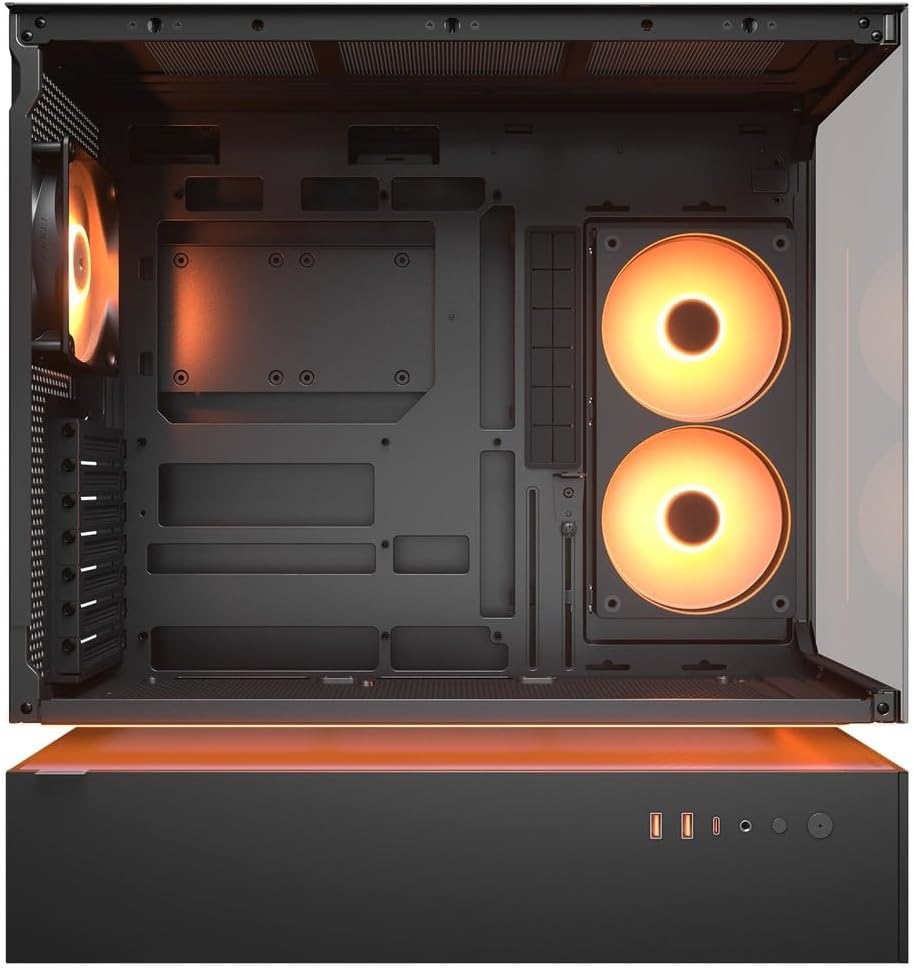
Abbildung 4.2: Intern view des CFV235 mit eingebauten Lüftern, was das Potenzial für einen hohen Luftdurchsatz demonstriert.
Der CFV235 ist für optimale Luftzirkulation ausgelegt. Stellen Sie sicher, dass alle Lüfter korrekt installiert und ausgerichtet sind, um eine effiziente Kühlung zu gewährleisten. Die zentrale, freischwebende Lüftungsstruktur fördert die direkte Luftzufuhr zu kritischen Komponenten.
5. Wartung
5.1 Reinigung des Staubfilters

Abbildung 5.1: Abnehmbarer magnetischer Staubfilter zur einfachen Reinigung.
Die regelmäßige Reinigung der Staubfilter ist entscheidend für einen optimalen Luftstrom und um Staubablagerungen im PC zu verhindern. Der CFV235 verfügt über leicht entnehmbare Staubfilter:
- Entfernen Sie vorsichtig die magnetischen Staubfilter an der Ober- und Unterseite des Gehäuses.
- Reinigen Sie die Filter mit Druckluft oder spülen Sie sie mit Wasser ab. Stellen Sie sicher, dass sie vollständig trocken sind, bevor Sie sie wieder anbringen.
- Bringen Sie die Filter wieder an ihren jeweiligen Positionen an.
5.2 Allgemeine Reinigung
- Verwenden Sie ein weiches,amp Tuch zum Abwischen der Außenflächen des Gehäuses.
- Vermeiden Sie die Verwendung von aggressiven Chemikalien oder scheuernden Materialien, die die Oberfläche oder das gehärtete Glas beschädigen könnten.
- Zur Innenreinigung verwenden Sie Druckluft, um Staub von Bauteilen und Lüfterflügeln zu entfernen.
6. Fehlerbehebung
Dieser Abschnitt behandelt häufig auftretende Probleme. Bei komplexeren Problemen konsultieren Sie bitte den Supportbereich.
6.1 System lässt sich nicht einschalten
- Prüfen Sie, ob das Netzkabel sowohl am Netzteil als auch an der Steckdose fest angeschlossen ist.
- Stellen Sie sicher, dass sich der Netzteilschalter in der Position „EIN“ befindet.
- Überprüfen Sie, ob das Kabel des Netzschalters an der Vorderseite korrekt mit dem Motherboard verbunden ist.
- Vergewissern Sie sich, dass alle internen Stromanschlüsse (24-Pin ATX, CPU, GPU) fest sitzen.
6.2 Überhitzungsprobleme
- Stellen Sie sicher, dass alle Gehäuselüfter und CPU-/GPU-Kühler ordnungsgemäß funktionieren.
- Entfernen Sie jeglichen Staub von Lüftern und Staubfiltern (siehe Abschnitt 5.1).
- Prüfen Sie, ob die Lüfter für einen optimalen Luftstrom (Ansaugung und Abluft) ausgerichtet sind.
- Prüfen Sie auf ordnungsgemäßes Kabelmanagement, um eine Behinderung des Luftstroms zu vermeiden.
6.3 USB-/Audioanschlüsse funktionieren nicht
- Stellen Sie sicher, dass die USB- und Audiokabel an der Vorderseite korrekt an die Anschlüsse auf dem Motherboard angeschlossen sind.
- Überprüfen Sie im Geräte-Manager Ihres Betriebssystems, ob Treiberprobleme vorliegen.
7. Spezifikationen
| Besonderheit | Spezifikation |
|---|---|
| Marke | PUMA |
| Modellname | CFV235 |
| Produktabmessungen (B x H x T) | 235 x 493 x 460 mm |
| Produktgewicht | 9.5 kg |
| Unterstützte Motherboards | Mini-ITX / Micro-ATX / ATX / CEB |
| Laufwerksschächte | 5.25" x0 / 3.5" x2 / 2.5" SSD x2+2 (2 davon werden mit 3.5"-Einschüben geteilt) |
| Maximale GPU-Länge | 430 mm |
| Maximale Höhe des CPU-Kühlers | 175 mm |
| Maximale Netzteillänge | 200 mm |
| Farbe | Schwarz |
| Merkmale | Zentrale, schwebende Belüftung, Panoramaglas, hoher Luftdurchsatz, eingebaute Ventilatoren |
8. Garantie und Support
Ihr COUGAR CFV235 PC-Gehäuse wird mit einem 1 Jahr Garantie Diese Garantie gilt ab Kaufdatum und deckt Herstellungsfehler und Materialmängel bei normalem Gebrauch ab.
Für technischen Support, Garantieansprüche oder weitere Hilfe besuchen Sie bitte die offizielle COUGAR-Website. webBesuchen Sie unsere Website oder wenden Sie sich an Ihren Händler vor Ort. Bitte halten Sie Ihre Produktmodellnummer (CFV235) und den Kaufbeleg bereit, wenn Sie sich an den Support wenden.
Offizieller Cougar WebWebsite: cougargaming.com


