Einführung
This manual provides essential information for setting up, operating, maintaining, and troubleshooting your Nokia C300 TA-1515 smartphone. Please read this guide carefully to ensure optimal performance and longevity of your device.
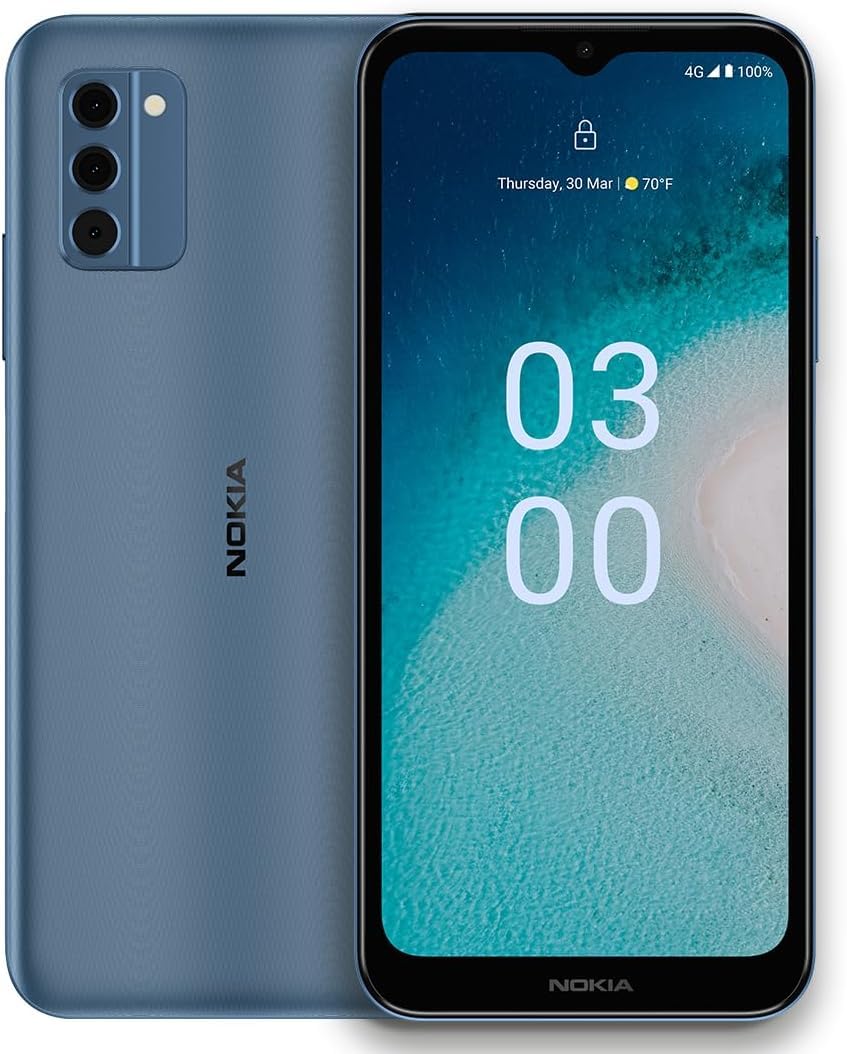
Image: Nokia C300 TA-1515 Smartphone, front view. This image displays the device's sleek design and screen.
Aufstellen
1. Auspacken und erste Inspektion
Nehmen Sie alle Teile vorsichtig aus der Verpackung. Prüfen Sie, ob die folgenden Komponenten vorhanden sind:
- Nokia C300 TA-1515 Smartphone
- USB-C-Kabel
- SIM-Auswerferwerkzeug
Inspect the device for any visible damage. If any components are missing or damaged, contact customer support.
2. Inserting the SIM Card and microSD Card (Optional)
- Suchen Sie den SIM-Karten-Einschub an der Seite des Telefons.
- Führen Sie das SIM-Auswurfwerkzeug in die kleine Öffnung neben dem Fach ein und drücken Sie vorsichtig, bis das Fach herausspringt.
- Place your Nano-SIM card(s) and/or microSD card (if applicable) into the designated slots on the tray. Ensure the gold contacts face downwards.
- Schieben Sie die Ablage vorsichtig wieder in das Telefon, bis sie einrastet.
3. Laden des Akkus
Before first use, fully charge the phone's battery. The Nokia C300 TA-1515 is equipped with a 4000 mAh battery.
- Schließen Sie das USB-C-Kabel an den Ladeanschluss des Telefons an.
- Connect the other end of the USB-C cable to a compatible USB power adapter (not included) and plug it into a wall outlet.
- Die Ladeanzeige erscheint auf dem Bildschirm. Lassen Sie das Telefon laden, bis das Akkusymbol „voll“ anzeigt.
4. Einschalten und Erstkonfiguration
- Press and hold the Power button (usually on the right side) until the Nokia logo appears.
- Folgen Sie den Anweisungen auf dem Bildschirm, um die Ersteinrichtung abzuschließen, einschließlich Sprachauswahl, WLAN-Verbindung, Einrichtung des Google-Kontos und Sicherheitseinstellungen.
Betrieb Ihres Geräts
1. Grundlegende Navigation
- Touchscreen-Gesten: Zum Auswählen tippen, zum Scrollen wischen, zum Zoomen zusammenziehen.
- Startbildschirm: Zugriff auf Apps, Widgets und Benachrichtigungen.
- Benachrichtigungsfeld: Wischen Sie vom oberen Bildschirmrand nach unten zu view Benachrichtigungen und Schnelleinstellungen.
- App-Schublade: Wischen Sie vom unteren Bildschirmrand nach oben, um auf alle installierten Anwendungen zuzugreifen.
2. Anrufe tätigen und Nachrichten senden
- Anrufe: Öffnen Sie die Telefon In der App die Nummer eingeben und auf das Anrufsymbol tippen.
- Nachrichten: Öffnen Sie die Nachrichten app, tap "Start chat," enter recipient and message, then send.
3. Verbindung zu WLAN und mobilen Daten herstellen
- W-lan: Gehe zu Einstellungen > Netzwerk & Internet > WLAN. Turn Wi-Fi on, select your network, and enter the password.
- Mobile Daten: Gehe zu Einstellungen > Netzwerk & Internet > Mobilfunknetz. Ensure "Mobile data" is enabled.
4. Kameranutzung
Öffnen Sie die Kamera app. Tap the shutter button to take photos or the video icon to record videos. Explore different modes and settings within the app.
Wartung
1. Software-Updates
Halten Sie die Software Ihres Geräts auf dem neuesten Stand, um optimale Leistung und Sicherheit zu gewährleisten. Gehen Sie zu Einstellungen > System > Systemupdate um nach Updates zu suchen und diese zu installieren.
2. Reinigen Ihres Geräts
Use a soft, lint-free cloth to clean the screen and body of your phone. Avoid abrasive materials or harsh chemicals. Do not expose the device to excessive moisture.
3. Batteriepflege
- Vermeiden Sie extreme Temperaturen.
- Lassen Sie den Akku nicht regelmäßig vollständig entladen.
- Verwenden Sie ausschließlich zugelassene Ladegeräte und Kabel.
4. Speicherverwaltung
Regelmäßig review und löschen Sie unnötige files, apps, and media to free up storage space. You can check storage usage in Einstellungen > Speicher.
Fehlerbehebung
| Problem | Mögliche Lösung |
|---|---|
| Gerät lässt sich nicht einschalten | Stellen Sie sicher, dass der Akku geladen ist. Halten Sie den Ein-/Ausschalter mindestens 10 Sekunden lang gedrückt, um einen Neustart zu erzwingen. |
| Apps stürzen ab oder frieren ein | Schließen Sie die App und öffnen Sie sie erneut. Leeren Sie den App-Cache (Einstellungen > Apps > [App-Name] > Speicher & Cache > Cache leerenStarten Sie das Telefon neu. |
| Schlechte Akkulaufzeit | Reduce screen brightness, disable unused features (Wi-Fi, Bluetooth, GPS), close background apps. Check battery usage in Einstellungen > Akku. |
| Keine Verbindung zum WLAN möglich | Stellen Sie sicher, dass WLAN aktiviert ist. Starten Sie Ihren Router neu. Trennen Sie das Netzwerk und stellen Sie die Verbindung erneut her. |
| Keine mobilen Daten | Ensure mobile data is enabled in settings. Check your SIM card is correctly inserted. Contact your carrier to verify your plan. |
If issues persist, consider performing a factory reset (backup your data first) or contact Nokia support.
Technische Daten
| Besonderheit | Detail |
|---|---|
| Modellname | Nokia C300 |
| Modellnummer | TA-1515 |
| Betriebssystem | Android 12.0 |
| Anzeigegröße | 6.5 Zoll HD+ |
| Auflösung | 1520 x 720 |
| RAM | 3 GB |
| Interner Speicher | 32 GB (erweiterbar über microSD) |
| Batteriekapazität | 4000 mAh |
| Konnektivität | 4G LTE, GSM, HSPA, Wi-Fi, Bluetooth, GPS |
| Lieferumfang | Telefon, USB-C-Kabel, SIM-Karten-Auswurfwerkzeug |
Garantie und Support
Your Nokia C300 TA-1515 comes with a standard manufacturer's warranty. For detailed warranty terms and conditions, please refer to the warranty card included with your purchase or visit the official Nokia support webWebsite.
For technical assistance, troubleshooting, or to find service centers, please visit the official Nokia support portal:
Unterstützung für Nokia-Telefone
You can also contact your retailer or service provider (e.g., Consumer Cellular) for support related to your specific plan or device purchase.


