Produkt überview
Die TP-Link Tapo C232 ist eine vielseitige, intelligente KI-Überwachungskamera mit Schwenk-/Neigefunktion für die umfassende Überwachung von Innenräumen. Sie bietet hochauflösendes Video, fortschrittliche Nachtsicht, Zwei-Wege-Audio und intelligente Erkennungsfunktionen, um Ihr Zuhause sicher und vernetzt zu halten.

Front view der Tapo C232 Kamera, die das Objektiv und die Kontrollleuchte zeigt.
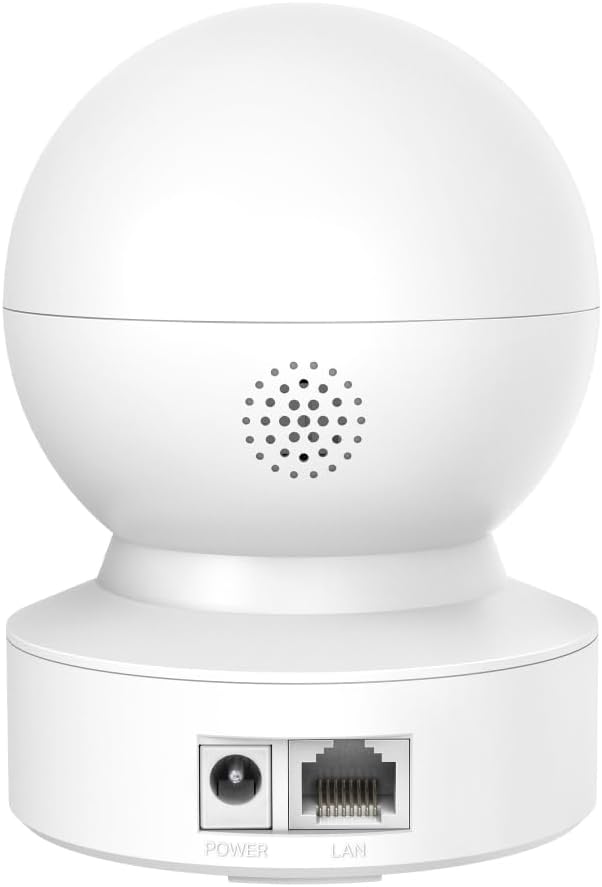
Hinteren view der Tapo C232 Kamera, wobei der Stromanschluss und der Ethernet-Anschluss (LAN) hervorgehoben werden.
Zu den wichtigsten Funktionen gehören eine 3K-5MP-QHD-Videoauflösung, 360° horizontale und 110° vertikale Schwenk-/Neigefunktionen, eine fortschrittliche Nachtsicht bis zu 40 Metern und eine intelligente KI-Erkennung für Personen, Haustiere und Babygeschrei. Die Kamera unterstützt sowohl drahtlose (WLAN) als auch kabelgebundene (Ethernet) Verbindungen und bietet lokalen Speicher per microSD-Karte (bis zu 512 GB).
Packungsinhalt
Überprüfen Sie, ob alle Komponenten im Paket vorhanden sind:
- 1 x TP-Link Tapo Smart Pan/Tilt AI Detection Home Security Night Vision Camera (Tapo C232)
- Netzteil
- Befestigungsschrauben
- Montagevorlage
- Kurzanleitung
Installationshandbuch
1. Laden Sie die Tapo-App herunter
Suchen nach „Tapo“ im Apple App Store oder Google Play Store oder scannen Sie den im Schnellstartleitfaden angegebenen QR-Code, um die App herunterzuladen.
2. Schalten Sie die Kamera ein
Schließen Sie die Kamera mithilfe des mitgelieferten Netzteils an eine Steckdose an. Warten Sie, bis die LED-Anzeige rot und grün blinkt; dies signalisiert die Betriebsbereitschaft.
3. Kamera in der Tapo-App hinzufügen
Öffnen Sie die Tapo-App, melden Sie sich an oder erstellen Sie eine TP-Link-ID. Tippen Sie auf das „+“-Symbol oben rechts, um ein neues Gerät hinzuzufügen. Wählen Sie Ihr Tapo C232-Modell aus und folgen Sie den Anweisungen auf dem Bildschirm, um es mit Ihrem WLAN-Netzwerk oder per Ethernet-Kabel zu verbinden.
Für eine WLAN-Verbindung stellen Sie sicher, dass Ihr Smartphone mit dem 2.4-GHz-WLAN-Netzwerk verbunden ist. Für eine kabelgebundene Verbindung schließen Sie ein Ethernet-Kabel von Ihrem Router an den LAN-Anschluss der Kamera an.

Der Tapo C232 unterstützt sowohl Ethernet- als auch Wi-Fi-Verbindungen für eine flexible Installation.
4. Kamera montieren (optional)
Die Kamera kann auf einem Tisch platziert oder an Decke/Wand montiert werden. Verwenden Sie die mitgelieferte Montagevorlage und Schrauben für eine sichere Installation. Achten Sie darauf, dass die Kamera so positioniert ist, dass sie den gewünschten Bereich abdeckt.
Bedienungsanleitung
Live View und Schwenk-/Neigesteuerung
Tippen Sie im Dashboard der Tapo-App auf Ihre Kamera, um auf die Live-Kamera zuzugreifen. viewVerwenden Sie den Joystick auf dem Bildschirm oder Wischgesten, um das Kameraobjektiv zu schwenken (horizontal um 360° bewegen) und zu neigen (vertikal um 110° bewegen), um die Kameraeinstellungen anzupassen. viewing-Winkel.
Die Kamera bietet umfangreiche Schwenk- und Neigefunktionen für eine umfassende Bereichsabdeckung.
Zwei-Wege-Audio
Tippe auf das Mikrofonsymbol im Live-Video. view Die Kamera ermöglicht die Kommunikation über ihren eingebauten Lautsprecher. Dadurch kann man in Echtzeit mit Personen in der Nähe der Kamera sprechen. Zusätzlich verfügt die Kamera über ein eingebautes Mikrofon zur Aufnahme von Umgebungsgeräuschen.

Nutzen Sie die Zwei-Wege-Audiofunktion, um direkt über die Kamera zu kommunizieren.
Nachtsicht
Die Tapo C232 schaltet bei schwachem Licht automatisch in den erweiterten Nachtsichtmodus und liefert klare Schwarzweißvideos bis zu einer Entfernung von 12 Metern. Dies gewährleistet eine kontinuierliche Überwachung auch in völliger Dunkelheit.

Fortschrittliche Nachtsichtgeräte ermöglichen eine klare Überwachung bei schwachen Lichtverhältnissen.
Bewegungserkennung und Benachrichtigungen
Konfigurieren Sie die Bewegungserkennungseinstellungen in der Tapo-App. Sie können Aktivitätszonen individuell anpassen, um bestimmte Bereiche zu erfassen und sofortige Benachrichtigungen auf Ihrem Smartphone zu erhalten, sobald eine Bewegung erkannt wird. Die Kamera verfügt außerdem über eine intelligente KI-Erkennung für Personen, Haustiere und Babygeschrei.

Definieren Sie benutzerdefinierte Aktivitätszonen, um gezielte Bewegungsalarme zu erhalten.
Lokaler Speicher
Legen Sie eine microSD-Karte (bis zu 512 GB, nicht im Lieferumfang enthalten) in den Kartensteckplatz der Kamera ein, um kontinuierliche oder ereignisgesteuerte Aufnahmen zu ermöglichen. Aufnahmen und Wiedergabe können über die Tapo-App verwaltet werden.
Wartung
Reinigen der Kamera
Reinigen Sie Objektiv und Gehäuse der Kamera mit einem weichen, trockenen Tuch. Vermeiden Sie flüssige Reiniger oder Scheuermittel, da diese die Kamera beschädigen können. Stellen Sie sicher, dass die Kamera vor der Reinigung ausgeschaltet ist.
Firmware-Aktualisierungen
Prüfen Sie regelmäßig über die Tapo-App, ob Firmware-Updates verfügbar sind. Eine aktuelle Kamera-Firmware gewährleistet optimale Leistung, Sicherheit und Zugriff auf neue Funktionen.
Speicherverwaltung
Wenn Sie eine microSD-Karte für die lokale Speicherung verwenden, sollten Sie diese regelmäßig neu laden.view und verwalten Sie Ihre Aufnahmen. Bei Bedarf können Sie die microSD-Karte über die Tapo-App formatieren, wodurch alle gespeicherten Daten gelöscht werden.
Fehlerbehebung
Kamera offline
- Prüfen Sie, ob die Kamera eingeschaltet ist und das Netzteil fest angeschlossen ist.
- Stellen Sie sicher, dass Ihr WLAN-Router ordnungsgemäß funktioniert und sich die Kamera in WLAN-Reichweite befindet.
- Bei Verbindung über Ethernet überprüfen Sie bitte die Kabelverbindung.
- Starten Sie die Kamera neu, indem Sie das Netzteil aus- und wieder einstecken.
- Starten Sie Ihren WLAN-Router neu.
Verbindung zum WLAN nicht möglich
- Stellen Sie sicher, dass Sie mit einem 2.4-GHz-WLAN-Netzwerk verbunden sind. Der Tapo C232 unterstützt kein 5-GHz-WLAN.
- Prüfen Sie, ob das eingegebene WLAN-Passwort korrekt ist.
- Bringen Sie die Kamera näher an Ihren WLAN-Router heran, um die Signalstärke zu verbessern.
- Setzen Sie die Kamera auf die Werkseinstellungen zurück (genaue Anweisungen finden Sie in der Kurzanleitung) und versuchen Sie den Einrichtungsvorgang erneut.
Schlechte Videoqualität
- Überprüfen Sie Ihre Internetverbindungsgeschwindigkeit. Für hochauflösendes Streaming ist eine stabile und schnelle Verbindung erforderlich.
- Stellen Sie sicher, dass die Kameralinse sauber und frei von Staub und Fingerabdrücken ist.
- Passen Sie die Videoqualitätseinstellungen in der Tapo-App an, wenn Ihre Netzwerkbandbreite begrenzt ist.
Technische Daten
| Besonderheit | Detail |
|---|---|
| Modell | Kappe C232 |
| Videoauflösung | 3K 5MP QHD (2880p) |
| Schwenk-/Neigebereich | 360 ° Horizontal, 110 ° Vertikal |
| Nachtsichtbereich | Bis zu 40 Fuß (12 Meter) |
| Konnektivität | WLAN (2.4 GHz), Ethernet |
| Lagerung | MicroSD-Karte (bis zu 512 GB) |
| Audio | Zwei-Wege-Audio (eingebautes Mikrofon und Lautsprecher) |
| AI-Erkennung | Personenerkennung, Babygeschreierkennung, Bewegungsverfolgung |
| Stromquelle | Kabelgebundene Elektrik |
| Abmessungen (L x B x H) | 11.26 x 8.2 x 8.2 cm |
| Gewicht | 370 Gramm |
| Verwendung im Innen- und Außenbereich | Innenbereich |
Garantieinformationen
TP-Link-Produkte werden üblicherweise mit einer eingeschränkten Garantie geliefert. Die genauen Garantiebedingungen für Ihre Tapo C232-Kamera finden Sie auf der in der Produktverpackung enthaltenen Garantiekarte oder auf der offiziellen TP-Link-Website. webWebsite für detaillierte Informationen.
Bitte bewahren Sie Ihren Kaufbeleg für Garantieansprüche auf.
Unterstützung
Für technischen Support, Hilfe bei der Fehlerbehebung oder weitere Anfragen wenden Sie sich bitte über die offizielle Website an den TP-Link-Kundendienst. webWebsite oder die in Ihrer Produktdokumentation angegebenen Kontaktinformationen.
Offizieller TP-Link-Shop WebWebsite: www.tp-link.com
Auf der TP-Link-Supportseite finden Sie außerdem FAQs und Community-Foren mit Antworten auf häufige Fragen und Lösungsansätzen.


