Einführung in reMarkable Paper Pro
Das reMarkable Paper Pro ist ein hochmodernes digitales Papiertablett, das Produktivität und Kreativität steigert. Es bietet ein einzigartiges, papierähnliches Schreibgefühl und kombiniert die Haptik von traditionellem Papier mit der Vielseitigkeit einer digitalen Plattform. Bei der Entwicklung lag der Fokus auf einer ablenkungsfreien Umgebung zum Notieren, Lesen und Skizzieren – ein Alleinstellungsmerkmal gegenüber herkömmlichen Tablets.
Dieses Handbuch dient Ihnen als umfassender Leitfaden zum Verständnis und zur Nutzung aller Funktionen Ihres reMarkable Paper Pro, von der Ersteinrichtung bis hin zu erweiterten Funktionen.

Abbildung: Titelseite des Benutzerhandbuchs für das reMarkable Paper Pro. Das Bild zeigt das reMarkable Paper Pro mit einer handschriftlichen Notiz „Projektmeilensteine“ auf dem Bildschirm, daneben ein kleineres, dunkleres reMarkable-Gerät. Der Titel „Ein ausführlicher Leitfaden für das reMarkable Paper Pro“ ist oben prominent platziert.
Einrichtung und Erstkonfiguration
Bevor Sie Ihr reMarkable Paper Pro in Betrieb nehmen, ist es wichtig, die Ersteinrichtung abzuschließen. Dieser Abschnitt führt Sie durch die Verbindung Ihres Geräts und die Konfiguration der Grundeinstellungen.
1. Geräteaktivierung und Kontoerstellung
- Einschalten: Halten Sie den Ein-/Ausschalter gedrückt, bis das reMarkable-Logo erscheint.
- Sprachauswahl: Folgen Sie den Anweisungen auf dem Bildschirm, um Ihre bevorzugte Sprache auszuwählen.
- Wi-Fi-Verbindung: Verbinden Sie Ihr Gerät mit einem stabilen WLAN-Netzwerk. Dies ist für Updates und die Cloud-Synchronisierung unerlässlich.
- reMarkable-Konto erstellen: Sie werden aufgefordert, ein reMarkable-Konto zu erstellen oder sich anzumelden. Dieses Konto ist für Cloud-Dienste und die Geräteverwaltung erforderlich.
2. Sicherheitsfunktionen
Schützen Sie Ihre Daten, indem Sie einen Passcode für Ihr Gerät einrichten.
- Navigieren Sie zu Einstellungen > Sicherheit.
- Wählen Passcode einstellen und folgen Sie den Anweisungen, um einen sicheren vierstelligen Passcode zu erstellen.
3. Connect-Abonnement verwalten
Der Connect-Service ermöglicht die nahtlose Integration von Cloud-Diensten und damit die Dokumentensynchronisierung über verschiedene Geräte hinweg sowie unbegrenzten Cloud-Speicher. Sie können Ihr Abonnement direkt online über Ihr reMarkable-Konto verwalten.
- Besuchen mein.remarkable.com auf einem web Browser.
- Melden Sie sich mit Ihren reMarkable-Kontodaten an.
- Zugriff auf die Abonnement Abschnitt zu view oder ändern Sie Ihren Connect-Tarif.
Bedienung Ihres reMarkable Paper Pro
Dieser Abschnitt beschreibt die Kernfunktionen und erweiterten Features Ihres reMarkable Paper Pro und hilft Ihnen, dessen Potenzial zum Notieren, Lesen und Organisieren optimal auszuschöpfen.
Grundlegende Navigations- und Schreibwerkzeuge
- Gestennavigation:
- Vom linken Rand wischen: Gehen Sie zurück zum vorherigen Bildschirm.
- Klopfen: Wählen Sie Elemente aus oder öffnen Sie Menüs.
- Zum Zoomen zusammenziehen: Anpassen view in Dokumenten.
- Schreibwerkzeuge:
Die Symbolleiste bietet verschiedene Schreibwerkzeuge:
- Stift: Standard-Schreibgerät mit verschiedenen Spitzen (Kugelschreiber, Fineliner, Filzstift, Bleistift).
- Textmarker: Zur Hervorhebung von Text.
- Radiergummi: Striche oder Bereiche entfernen.
- Auswahlwerkzeug: Inhalte verschieben, in der Größe ändern oder kopieren.
- Customizing-Einstellungen: Über das Menü können Sie auf die Geräteeinstellungen zugreifen und unter anderem Display, Akku und Speicher anpassen.
Notizbücher und Organisation
- Notizbücher erstellen: Tippe auf dem Startbildschirm auf das Symbol „Neues Notizbuch“, um ein neues, leeres Notizbuch zu erstellen. Wähle aus verschiedenen Vorlagen.
- Verwenden von Tags: Organisieren Sie Ihre Notizen effizient, indem Sie hinzufügen tagsTippen Sie auf das tag Symbol innerhalb eines Notizbuchs oder Dokuments, um relevante Schlüsselwörter zuzuweisen.
- Umwandlung handschriftlicher Notizen in Text: Markieren Sie den gewünschten handschriftlichen Text mit dem Auswahlwerkzeug und tippen Sie anschließend auf die Option „In Text umwandeln“. Das Gerät verarbeitet Ihre Handschrift und wandelt sie in bearbeitbaren Text um.
Erweiterte Funktionen und Integrationen
- Synchronisierung mit mobilen und Desktop-Apps: Installieren Sie die reMarkable-App auf Ihrem Smartphone oder Computer, um Dokumente und Notizen nahtlos über alle Ihre Geräte hinweg zu synchronisieren.
- File Übertragung: Übertragen Sie ganz einfach PDFs, EPUBs und andere unterstützte Formate. fileVerbinden Sie sich über die Desktop-App oder die Website mit Ihrem reMarkable Paper Pro. web Schnittstelle (mein.remarkable.com).
- Cloud-Integrationen: Nutzen Sie Integrationen mit Diensten wie Google Drive, Dropbox und Microsoft OneDrive, um Dokumente direkt von Ihrem reMarkable-Gerät abzurufen und zu speichern.
- Anpassen der E-Book-Einstellungen: Beim Lesen von EPUB filePassen Sie Schriftgröße, Zeilenabstand und Ränder für ein personalisiertes Leseerlebnis an.
- Verwendung von Ebenen: Für komplexere Skizzen oder Notizen empfiehlt sich die Ebenenfunktion, um verschiedene Elemente Ihrer Arbeit zu organisieren und so die Bearbeitung und Manipulation zu erleichtern.
Wartung und Pflege
Durch sachgemäße Wartung wird die Langlebigkeit und optimale Leistung Ihres reMarkable Paper Pro sichergestellt.
- Reinigen des Bildschirms: Mit einem weichen, fusselfreien Tuch leichtampMit Wasser reinigen. Vermeiden Sie aggressive Chemikalien oder scheuernde Materialien.
- Stiftspitzen: Die Stiftspitzen des Markers nutzen sich mit der Zeit ab. Tauschen Sie sie aus, sobald sie zu kurz werden oder sich rau anfühlen, um das papierähnliche Schreibgefühl zu erhalten. Ersatzspitzen sind bei reMarkable erhältlich.
- Software-Updates: Prüfen Sie regelmäßig, ob Software-Updates verfügbar sind, und installieren Sie diese, um sicherzustellen, dass Sie über die neuesten Funktionen und Sicherheitsverbesserungen verfügen. Updates werden in der Regel automatisch heruntergeladen, sobald eine WLAN-Verbindung besteht.
- Lagerung: Bewahren Sie Ihr Gerät in einer Schutzhülle auf, um Kratzer und Beschädigungen zu vermeiden. Setzen Sie es weder extremen Temperaturen noch direkter Sonneneinstrahlung aus.
Fehlerbehebung bei allgemeinen Problemen
In diesem Abschnitt werden häufig auftretende Probleme mit Ihrem reMarkable Paper Pro behandelt und Lösungen angeboten.
- Gerät reagiert nicht: Wenn das Gerät eingefroren ist, führen Sie einen Hard-Reset durch, indem Sie den Netzschalter etwa 15 Sekunden lang gedrückt halten, bis das Gerät neu startet.
- Synchronisierungsprobleme: Stellen Sie sicher, dass Ihr Gerät mit WLAN verbunden und Ihr reMarkable Connect-Abonnement aktiv ist. Überprüfen Sie den Synchronisierungsstatus in der reMarkable-App auf Ihren anderen Geräten.
- Der Marker schreibt nicht: Prüfen Sie, ob die Spitze des Markers abgenutzt ist und ausgetauscht werden muss. Stellen Sie sicher, dass der Marker ausreichend aufgeladen ist, falls es sich um einen reMarkable Marker Plus handelt.
- Batterie entlädt sich schnell: Reduzieren Sie die Bildschirmhelligkeit, deaktivieren Sie WLAN, wenn es nicht benötigt wird, und stellen Sie sicher, dass keine Hintergrundprozesse übermäßig viel Strom verbrauchen.
- Software-Wiederherstellung: In seltenen Fällen von Softwarebeschädigung kann ein Zurücksetzen auf Werkseinstellungen erforderlich sein. Warnung: Dadurch werden alle Daten auf Ihrem Gerät gelöscht. Sichern Sie Ihre Notizen in der Cloud, bevor Sie fortfahren. Anweisungen zum Zurücksetzen auf Werkseinstellungen finden Sie in den Geräteeinstellungen unter „Über das Telefon“ oder „Speicher“.
Technische Daten
Wichtigste technische Spezifikationen für das reMarkable Paper Pro.
| ASIN | B0DVGZ9TKT |
| Herausgeber | Unabhängig veröffentlicht |
| Veröffentlichungsdatum | 29. Januar 2025 |
| Sprache | Englisch |
| Drucklänge | 147 Seiten |
| ISBN-13 | 979-8308786634 |
| Artikelgewicht | 9.9 Unzen |
| Maße | 6 x 0.34 x 9 Zoll |
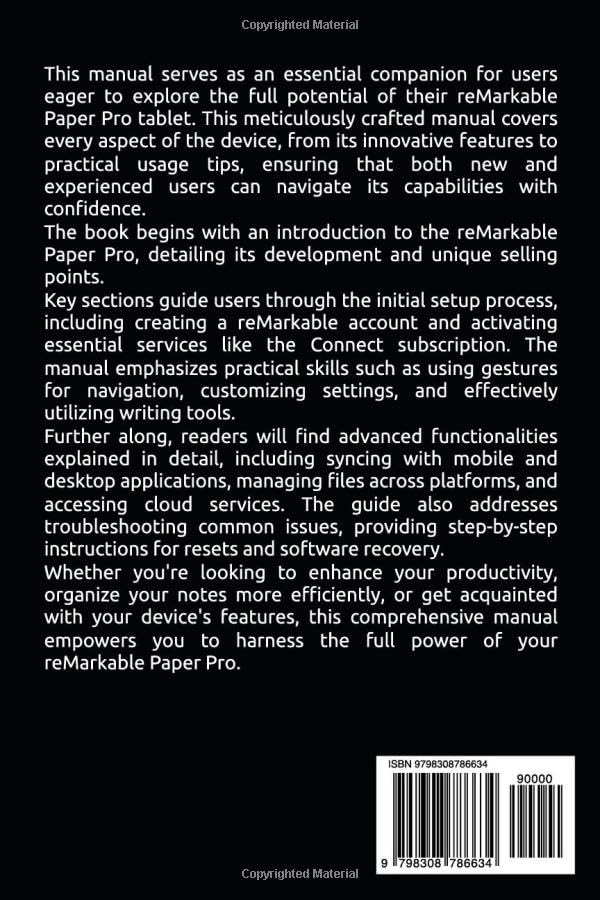
Abbildung: Rückseite des Benutzerhandbuchs für reMarkable Paper Pro. Die Abbildung zeigt einen Barcode mit der ISBN 979-8308786634 und den Hinweis „Urheberrechtlich geschütztes Material“.
Garantie und Support
Informationen zur Garantie und zum Kundensupport für das reMarkable Paper Pro werden in der Regel vom Hersteller reMarkable bereitgestellt. Bitte konsultieren Sie die offizielle reMarkable-Website. webDie aktuellsten Garantiebedingungen und Kontaktdaten für den Support finden Sie auf der Website oder in der Ihrem Gerät beiliegenden Dokumentation.
Direkten Support erhalten Sie auf der offiziellen reMarkable-Supportseite: support.remarkable.com


