1. Einleitung
Dieses Handbuch enthält wichtige Informationen für den sicheren und effizienten Betrieb Ihres NexiGo PJ40 Ultra Outdoor-Netflix-Projektors. Bitte lesen Sie dieses Handbuch vor der ersten Benutzung des Projektors sorgfältig durch und bewahren Sie es zum späteren Nachschlagen auf.
2. Sicherheitshinweise
Beachten Sie die folgenden Sicherheitsvorkehrungen, um Schäden am Projektor zu vermeiden und die Sicherheit des Benutzers zu gewährleisten:
- Blockieren Sie nicht die Lüftungsöffnungen. Sorgen Sie für ausreichende Luftzirkulation um den Projektor herum.
- Setzen Sie den Projektor weder Regen, Feuchtigkeit noch extremen Temperaturen aus.
- Verwenden Sie ausschließlich das mit dem Projektor gelieferte Netzteil.
- Vermeiden Sie, direkt in die Projektorlinse zu blicken, wenn das lamp ist eingeschaltet.
- Halten Sie den Projektor von Wärmequellen und direkter Sonneneinstrahlung fern.
- Bei Gewittern oder längerer Nichtbenutzung sollte das Gerät vom Stromnetz getrennt werden.
3. Packungsinhalt
Überprüfen Sie, ob alle Artikel im Paket vorhanden sind:
- NexiGo PJ40 Ultra Projektor
- Fernbedienung (mit 2 AAA-Batterien)
- Netzteil
- HDMI-Kabel
- AV-Kabel
- Objektiv-Reinigungstuch
- Ersatzluftfilter
- Bedienungsanleitung
4. Produktüberschreitungview
Der NexiGo PJ40 Ultra ist ein leistungsstarker Projektor für vielseitige Unterhaltung. Er bietet eine native 1080p-Auflösung, 800 ANSI-Lumen Helligkeit und KI-Bildoptimierung für klare und lebendige Bilder. Integrierte 20-Watt-Lautsprecher sorgen für ein beeindruckendes Klangerlebnis. Der Projektor beinhaltet offiziell lizenzierte Streaming-Apps wie Netflix, YouTube und Prime Video sowie umfassende Anschlussmöglichkeiten.

Abbildung 4.1: NexiGo PJ40 Ultra Projektor mit projiziertem Netflix-Bildschirm.
Hauptmerkmale:
- Native 1080p-Auflösung: Liefert gestochen scharfe Bilder mit unglaublicher Detailgenauigkeit.
- Helligkeit: 800 ANSI Lumen Bietet klare Bildqualität unter verschiedenen Lichtverhältnissen.
- KI-gestützte Bildqualitätsverbesserung: Optimiert Klarheit, Detailgenauigkeit und Farbwiedergabe durch HDR- und HLG-Unterstützung.
- Offiziell lizenziertes Streaming: Netflix, YouTube und Prime Video sind vorinstalliert, um sofortigen Zugriff auf Inhalte zu ermöglichen.
- KI-gestützter Surround-Sound: 20-Watt-Lautsprecher mit DSP-Dekodierung für ein immersives Klangerlebnis.
- Automatische Trapezkorrektur: Automatische Korrektur vertikaler Bildverzerrungen.
- Drahtlose Bildschirmspiegelung: Unterstützt iOS-, Android- und Windows-Geräte über 5-GHz-WLAN.
- Mehrere Konnektivitätsoptionen: Beinhaltet 2 USB-Anschlüsse, 2 HDMI-Eingänge, einen AV-Anschluss und eine 3.5-mm-Audiobuchse.
5. Einrichtung
5.1 Erstes Einschalten
- Verbinden Sie das Netzteil mit dem Stromeingang des Projektors und anschließend mit einer Steckdose.
- Drücken Sie die Einschalttaste am Projektor oder auf der Fernbedienung, um ihn einzuschalten.
- Folgen Sie den Anweisungen auf dem Bildschirm für die Ersteinrichtung von Sprache und Netzwerk.
5.2 Aufstellung und Bildschirmgröße
Stellen Sie den Projektor auf eine stabile, ebene Fläche. Der Projektionsabstand beeinflusst die Bildgröße. Empfohlene Abstände entnehmen Sie bitte der folgenden Tabelle.

Abbildung 5.1: Empfohlene Projektionsabstände.
| Bildschirmdiagonale (Zoll) | Projektionsentfernung (ft) |
|---|---|
| 72 | 7.68 |
| 100 | 10.5 |
| 120 | 12.4 |
| 150 | 15.52 |
| 300 | 30.18 |
Hinweis: Die Größenangaben wurden vom NexiGo-Labor ermittelt. Die Testmaße beinhalten nicht die Bildschirmrandgröße.
5.3 Fokus- und Trapezkorrektur
- Fokuseinstellung: Drehen Sie das Fokusrad am Projektor, bis das Bild scharf ist.
- Automatische vertikale Trapezkorrektur: Der Projektor verfügt über eine automatische vertikale Trapezkorrektur. Stellen Sie sicher, dass diese Einstellung im Menü für die automatische Anpassung aktiviert ist.
- Manuelle 4D-Korrektur: Für horizontale oder präzisere Justierungen navigieren Sie im Menü zu den manuellen Trapezkorrektureinstellungen.
- Zoomfunktion: Verwenden Sie die Zoomfunktion in den Einstellungen, um die Bildschirmgröße von 100 % auf 60 % zu verkleinern, ohne den Projektor zu bewegen.
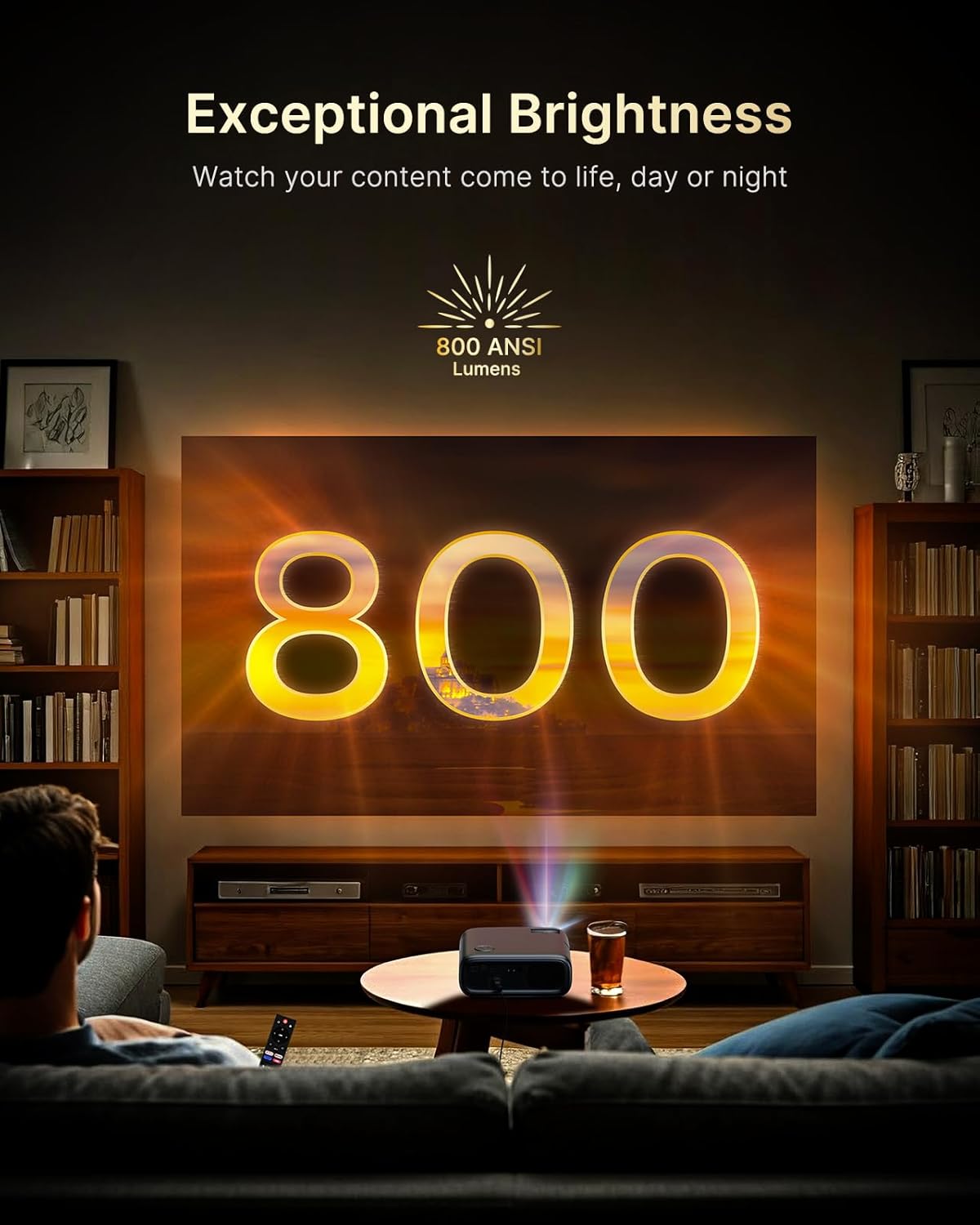
Abbildung 5.2: Optionen für Trapezkorrektur und Zoom.
5.4 Netzwerkverbindung
Um Streaming-Dienste und Bildschirmspiegelung nutzen zu können, verbinden Sie den Projektor mit einem WLAN-Netzwerk:
- Navigieren Sie zum Menü „Einstellungen“.
- Wählen Sie „Netzwerk“ oder „WLAN“.
- Wählen Sie das gewünschte WLAN-Netzwerk aus der Liste aus und geben Sie das Passwort ein.

Abbildung 5.3: Dualband-WLAN-Konnektivität.
5.5 Externe Geräte anschließen
Der PJ40 Ultra bietet verschiedene Anschlüsse zum Verbinden externer Geräte:
- HDMI-Anschlüsse (HDMI 1, HDMI 2): Schließen Sie Spielkonsolen (PS5, Nintendo Switch), TV-Sticks, Laptops oder andere HDMI-fähige Geräte an. HDMI 1 unterstützt ARC und CEC, HDMI 2 unterstützt CEC.
- USB-Anschlüsse: Schließen Sie USB-Sticks oder Festplatten zur Medienwiedergabe an.
- AV-Eingangsanschluss: Schließen Sie ältere Geräte mit dem mitgelieferten AV-Kabel an.
- 3.5-mm-Audiobuchse: Schließen Sie externe Kopfhörer oder Lautsprecher an.

Abbildung 5.4: Anschlussmöglichkeiten.
6. Bedienungsanleitung
6.1 Fernsteuerungsnavigation
Verwenden Sie die mitgelieferte Fernbedienung, um durch die Benutzeroberfläche des Projektors zu navigieren. Mit der Fernbedienung können Sie das Gerät ein- und ausschalten, die Lautstärke anpassen, Eingangsquellen auswählen sowie auf Einstellungen und Anwendungen zugreifen.
6.2 Streaming-Anwendungen
Der Projektor wird mit vorinstallierten und offiziell lizenzierten Anwendungen geliefert:
- Netflix: Greifen Sie direkt auf Ihre Netflix-Bibliothek zu.
- YouTube: Stöbern Sie in YouTube und schauen Sie sich Videos an.
- Prime Video: Streamen Sie Inhalte von Amazon Prime Video.
Um diese Apps nutzen zu können, stellen Sie sicher, dass der Projektor mit dem Internet verbunden ist und melden Sie sich mit Ihren jeweiligen Zugangsdaten an.

Abbildung 6.1: Offiziell lizenzierte Streaming-Anwendungen.
6.3 Bildschirmspiegelung
Der PJ40 Ultra unterstützt drahtlose Bildschirmspiegelung für verschiedene Geräte:
- iOS-Geräte (AirPlay): Verbinden Sie Ihr iPhone oder iPad mit demselben WLAN-Netzwerk wie den Projektor und verwenden Sie AirPlay, um Ihren Bildschirm zu spiegeln.
- Android-Geräte (Bildschirmspiegelung): Nutzen Sie die Funktion „Bildschirmspiegelung“ auf Ihrem Android-Gerät, um eine drahtlose Verbindung herzustellen.
- Windows-Geräte (Windows Cast): Nutzen Sie die Windows Cast-Funktion zur Bildschirmfreigabe von kompatiblen Windows-Computern.
Hinweis: Aufgrund von Urheberrechtsbeschränkungen unterstützen einige Streaming-Apps (z. B. Netflix, Amazon Prime, Hulu) möglicherweise keine direkte Bildschirmspiegelung.
6.4 Audioeinstellungen
Der Projektor verfügt über integrierte 20-Watt-Lautsprecher mit DSP-Dekodierung für verbesserten Klang. Sie können auch externe Audiogeräte anschließen:
- Bluetooth Verbindung: Verbinden Sie Bluetooth-Lautsprecher oder -Kopfhörer für ein kabelloses Audioerlebnis.
- 3.5-mm-Audiobuchse: Schließen Sie kabelgebundene Kopfhörer oder externe Lautsprecher an.

Abbildung 6.2: KI-gestützter Surround-Sound.
7. Wartung
7.1 Reinigung der Linse
Verwenden Sie das mitgelieferte Linsenreinigungstuch, um die Projektorlinse vorsichtig abzuwischen. Vermeiden Sie die Verwendung von Scheuermitteln oder Materialien, die die Linsenoberfläche zerkratzen könnten.
7.2 Wartung des Luftfilters
Der Projektor verfügt über einen Luftfilter, der Staubablagerungen verhindert. Überprüfen und reinigen Sie den Luftfilter regelmäßig, um optimale Leistung und Kühlung zu gewährleisten. Ein Ersatzluftfilter ist im Lieferumfang enthalten.
7.3 Allgemeine Pflege
- Bewahren Sie den Projektor in einer sauberen, trockenen Umgebung auf.
- Wenn die Linse nicht verwendet wird, sollte sie mit der Schutzkappe abgedeckt werden.
- Vermeiden Sie es, den Projektor fallen zu lassen oder starken Stößen auszusetzen.
8. Fehlerbehebung
Häufige Probleme und Lösungen:
- Kein Strom: Vergewissern Sie sich, dass das Netzteil fest mit dem Projektor und einer funktionierenden Steckdose verbunden ist. Versuchen Sie es mit einer anderen Steckdose.
- Kein Bild:
- Überprüfen Sie, ob der Projektor eingeschaltet ist.
- Prüfen Sie, ob die Eingangsquelle korrekt ausgewählt ist (z. B. HDMI 1, HDMI 2).
- Stellen Sie sicher, dass das angeschlossene Gerät eingeschaltet ist und ein Signal ausgibt.
- Verschwommenes Bild: Stellen Sie das Fokusrad am Projektor so ein, dass das Bild scharf ist. Überprüfen Sie die Einstellungen der Trapezkorrektur.
- Kein Ton:
- Erhöhen Sie die Lautstärke am Projektor und am angeschlossenen Quellgerät.
- Prüfen Sie, ob externe Lautsprecher oder Kopfhörer ordnungsgemäß über Bluetooth angeschlossen oder gekoppelt sind.
- Stellen Sie sicher, dass die Audioausgabeeinstellung am Quellgerät korrekt ist.
- Probleme mit der Wi-Fi-Konnektivität:
- Stellen Sie sicher, dass das WLAN-Passwort richtig eingegeben wurde.
- Starten Sie den Projektor und Ihren WLAN-Router neu.
- Um die Signalstärke zu verbessern, stellen Sie den Projektor näher an den WLAN-Router.
- Projektor schaltet sich willkürlich ein: Einige Benutzer haben berichtet, dass sich der Projektor unerwartet aus dem Standby-Modus einschaltet. Sollte dies der Fall sein, stellen Sie sicher, dass der Projektor am Hauptschalter vollständig ausgeschaltet oder vom Stromnetz getrennt ist, wenn er nicht verwendet wird, um ein unbeabsichtigtes Einschalten zu verhindern. Prüfen Sie, ob Firmware-Updates verfügbar sind, die dieses Problem möglicherweise beheben.
9. Spezifikationen
| Besonderheit | Spezifikation |
|---|---|
| Marke | NexiGo |
| Modellnummer | PJ40 Ultra |
| Technische Daten | 11.3 x 10.78 x 4.8 Zoll |
| Artikelgewicht | 7.99 Pfund |
| Bildschirmauflösung | 1920 x 1080 (Native 1080p) |
| Helligkeit | 800 ANSI-Lumen |
| Konnektivitätstechnologie | HDMI, USB, WLAN |
| Besondere Merkmale | Offiziell Netflix-lizenziert, integrierter 20-W-Lautsprecher, HDMI-CEC-Unterstützung, drahtlose Bildschirmspiegelung, automatische Trapezkorrektur, 4K-Eingang |
| Hersteller | Nächste INC |
| Datum der ersten Verfügbarkeit | 2. Januar 2025 |
10. Garantie und Support
NexiGo legt großen Wert auf Kundenzufriedenheit und bietet umfassenden Support für seine Produkte.
- Kundendienst: Ein 24-Stunden-Kundendienst steht zur Verfügung.
- Rückgabe-/Umtauschrichtlinie: Profitieren Sie von einem 30-tägigen Rückgabe- oder Umtauschrecht.
- Technische Unterstützung: Für Ihr Produkt wird lebenslanger technischer Support bereitgestellt.

Abbildung 10.1: NexiGo-Kundendienstinformationen.
Für weitere Hilfe oder um den Support zu kontaktieren, besuchen Sie bitte die offizielle NexiGo-Website. webBesuchen Sie die Website oder konsultieren Sie die Kontaktinformationen, die Ihrer Produktverpackung beiliegen.


