Einführung
This manual provides essential instructions for setting up, operating, maintaining, and troubleshooting your OPPO Reno 12 F 5G CPH2637 smartphone. Please read this guide thoroughly to ensure proper use and to maximize the device's capabilities.
1. Einrichtung
1.1 Auspacken und erste Inspektion
Nehmen Sie alle Teile vorsichtig aus der Verpackung. Prüfen Sie, ob die folgenden Komponenten vorhanden sind:
- OPPO Reno 12 F 5G CPH2637 Smartphone
- USB-Typ-C-Kabel
- Netzteil
- SIM-Auswerferwerkzeug
- Kurzanleitung (dieses Dokument)
Prüfen Sie das Gerät vor dem Fortfahren auf eventuelle physische Schäden.
1.2 Einlegen von SIM-Karten
The OPPO Reno 12 F 5G CPH2637 supports Dual SIM functionality.
- Suchen Sie das SIM-Kartenfach an der Seite des Geräts.
- Führen Sie das SIM-Auswurfwerkzeug in die kleine Öffnung neben dem Fach ein und drücken Sie vorsichtig, bis das Fach herausspringt.
- Legen Sie Ihre Nano-SIM-Karten in die dafür vorgesehenen Schlitze des Kartenfachs ein und achten Sie darauf, dass die goldenen Kontakte nach unten zeigen.
- Schieben Sie die Ablage vorsichtig wieder in das Gerät hinein, bis sie bündig mit der Seite abschließt.
1.3 Aufladen des Geräts
Vor der ersten Benutzung wird empfohlen, das Gerät vollständig aufzuladen.
- Verbinden Sie das USB-Typ-C-Kabel mit dem Ladeanschluss an der Unterseite des Telefons.
- Verbinden Sie das andere Ende des Kabels mit dem Netzteil.
- Stecken Sie das Netzteil in eine Wandsteckdose.
- Die Ladeanzeige wird auf dem Bildschirm angezeigt.
1.4 Einschalten und Erstkonfiguration
To power on the device, press and hold the Power button located on the side until the OPPO logo appears. Follow the on-screen instructions to complete the initial setup, including language selection, Wi-Fi connection, Google account setup, and security settings.
2. Bedienungsanleitung
2.1 Grundlegende Navigation
The OPPO Reno 12 F 5G CPH2637 features a touchscreen interface. Use gestures such as tapping, swiping, pinching, and spreading to interact with the device. The navigation bar at the bottom of the screen typically includes Back, Home, and Recent Apps buttons.
2.2 Anrufe tätigen und Nachrichten senden
Um einen Anruf zu tätigen, öffnen Sie die Telefon Geben Sie in der App die Nummer ein und tippen Sie auf das Anrufsymbol. Um eine Nachricht zu senden, öffnen Sie die App. Nachrichten In der App tippen Sie auf das Symbol für eine neue Nachricht, geben den Empfänger und Ihre Nachricht ein und tippen dann auf Senden.
2.3 Verbindung zu Netzwerken
Your device supports both Wi-Fi and 5G cellular networks.
- W-lan: Gehe zu Einstellungen > WLANSchalten Sie WLAN ein, wählen Sie das gewünschte Netzwerk aus und geben Sie gegebenenfalls das Passwort ein.
- 5G Cellular Data: Ensure your SIM card has an active 5G plan. Go to Settings > Mobile Network > Data usage to manage your cellular data.
2.4 Verwendung der Kamera
Öffnen Sie die Kamera app from your home screen or app drawer. Tap the shutter button to take a photo. Swipe left or right to switch between different camera modes such as Photo, Video, Portrait, and Night. Tap on the screen to focus on a specific area.
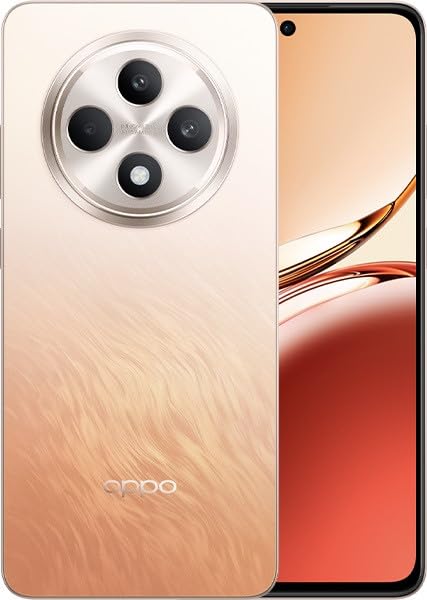
Image: OPPO Reno 12 F 5G CPH2637 smartphone in Amber Orange. This image displays the front and back of the device, highlighting its design and camera module.
2.5 Sicherheitsfunktionen
The device offers various security options to protect your data:
- Entsperren per Fingerabdruck: Register your fingerprints in Settings > Password & Biometrics > Fingerprint.
- Gesichtsentsperrung: Gesichtserkennung einrichten in Settings > Password & Biometrics > Face.
- Bildschirmsperre: Choose a PIN, pattern, or password for screen lock in Settings > Password & Biometrics > Lock screen password.
3. Wartung
3.1 Gerät reinigen
Use a soft, lint-free cloth to clean the screen and body of your phone. Avoid using harsh chemicals, abrasive materials, or aerosol sprays, as these can damage the device's finish and coatings. For stubborn smudges, slightly dampspülen Sie das Tuch mit Wasser aus.
3.2 Softwareaktualisierungen
Prüfen Sie regelmäßig, ob Software-Updates verfügbar sind, und installieren Sie diese, um optimale Leistung, Sicherheit und Zugriff auf neue Funktionen zu gewährleisten. Gehen Sie zu Einstellungen > Über das Gerät > Aktuell um nach verfügbaren Updates zu suchen.
3.3 Batteriepflege
To prolong battery life, avoid exposing the device to extreme temperatures. It is recommended to keep the battery charge between 20% and 80% for daily use. Avoid leaving the phone plugged in for extended periods after it is fully charged.
3.4 Speicherverwaltung
In regelmäßigen Abständenview und löschen Sie unnötige files, apps, and media to free up storage space. You can check storage usage in Settings > About device > Storage.
4. Fehlerbehebung
4.1 Gerät schaltet sich nicht ein
If your device does not turn on, ensure it is sufficiently charged. Connect it to the charger for at least 15 minutes, then try pressing and holding the Power button again for 10-15 seconds.
4.2 Probleme mit der Netzwerkverbindung
If you experience issues with cellular data or Wi-Fi:
- Flugmodus ein- und ausschalten.
- Starten Sie das Gerät neu.
- For cellular issues, ensure your SIM card is properly inserted and your plan is active.
- For Wi-Fi issues, restart your router and ensure you are within range.
4.3 Abstürzende oder einfrierende Apps
If an app is not responding, try force-closing it from the Recent Apps screen. If the issue persists, clear the app's cache and data in Settings > Apps > [App Name] > Storage usageAls letzten Ausweg sollten Sie die App deinstallieren und neu installieren.
4.4 Werksreset
A factory reset will erase all data on your device and restore it to its original factory settings. Sichern Sie alle wichtigen Daten, bevor Sie das Gerät auf Werkseinstellungen zurücksetzen. Gehe zu Einstellungen > Systemeinstellungen > Sichern und Zurücksetzen > Telefon zurücksetzen > Alle Daten löschen.
5. Spezifikationen
| Besonderheit | Spezifikation |
|---|---|
| Marke | OPPO |
| Modellname | Reno 12 F 5G |
| Modellnummer | CPH2637 |
| Speicherkapazität | 256 GB |
| Größe des installierten RAM-Speichers | 12 GB |
| Zellulartechnologie | 5G |
| Konnektivitätstechnologie | 5G |
| Anzahl der SIM-Kartensteckplätze | Dual-SIM |
| Farbe | Amber Orange |
| Eingabe der menschlichen Schnittstelle | Touch-Screen |
| Formfaktor | Schiefer |
6. Garantie und Support
Your OPPO Reno 12 F 5G CPH2637 is covered by a limited warranty. Please refer to the warranty card included in your product packaging for specific terms and conditions, including warranty period and coverage details. For technical support, service inquiries, or further assistance, please visit the official OPPO support webBesuchen Sie die Website oder kontaktieren Sie die Kundendienst-Hotline in Ihrer Region.


