Einführung
Diese Bedienungsanleitung enthält Anweisungen für das Trust 25025 AZERTY Wireless-Tastatur- und Maus-Set. Dieses komfortable Set verfügt über geräuschlose Tasten und besteht zu 85 % aus Recyclingmaterialien. Es ist benutzerfreundlich und langlebig.
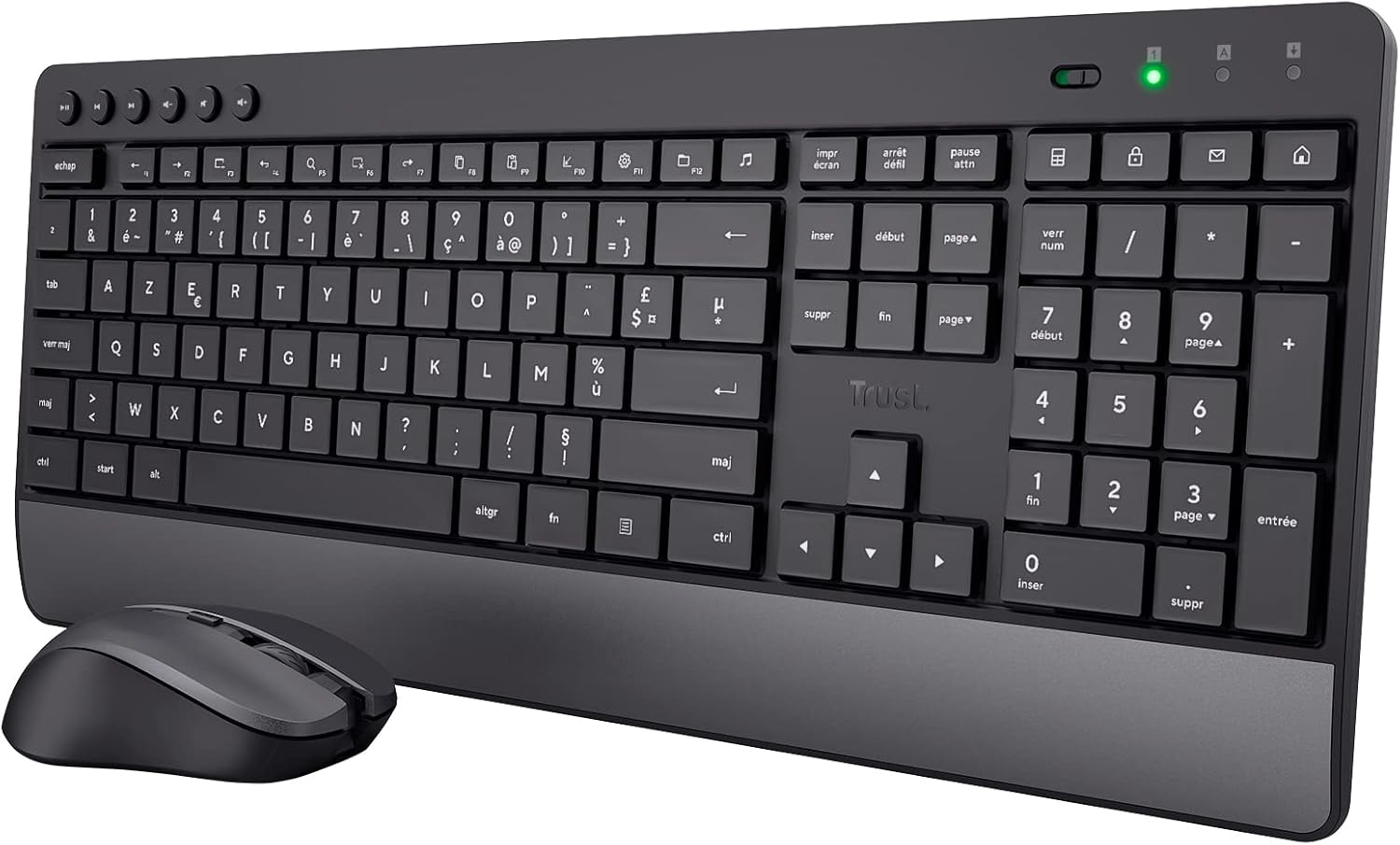
Abbildung: Das Trust 25025 AZERTY Wireless Keyboard and Mouse Set, bestehend aus einer Tastatur in voller Größe mit Handballenauflage und einer kompakten Maus.
Packungsinhalt
- Trust 25025 AZERTY Kabellose Tastatur
- Vertrauen Sie der kabellosen Maus
- USB-Mikroempfänger
- 3 x AA-Batterien (vorinstalliert oder separat enthalten)
- Benutzerhandbuch (dieses Dokument)
Aufstellen
1. Einlegen der Batterie
Die Tastatur benötigt zwei AA-Batterien, die Maus eine. Diese sind normalerweise im Lieferumfang enthalten. Sollten sie fehlen oder Sie sie austauschen müssen, achten Sie bitte auf die richtige Polarität.
- Suchen Sie die Batteriefächer an der Unterseite von Tastatur und Maus.
- Öffnen Sie die Batteriefächer.
- Legen Sie die AA-Batterien ein und achten Sie dabei auf die richtige Polarität (+ und -).
- Schließen Sie die Batterieabdeckungen sorgfältig.
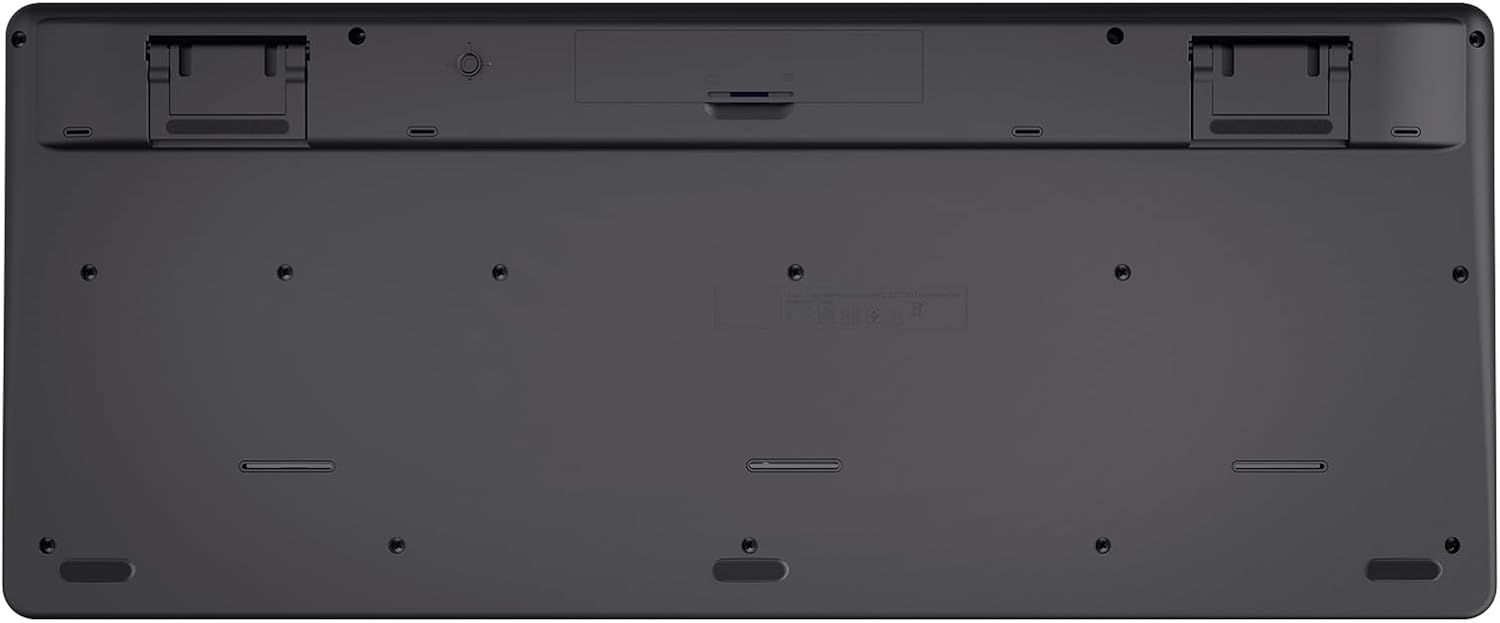
Abbildung: Die Unterseite der Trust 25025 Tastatur, die das Batteriefach und den Aufbewahrungsschlitz für den USB-Micro-Empfänger zeigt.
2. Anschließen des USB-Mikroempfängers
Tastatur und Maus werden drahtlos über einen einzigen USB-Mikroempfänger mit Ihrem Computer verbunden.
- Suchen Sie den USB-Mikroempfänger, der sich normalerweise im Batteriefach der Maus oder in einem dafür vorgesehenen Steckplatz an der Unterseite der Tastatur befindet.
- Stecken Sie den USB-Mikroempfänger in einen freien USB-Anschluss Ihres Computers (PC oder Mac).
- Ihr Computer sollte die benötigten Treiber automatisch erkennen und installieren. Es handelt sich um ein Plug-and-Play-Gerät, für das keine zusätzliche Softwareinstallation erforderlich ist.

Abbildung: Ein Symbol, das die Plug & Play-Funktionalität darstellt und somit eine einfache Einrichtung ohne zusätzliche Treiber signalisiert.
3. Einschalten
Stellen Sie sicher, dass Tastatur und Maus eingeschaltet sind. Die Maus verfügt üblicherweise über einen Ein-/Ausschalter an der Unterseite. Die Tastatur hat möglicherweise eine Kontrollleuchte, die ihren Betriebszustand anzeigt.
Bedienungsanleitung
Tastaturfunktionen
- AZERTY-Layout: Standardmäßiges französisches Tastaturlayout für komfortables Tippen.
- Leise Tasten: Entwickelt für einen leisen Betrieb, reduziert das Tippgeräusch.
- Integrierte Handgelenkauflage: Bietet ergonomische Unterstützung bei längerer Nutzung.
- Multimedia-Tasten: Spezielle Tasten für den schnellen Zugriff auf die Mediensteuerung (Wiedergabe, Pause, Lautstärke usw.).
- Spritzwassergeschütztes Design: Schützt vor versehentlichem Verschütten von Flüssigkeiten.
- Lange Akkulaufzeit: Bis zu 48 Monate Batterielebensdauer unter typischen Nutzungsbedingungen.

Bild: Eine Draufsicht view Abbildung der Trust 25025 Tastatur und Maus, wobei das AZERTY-Layout und die Multimedia-Tasten hervorgehoben werden.
Mausfunktionen
- Stumme Tasten: Reduziert Klickgeräusche für eine ruhigere Arbeitsumgebung.
- Einstellbare DPI: Wechseln Sie zwischen den DPI-Einstellungen 1000, 1400 und 1800 für eine präzise Cursorsteuerung. Verwenden Sie die DPI-Taste neben dem Scrollrad, um die Empfindlichkeit anzupassen.
- Beidhändiges Design: Geeignet für Links- und Rechtshänder.
- Lange Akkulaufzeit: Bis zu 12 Monate Batterielebensdauer unter typischen Nutzungsbedingungen.

Bild: Eine Nahaufnahme view der Trust-Funkmaus, die ihre ergonomische Form und die DPI-Einstelltaste zeigt.
Wartung
Reinigung
- Verwenden Sie ein weiches, trockenes Tuch, um die Oberflächen von Tastatur und Maus zu reinigen.
- Bei hartnäckigen Verschmutzungen leicht dampBefeuchten Sie das Tuch mit Wasser oder einer milden Reinigungslösung. Vermeiden Sie aggressive Chemikalien.
- Die Geräte dürfen nicht in Wasser eingetaucht werden.
Batteriewechsel
Wenn die Batteriekontrollleuchte (sofern vorhanden) aufleuchtet oder die Leistung nachlässt, müssen die Batterien ausgetauscht werden.
- Schalten Sie die Maus mit dem Netzschalter aus.
- Öffnen Sie die Batteriefächer beider Geräte.
- Entfernen Sie alte Batterien und entsorgen Sie diese gemäß den örtlichen Vorschriften.
- Legen Sie neue AA-Batterien ein und achten Sie dabei auf die richtige Polarität.
- Schließen Sie die Batterieabdeckungen.
Fehlerbehebung
Keine Reaktion von Tastatur oder Maus
- Batterien prüfen: Stellen Sie sicher, dass die Batterien korrekt eingesetzt und nicht entladen sind. Tauschen Sie sie gegebenenfalls aus.
- Stromschalter: Vergewissern Sie sich, dass die Maus (und gegebenenfalls die Tastatur) eingeschaltet ist.
- USB-Empfänger: Stellen Sie sicher, dass der USB-Mikroempfänger fest an einen funktionierenden USB-Anschluss Ihres Computers angeschlossen ist. Versuchen Sie es mit einem anderen USB-Anschluss.
- Distanz: Stellen Sie sicher, dass sich Tastatur und Maus innerhalb der Reichweite des USB-Empfängers befinden (typischerweise bis zu 10 Meter).
- Interferenz: Halten Sie die Geräte von anderen drahtlosen Geräten oder großen Metallgegenständen fern, die Störungen verursachen könnten.
Der Mauszeiger springt oder bewegt sich unregelmäßig.
- Oberfläche: Verwenden Sie die Maus auf einer sauberen, nicht reflektierenden Oberfläche. Ein Mauspad wird empfohlen.
- DPI-Einstellung: Passen Sie die DPI-Einstellung mithilfe der Taste an der Maus an, um eine angenehme Empfindlichkeit zu finden.
- Batterien: Niedriger Batteriestand kann die Leistung der Maus beeinträchtigen. Tauschen Sie die Batterien gegebenenfalls aus.
Technische Daten
| Besonderheit | Detail |
|---|---|
| Marke | Vertrauen |
| Modellnummer | 25025 |
| Serie | Trezo |
| Farbe | Schwarz |
| Konnektivitätstechnologie | Funkfrequenz (drahtlos) |
| Tastaturlayout | AZERTY |
| Maus-DPI-Einstellungen | 1000, 1400, 1800 |
| Akkulaufzeit der Tastatur | Bis zu 48 Monate |
| Akkulaufzeit der Maus | Bis zu 12 Monate |
| Batterien erforderlich | 3x AA (im Lieferumfang enthalten) |
| Technische Daten | 18.2 x 43.6 x 4.4 cm |
| Artikelgewicht | 752 g |
| Hardware-Plattform | Mac, PC |
| Betriebssystemkompatibilität | Windows, Mac OS, Chrome OS |
| Besondere Merkmale | 85 % recycelter Kunststoff, lange Akkulaufzeit, leises Tippen und Klicken, Handballenauflage, ein einziger USB-Adapter für Maus und Tastatur |
| Kompatible Geräte | Notebook, PC |

Abbildung: Ein Symbol, das die Kompatibilität mit verschiedenen Geräten, einschließlich Laptops und PCs, anzeigt.
Garantie und Support
Informationen zur Garantie und zum technischen Support finden Sie auf der offiziellen Website von Trust. webSie können die Website besuchen oder sich direkt an den Kundendienst wenden. Einzelheiten zu Garantiezeiten und Supportkanälen finden Sie in der Regel auf der Produktverpackung oder auf der Website des Herstellers. webWebsite.


