1. Produktüberschreitungview
Die Logitech Sight ist eine KI-gestützte Videokonferenzkamera, die hybride Meetings durch eine Tischperspektive optimiert. Sie arbeitet mit einer Kamera im vorderen Bereich des Raumes zusammen, um Interaktionen und nonverbale Kommunikation am Besprechungstisch zu erfassen und so das Zugehörigkeitsgefühl der externen Teilnehmer zu stärken.
Zu den wichtigsten Merkmalen gehören 4K-Videoauflösung, eine Bildrate von 60 Bildern pro Sekunde und 7 Beamforming-Mikrofone für klare Audioaufnahmen. Die Kamera ist für mittelgroße bis große Besprechungsräume konzipiert und lässt sich in führende Videokonferenzplattformen integrieren.
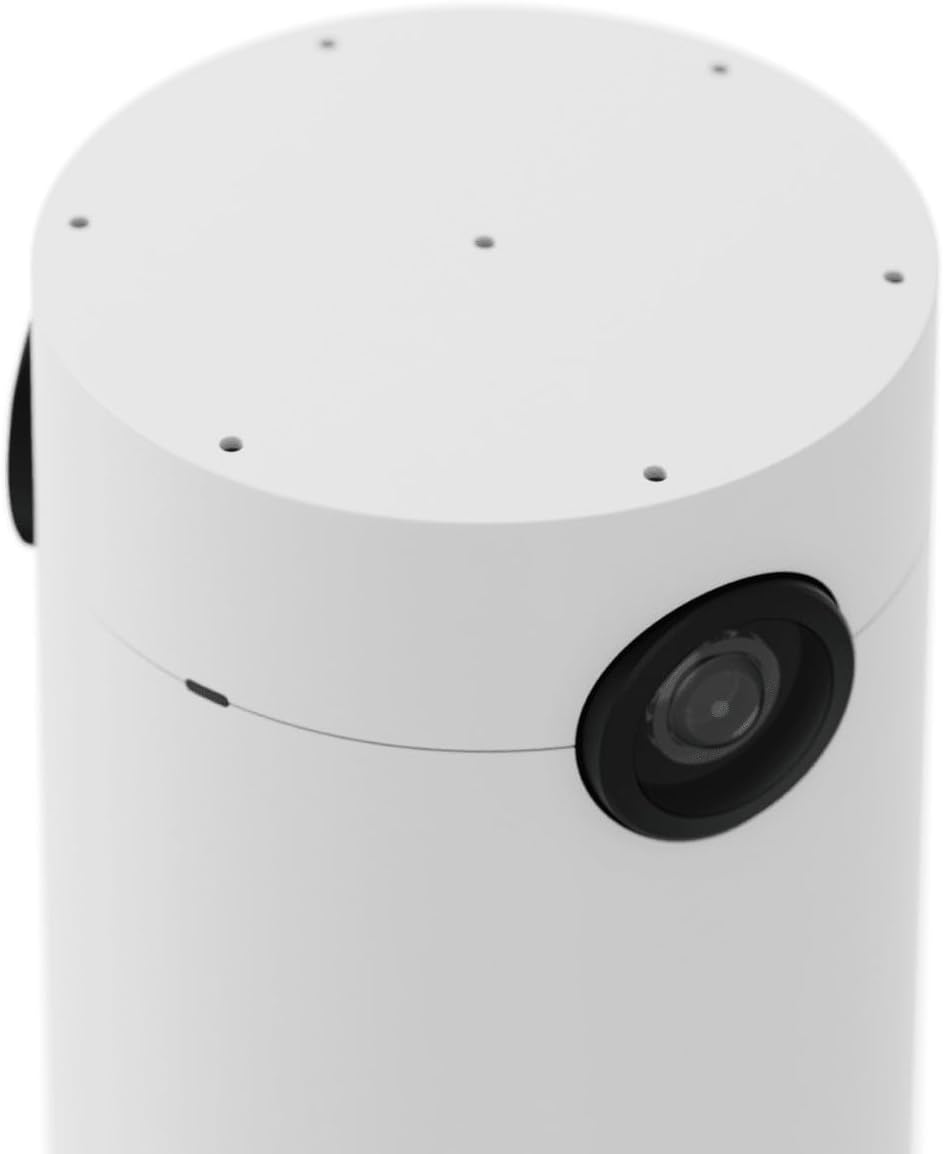
Abbildung 1: Logitech Sight Videokonferenzkamera. Dieses Bild zeigt das schlanke, zylindrische, weiße Design der Kamera und hebt die Hauptkameralinse an der Seite hervor.
2. Einrichtung und Installation
Befolgen Sie diese Schritte, um Ihre Logitech Sight-Kamera ordnungsgemäß zu installieren:
- Packen Sie das Gerät aus: Nehmen Sie die Kamera und sämtliches Zubehör vorsichtig aus der Verpackung.
- Platzierung auswählen: Positionieren Sie die Kamera in der Mitte Ihres Besprechungstisches, um eine optimale Erfassung der Teilnehmer zu gewährleisten.
- Befestigung mit Halterungen: Nutzen Sie die mitgelieferten Halterungen, um die Kamera sicher auf dem Tisch zu befestigen. Das Design ermöglicht ein integriertes Kabelmanagement für ein aufgeräumtes Erscheinungsbild.

Abbildung 2: Installationsprozess der Logitech Sight-Kamera. Das Bild zeigt, wie die Kamera in eine in den Tisch integrierte Halterung abgesenkt wird, wobei die Kabel für eine saubere Installation ordentlich durch den Sockel geführt werden.
- Kabel anschließen: Schließen Sie die benötigten Kabel (Strom, Ethernet, USB) an die Anschlüsse an der Unterseite der Kamera an. Stellen Sie sicher, dass alle Verbindungen fest sitzen.

Abbildung 3: Unterseite der Logitech Sight-Kamera. view zeigt die verschiedenen Anschlussmöglichkeiten an, darunter Stromanschluss, Ethernet und USB, die für den Anschluss des Geräts an Ihr Konferenzsystem unerlässlich sind.
- Einschalten: Sobald alle Verbindungen hergestellt sind, schalten Sie das Gerät ein.
3. Bedienungsanleitung
Die Logitech Sight Kamera ist für die nahtlose Integration in Ihre bestehenden Videokonferenzplattformen konzipiert.
3.1. Kamerafunktionalität
- Die Kamera bietet eine Tischplatte view, um die Kamera an der Vorderseite des Raumes zu ergänzen und die Mimik und Gestik der Teilnehmer aufzuzeichnen.
- Es rahmt Einzelpersonen intelligent ein, stößt aber möglicherweise an Grenzen, wenn Teilnehmer dies blockieren. view andere oder sich von der Kamera abwenden.
3.2. Audio-Steuerung
Die integrierten 7 Beamforming-Mikrofone erfassen klaren Klang aus allen Richtungen im Raum.
- Stummschaltfläche: Die Kamera verfügt über eine physische Stummschalttaste zur schnellen Audiosteuerung. Eine Kontrollleuchte zeigt den Status des Mikrofons an.

Abbildung 4: Nahaufnahme der Logitech Sight-Kamera mit der Stummschalttaste des Mikrofons. Die Taste verfügt über eine Kontrollleuchte, die den aktuellen Status des Mikrofons anzeigt (z. B. aktiv oder stummgeschaltet).
3.3. Sichtschutz
Zum Schutz der Privatsphäre ist die Kamera mit einer physischen Sichtschutzblende ausgestattet.
- Datenschutz aktivieren: Schieben Sie die Sichtschutzblende über das Kameraobjektiv, wenn die Kamera nicht benutzt wird oder wenn Privatsphäre erforderlich ist.

Abbildung 5: Die Logitech Sight-Kamera mit aufgesetzter Sichtschutzblende. Dieses Zubehör bietet eine physische Abdeckung für das Kameraobjektiv und gewährleistet so die Privatsphäre, wenn das Gerät nicht aktiv verwendet wird.
4. Wartung
Regelmäßige Wartung gewährleistet optimale Leistung und Langlebigkeit Ihrer Logitech Sight Kamera.
- Reinigung: Verwenden Sie ein weiches, trockenes Tuch, um die Kameralinse und das Gehäuse vorsichtig abzuwischen. Vermeiden Sie scheuernde Reinigungsmittel oder Lösungsmittel.
- Software-Updates: Prüfen Sie regelmäßig, ob Firmware- und Software-Updates von der offiziellen Logitech-Website verfügbar sind, und installieren Sie diese. webBesuchen Sie die Website, um sicherzustellen, dass Ihre Kamera über die neuesten Funktionen und Sicherheitsverbesserungen verfügt.
- Kabelmanagement: Um Verbindungsprobleme zu vermeiden, achten Sie darauf, dass alle Kabel ordentlich verlegt und frei von Knicken oder Beschädigungen sind.
5. Fehlerbehebung
Sollten Sie Probleme mit Ihrer Logitech Sight-Kamera haben, beachten Sie bitte die folgenden Schritte zur Fehlerbehebung:
- Keine Videoausgabe:
- Prüfen Sie, ob alle Kabel (USB, Ethernet) fest mit der Kamera und dem Konferenzsystem verbunden sind.
- Stellen Sie sicher, dass die Kamera eingeschaltet ist und ihre Kontrollleuchten leuchten.
- Überprüfen Sie die Einstellungen Ihrer Videokonferenz-Anwendung, um sicherzustellen, dass die Logitech Sight als aktive Kamera ausgewählt ist.
- Kein Audioeingang:
- Vergewissern Sie sich, dass die Stummschalttaste des Mikrofons an der Kamera nicht aktiv ist (die Kontrollleuchte sollte anzeigen, dass es nicht stummgeschaltet ist).
- Überprüfen Sie die Audioeingangseinstellungen Ihrer Videokonferenzanwendung, um sicherzustellen, dass Logitech Sight als Mikrofonquelle ausgewählt ist.
- Stellen Sie sicher, dass die Firmware der Kamera auf dem neuesten Stand ist.
- Schlechte Videoqualität:
- Stellen Sie sicher, dass die Kameralinse sauber und frei von Staub und Fingerabdrücken ist.
- Prüfen Sie, ob im Besprechungsraum ausreichend Licht vorhanden ist.
- Überprüfen Sie Ihre Netzwerkverbindung auf Stabilität und Bandbreite, da dies die Qualität des Videostreamings beeinflussen kann.
- Gerät nicht erkannt:
- Versuchen Sie, Ihren Computer oder Ihr Konferenzsystem neu zu starten.
- Trennen Sie die Kamera von den USB- und Ethernet-Kabeln und schließen Sie sie anschließend wieder an.
- Stellen Sie sicher, dass Ihr Betriebssystem und Ihre Konferenzsoftware auf dem neuesten Stand sind.
Sollten die Probleme weiterhin bestehen, finden Sie weitere Hilfe im Supportbereich.
6. Spezifikationen
| Besonderheit | Detail |
|---|---|
| Modellnummer | 960001503 |
| Marke | Logitech |
| Videoauflösung | 3840 x 2160 (4K) |
| Bildfrequenz | 60 fps |
| Mikrofone | 7 Beamforming-Mikrofone |
| Abmessungen (LxBxH) | 7.66 x 9.43 x 13.39 Zoll |
| Artikelgewicht | 1.1 Pfund |
| Farbe | Weiß |
| Hardware-Plattform | PC |
| Konnektivität | USB, Ethernet |
7. Garantieinformationen
Detaillierte Garantieinformationen zu Ihrer Logitech Sight Videokonferenzkamera (Modell 960001503) finden Sie auf der offiziellen Logitech-Website. webDie Garantiebedingungen können je nach Region variieren.
8. Unterstützung
Sollten Sie weitere Hilfe oder technischen Support benötigen oder Fragen haben, die in diesem Handbuch nicht behandelt werden, besuchen Sie bitte die offiziellen Support-Ressourcen von Logitech:
- Logitech-Unterstützung WebWebsite: www.logitech.com/support
- Offizieller Logitech-Shop: Besuchen Sie den Logitech Store auf Amazon.
Bitte halten Sie Ihre Produktmodellnummer (960001503) und die Seriennummer bereit, wenn Sie sich an den Support wenden.


