1. Produktüberschreitungview
The Trust TKM-250 USB Wired Keyboard and Mouse Deskset provides essential input functionality for your personal computer. This deskset features a full-size keyboard with spill-resistant keys and an ambidextrous mouse, designed for straightforward and reliable use.
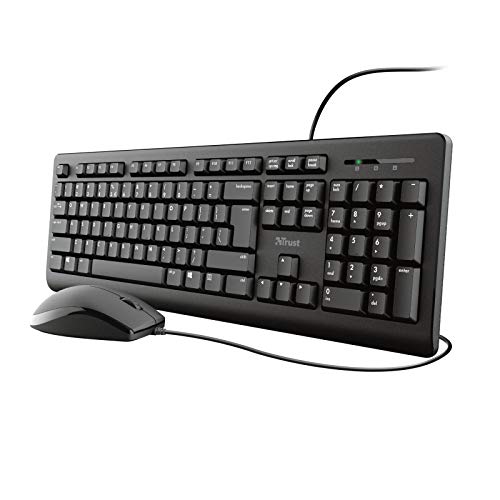
Figure 1: Trust TKM-250 USB Wired Keyboard and Mouse Deskset components.
2. Einrichtungsanweisungen
Follow these steps to connect your Trust TKM-250 Deskset to your computer:
- Unpack the Deskset: Nehmen Sie Tastatur und Maus vorsichtig aus der Verpackung.
- Schließen Sie die Tastatur an: Suchen Sie einen freien USB-Anschluss an Ihrem Computer. Stecken Sie den USB-Stecker der Tastatur in den USB-Anschluss.
- Schließen Sie die Maus an: Suchen Sie einen anderen freien USB-Anschluss an Ihrem Computer. Stecken Sie den USB-Stecker der Maus in den USB-Anschluss.
- Systemerkennung: Your operating system should automatically detect and install the necessary drivers for the keyboard and mouse. This process may take a few moments.
- Testfunktionalität: Once installed, test the keyboard by typing and the mouse by moving the cursor and clicking.
Video 1: Demonstrates the connection process for a wired keyboard and mouse. This video shows how to connect the USB cables for both the keyboard and mouse to a computer, illustrating the simple plug-and-play setup.
3. Bedienungsanleitung
3.1 Tastaturnutzung
- Tippen: Verwenden Sie das Standard-QWERTY-Layout für die Texteingabe.
- Funktionstasten (F1-F12): Diese Tasten erfüllen je nach Anwendung oder Betriebssystem unterschiedliche Funktionen.
- Numerische Tastatur: The dedicated numeric keypad on the right provides efficient data entry.
- Einstellbare Höhe: The keyboard features adjustable feet on the underside to change the typing angle for improved comfort. Gently flip out the feet to raise the keyboard.
3.2 Mausnutzung
- Links Klick: Primary action, typically used for selecting items or opening files.
- Rechtsklick: Secondary action, typically used to open context menus.
- Scrollrad: Wird zum Durchblättern von Dokumenten verwendet und web pages. The scroll wheel can also be pressed for a middle-click function in some applications.
- Beidhändiges Design: Die Maus ist so konzipiert, dass sie sowohl für Linkshänder als auch für Rechtshänder komfortabel ist.
4. Wartung
- Reinigung: Verwenden Sie ein weiches,amp cloth to clean the surfaces of the keyboard and mouse. Avoid harsh chemicals.
- Auslaufbeständigkeit: The keyboard is designed with spill-resistant features. In case of accidental spills, immediately disconnect the keyboard from the computer and allow it to dry completely before reconnecting. Do not immerse the keyboard in liquid.
- Lagerung: Bewahren Sie das Schreibtischset an einem kühlen, trockenen Ort fern von direkter Sonneneinstrahlung und extremen Temperaturen auf.
5. Fehlerbehebung
- Tastatur oder Maus reagiert nicht:
- Stellen Sie sicher, dass die USB-Kabel fest in die USB-Anschlüsse des Computers eingesteckt sind.
- Versuchen Sie, Tastatur und Maus an verschiedene USB-Anschlüsse anzuschließen.
- Starten Sie Ihren Computer neu.
- Check your computer's device manager to ensure the devices are recognized and drivers are installed correctly.
- Tasten funktionieren nicht:
- If specific keys are not working, check for debris under the keycaps.
- If the keyboard has experienced a spill, ensure it is completely dry.
- Der Mauszeiger springt oder bewegt sich unregelmäßig:
- Ensure the mouse sensor is clean and free of dust or debris.
- Verwenden Sie die Maus auf einer sauberen, nicht reflektierenden Oberfläche oder einem Mauspad.
6. Spezifikationen
| Marke | Vertrauen |
| Modellnummer | TKM-250 (Item model number: 23979) |
| Konnektivitätstechnologie | USB verkabelt |
| Farbe | Schwarz |
| Kompatible Geräte | Personalcomputer |
| Technische Daten | 4.21 x 9.13 x 3.94 Zoll |
| Artikelgewicht | 15.8 Unzen |
| Tastaturfunktionen | Full-size layout, Spill-resistant keys, Height adjustable |
| Mausfunktionen | Beidhändiges Design |
7. Garantie und Support
This Trust TKM-250 USB Wired Keyboard and Mouse Deskset comes with a 1 Jahr Garantie ab Kaufdatum.
For technical support, warranty claims, or further assistance, please visit the official Trust webBesuchen Sie die Website oder kontaktieren Sie den Kundendienst. Bewahren Sie Ihren Kaufbeleg zur Überprüfung der Garantie auf.
Note: The warranty covers manufacturing defects. Damage due to misuse, accidents, or unauthorized modifications is not covered.


