1. Einleitung
Der thinkcar ThinkScan Plus S7 ist ein professionelles Diagnosegerät für die umfassende Wartung und Reparatur von Fahrzeugen. Dieses Handbuch enthält detaillierte Anweisungen zur Einrichtung, Bedienung und den verschiedenen Diagnosefunktionen, um eine sichere und effektive Nutzung zu gewährleisten.
2. Produktüberschreitungview
Der ThinkScan Plus S7 ist ein fortschrittlicher OBD2-Scanner mit einem 5-Zoll-HD-Touchscreen und ergonomischem Design. Er bietet umfangreiche Diagnose- und Wartungsfunktionen für eine Vielzahl von Fahrzeugen.
Hauptmerkmale:
- 7-System-Diagnose: Unterstützt die Diagnose für ABS (Antiblockiersystem), SRS (Supplemental Restraint System), ECM (Engine Control Module), TCM (Transmission Control Module), BCM (Body Control Module), AC (Air Conditioning) und IC (Instrument Cluster).
- 5 kostenlose optionale Reset-Services: Wählen Sie 5 Wartungs-Reset-Funktionen aus 28 verfügbaren Diensten für die lebenslange Nutzung. Zusätzliche Resets können erworben werden.
- Vollständige OBD2-Funktionen: Bietet 10 Modi für OBD2-Tests, darunter das Lesen/Löschen von Fehlercodes, Live-Datenstrom, I/M-Bereitschaftsprüfung, O2-Sensortest und mehr.
- 5-Zoll-HD-Touchscreen: Bietet eine klare und intuitive Benutzeroberfläche.
- Komfortables Griffdesign: Ergonomisch gestaltet für einfache Handhabung bei längeren Diagnosesitzungen.
- 2-in-1 Live-Datengrafik: Ermöglicht die gleichzeitige Anzeige und den Vergleich mehrerer Datenströme.
- PDF-Freigabe: Generieren und teilen Sie Diagnoseberichte per QR-Code oder E-Mail.
- Ein-Klick-WLAN-Update: Komfortable Software-Updates für Fahrzeugmodelle.

Abbildung: Das ThinkScan Plus S7-Gerät, zeigtasing verfügt über einen 5-Zoll-Bildschirm und einen OBD2-Anschluss.

Abbildung: Visuelle Darstellung der 7 unterstützten Systeme: ABS, SRS, Motor, Getriebe, IC, A/C und BCM.
3. Einrichtung
3.1 Auspacken und erste Inspektion
Öffnen Sie nach Erhalt Ihres ThinkScan Plus S7 vorsichtig die Verpackung und überprüfen Sie den Inhalt. Die Box sollte das ThinkScan Plus S7-Gerät mit integriertem OBD2-Kabel, ein USB-Kabel und eine Bedienungsanleitung enthalten.
Video: Ein Unboxing und erster Eindruckview des ThinkScan Plus S7-Geräts und seiner Komponenten.
3.2 Verbindung mit dem Fahrzeug
- Suchen Sie den OBD2-Anschluss des Fahrzeugs, der sich üblicherweise unter dem Armaturenbrett auf der Fahrerseite befindet.
- Stecken Sie den OBD2-Stecker des ThinkScan Plus S7 fest in die OBD2-Buchse des Fahrzeugs. Das Gerät schaltet sich automatisch ein.
3.3 WLAN-Verbindung und Software-Update
- Navigieren Sie im Hauptmenü des Geräts zu „Einstellungen“.
- Wählen Sie „Netzwerk“ und verbinden Sie sich mit einem verfügbaren WLAN-Netzwerk.
- Kehren Sie zum Hauptmenü zurück und wählen Sie „Aktualisieren“. Das Gerät sucht nun nach verfügbaren Updates.
- Laden Sie alle verfügbaren Updates für die Geräte-Firmware und die Fahrzeugsoftware herunter und installieren Sie diese. Es wird dringend empfohlen, die Updates vor der ersten Inbetriebnahme durchzuführen.
4. Bedienungsanleitung
4.1 Hauptmenü vorbeiview
Der ThinkScan Plus S7 verfügt über eine benutzerfreundliche Oberfläche, auf der alle Hauptfunktionen übersichtlich auf einem Bildschirm angeordnet sind. Das Hauptmenü umfasst: Scannen, OBD, Wartung & Service, ThinkStore, Update und ThinkFileReparaturinformationen und Einstellungen.
Video: Eine kurze Demonstration des Hauptmenüs und der Benutzeroberfläche des ThinkScan Plus S7.
4.2 Scanfunktion (Erweiterte Diagnose)
Die Funktion „Scan“ ermöglicht eine detaillierte Diagnose der unterstützten Fahrzeugsysteme auf Herstellerebene.
- Wählen Sie im Hauptmenü „Scannen“.
- Wählen Sie zwischen „Automatische Suche“ (empfohlen für eine schnelle Fahrzeugidentifizierung) oder „Manuelle Auswahl“ der Marke und des Modells Ihres Fahrzeugs.
- Sobald das Fahrzeug identifiziert ist, stehen Ihnen die Optionen „Gesundheitsbericht“ und „Systemscan“ zur Verfügung.
- Gesundheitsbericht: Führt einen Schnellscan aller unterstützten Systeme durch und erstellt einen umfassenden Bericht. Dieser Bericht kann sofort über einen auf dem Bildschirm angezeigten QR-Code geteilt werden, sodass andere ihn ebenfalls nutzen können. view es auf ihrem Smartphone. ExampLink zum Bericht
- Systemscan: Führt einen detaillierten Scan der einzelnen unterstützten Module (ABS, SRS, ECM, TCM, BCM, AC, IC) durch. Innerhalb jedes Moduls können Sie:
- Lesen Sie die Modulinformationen.
- Lesen Sie die für das Modul spezifischen Fehlercodes (DTCs) aus.
- Fehlercodes löschen.
- Lesen Sie den Live-Datenstrom (Echtzeit-Sensordaten, oft grafisch dargestellt zur Analyse).
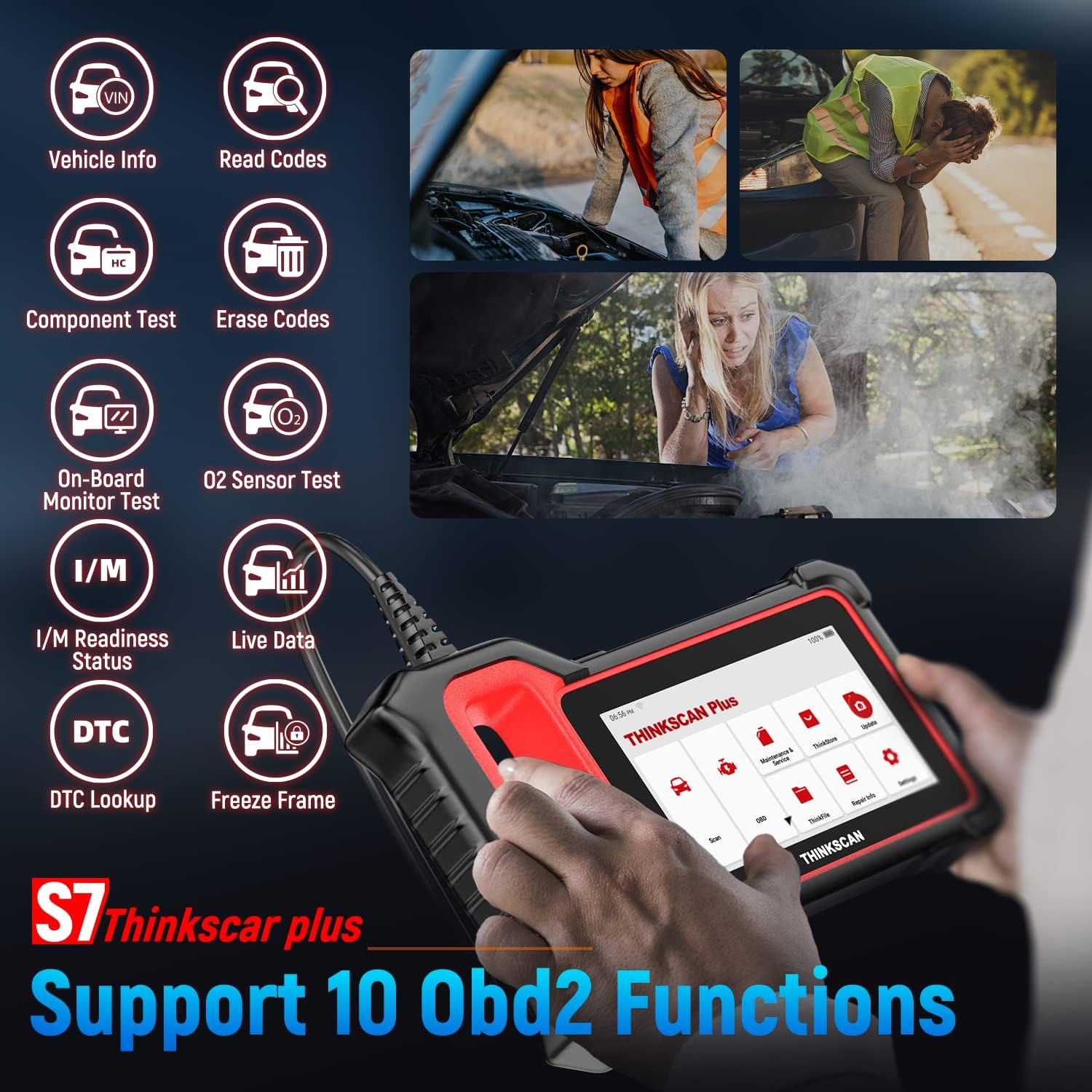
Bild: Überview von den 10 unterstützten OBD2-Funktionen, einschließlich VIN, Fehlercodes lesen, Fehlercodes löschen, Live-Daten und mehr.
4.3 OBD-Funktion (Standard OBD2)
Die Funktion „OBD“ bietet standardmäßige OBD2-Diagnosefunktionen, die für alle OBD2-kompatiblen Fahrzeuge (ab Baujahr 1996) anwendbar sind.
- Wählen Sie im Hauptmenü „OBD“ aus.
- Das Gerät verbindet sich mit dem generischen OBD2-System des Fahrzeugs.
- Zu den verfügbaren Funktionen gehören:
- Prüft die I/M-Bereitschaft (Modus $01): Überprüft, ob emissionsrelevante Systeme für die Inspektion bereit sind.
- Live-Daten lesen (Modus $01): Zeigt Motordaten in Echtzeit an.
- Fehlerspeicher einlesen (Modus $02): Zeigt den Zustand des Motors zum Zeitpunkt des Auftretens des Fehlercodes an.
- Fehlercode lesen (Modus $03/$07/$0A): Ruft generische Diagnosefehlercodes ab.
- Fehlercode löschen (Modus $04): Löscht die Fehlercodes (DTCs) aus dem Bordcomputer des Fahrzeugs.
- Testergebnisse: On-Board-Überwachungstest (Modus $06).
- Steuerung des Betriebs von On-Board-Komponenten/Systemen (Modus $08).
- Fahrzeuginformationen lesen (Modus $09).
4.4 Wartungs- und Servicefunktionen
Dieser Bereich bietet Zugriff auf verschiedene Wartungs- und Reset-Dienste. Mit dem ThinkScan Plus S7 können Sie aus insgesamt 28 verfügbaren Optionen 5 spezifische Reset-Funktionen kostenlos auswählen. Jede weitere Reset-Funktion kann gegen eine jährliche Gebühr erworben werden.
- Wählen Sie im Hauptmenü „Wartung & Service“.
- Es erscheint eine Meldung zu den 5 kostenlosen Wartungssoftware-Optionen. Wählen Sie „Herunterladen“.
- Durchsuchen Sie die Liste der 28 verfügbaren Reset-Funktionen (z. B. ABS-Entlüftung, Batterieanpassung, Ölwartungs-Reset, TPMS-Reset, Injektorcodierung usw.).
- Wählen Sie die gewünschten 5 Funktionen aus, indem Sie die entsprechenden Kästchen markieren. Bestätigen Sie Ihre Auswahl. Nach der Bestätigung können diese Einstellungen nicht mehr geändert werden.
- Um eine bestimmte Funktion zu nutzen, tippen Sie im Menü „Wartung & Service“ auf das entsprechende Symbol und folgen Sie den Anweisungen auf dem Bildschirm. Zum Beispiel:ampMit der Funktion „Batterieanpassung“ können Sie eine neue Batterie beim Steuergerät des Fahrzeugs registrieren.

Abbildung: Eine visuelle Darstellung der 28 verfügbaren Reset-Services, wobei die 5 kostenlosen Optionen hervorgehoben werden.
4.5 DenkeFile
Das „Denken“FileIm Bereich „“ werden alle Ihre Diagnoseberichte, Screenshots und Bildschirmaufnahmen gespeichert. Sie können diese abrufen und verwalten. filees ist hier.
- Wählen Sie „Denken“.File' aus dem Hauptmenü.
- Durchsuchen Sie Ihre gespeicherten Berichte (Vollständiger Fahrzeugbericht), Screenshots und Bildschirmaufnahmen.
- Berichte können sein viewed, print (via QR-Code) oder sent per email.

Abbildung: Das Gerät zeigt einen Diagnosebericht mit Optionen zum Scannen von QR-Codes und zum Teilen von PDFs an.
4.6 Reparaturinformationen
Der Abschnitt „Reparaturinformationen“ bietet hilfreiche Ressourcen zur Diagnose und Behebung von Fahrzeugproblemen.
- OBD-Fehlercode-Bibliothek: Schlagen Sie Definitionen und mögliche Ursachen für Diagnosefehlercodes nach.
- Abdeckungsliste: View die Liste der unterstützten Fahrzeuge und Systeme.
- Videos: Greifen Sie auf Anleitungsvideos zu, die die Funktionen des Geräts erläutern.
- Lernen: Finden Sie Lerninhalte, um Ihr diagnostisches Wissen zu erweitern.
4.7-Einstellungen
Über das Menü „Einstellungen“ können Sie Gerätepräferenzen anpassen und Systemfunktionen verwalten.
- Netzwerk: WLAN-Verbindungen konfigurieren.
- Helligkeit: Bildschirmhelligkeit anpassen.
- Maßeinheit: Zwischen metrischen und imperialen Einheiten wechseln.
- Sprache: Wählen Sie die Betriebssprache.
- Zeitzone: Stellen Sie die richtige Zeitzone ein.
- Screenshots/Bildschirmaufnahme: Aktivieren oder deaktivieren Sie diese Funktionen.
- Cache/Daten löschen: Verwalten Sie den Speicherplatz, indem Sie temporäre Dateien löschen. fileoder das Gerät auf die Werkseinstellungen zurücksetzen.
5. Wartung
Die regelmäßige Wartung Ihres ThinkScan Plus S7 gewährleistet optimale Leistung und Langlebigkeit.
- Software-Updates: Überprüfen Sie regelmäßig über die Funktion „Update“, ob Software-Updates verfügbar sind, und installieren Sie diese, um die Kompatibilität mit den neuesten Fahrzeugmodellen und Diagnoseprotokollen sicherzustellen.
- Reinigung: Reinigen Sie das Gerät mit einem weichen, trockenen Tuch. Vermeiden Sie scheuernde Reinigungsmittel oder Lösungsmittel.
- Lagerung: Bewahren Sie das Gerät an einem kühlen, trockenen Ort fern von direkter Sonneneinstrahlung und extremen Temperaturen auf.
- Kabelpflege: Um Beschädigungen zu vermeiden, sollte das OBD2-Kabel nicht übermäßig gebogen oder verdreht werden.
6. Fehlerbehebung
Häufige Probleme und Lösungen:
- Das Gerät lässt sich nicht einschalten: Stellen Sie sicher, dass der OBD2-Stecker fest mit der Fahrzeugbuchse verbunden ist. Überprüfen Sie die Batteriespannung des Fahrzeugs.tage (wird in der oberen Leiste des Geräts angezeigt), um sicherzustellen, dass es sich im Betriebsspannungsbereich von 9-18V befindet.
- Kommunikationsfehler mit dem Fahrzeug: Prüfen Sie, ob die Zündung eingeschaltet ist. Stellen Sie sicher, dass der OBD2-Stecker richtig sitzt. Prüfen Sie, ob das Fahrzeug OBD2-kompatibel ist (Baujahr 1996 oder neuer).
- Softwareaktualisierung fehlgeschlagen: Überprüfen Sie Ihre WLAN-Verbindung. Stellen Sie sicher, dass ausreichend Speicherplatz auf dem Gerät vorhanden ist. Versuchen Sie, das Gerät und den Aktualisierungsprozess neu zu starten.
- Langsame Leistung: Löschen Sie den Geräte-Cache über „Einstellungen“ -> „Cache leeren“.
- Batterieentladung: Das Gerät zeigt den Batteriestand des Fahrzeugs an.tagDie Spannung (z. B. 12.4 V) wird oben auf dem Bildschirm angezeigt. Überwachen Sie diesen Wert, um eine Entladung der Fahrzeugbatterie während längerer Diagnosesitzungen zu vermeiden.
7. Spezifikationen
| Besonderheit | Detail |
|---|---|
| Modell | ThinkScan Plus S7 (TKPS7) |
| Bildschirmgröße | 5 Zoll |
| Auflösung | 854*480 Pixel |
| Betriebssystem | Android 7.0 |
| Arbeitsvolumentage | 9 bis 18 V |
| Arbeitsstrom | ≤1.2A |
| Arbeitsumfeld | 32 °C bis 122 °C (0 °F bis 50 °F) |
| Speicherumgebung | -4°F-140°F (-20°C-60°C) |
| Artikelgewicht | 2.07 Pfund |
| Technische Daten | 8.4 x 1.1 x 5.7 Zoll |
| Unterstützte Systeme | ABS, SRS, ECM, TCM, BCM, AC, IC |
8. Garantie und Support
8.1 Garantieinformationen
Für den ThinkScan Plus S7 gilt eine einjährige Garantie ab Kaufdatum, die Herstellungsfehler und Funktionsstörungen bei normalem Gebrauch abdeckt.
8.2 Technischer Support
Für technische Unterstützung, Fehlerbehebung oder Garantieansprüche wenden Sie sich bitte an den Support von thinkcar Tech Inc.:
- Telefon: 1-833-692-2766
- Adresse: 720 S Rochester Ave Einheit B, Ontario, CA 91761 USA


