1. Einleitung
Dieses Handbuch enthält detaillierte Anweisungen zur Installation, Bedienung und Wartung Ihrer Foscam SD2 2MP PTZ Wi-Fi Dome IP-Kamera. Bitte lesen Sie dieses Handbuch sorgfältig durch, bevor Sie das Produkt verwenden, um eine korrekte Einrichtung und Funktion zu gewährleisten. Bewahren Sie dieses Handbuch zum späteren Nachschlagen auf.
2. Sicherheitshinweise
Um Schäden am Produkt oder Verletzungen von Ihnen selbst oder anderen zu vermeiden, beachten Sie bitte die folgenden Sicherheitsvorkehrungen:
- Stellen Sie sicher, dass die Stromversorgungslautstärketage entspricht den Anforderungen der Kamera (12V).
- Setzen Sie die Kamera keinen extremen Temperaturen, hoher Luftfeuchtigkeit oder direkter Sonneneinstrahlung aus.
- Vermeiden Sie es, die Kamera in der Nähe starker elektromagnetischer Felder aufzustellen.
- Versuchen Sie nicht, die Kamera zu zerlegen oder zu verändern. Überlassen Sie alle Wartungsarbeiten qualifiziertem Fachpersonal.
- Bewahren Sie die Kamera und das Zubehör außerhalb der Reichweite von Kindern auf.
- Verwenden Sie ausschließlich von Foscam zugelassenes Zubehör.
3. Packungsinhalt
Überprüfen Sie, ob alle Artikel in Ihrem Paket vorhanden sind:
- Foscam SD2 IP-Kamera
- Netzteil
- Montagehalterung und Schrauben
- Ethernet-Kabel (für die Ersteinrichtung oder kabelgebundene Verbindung)
- Kurzanleitung zur Installation
4. Produktüberschreitungview
Die Foscam SD2 ist eine 2-Megapixel-PTZ-WLAN-Dome-IP-Kamera (Schwenk-Neige-Zoom) für umfassende Überwachung. Sie verfügt über 4-fachen optischen Zoom und einen 118°-Weitwinkel. viewEinfallswinkel und fortschrittliche Personenerkennungsfunktionen.
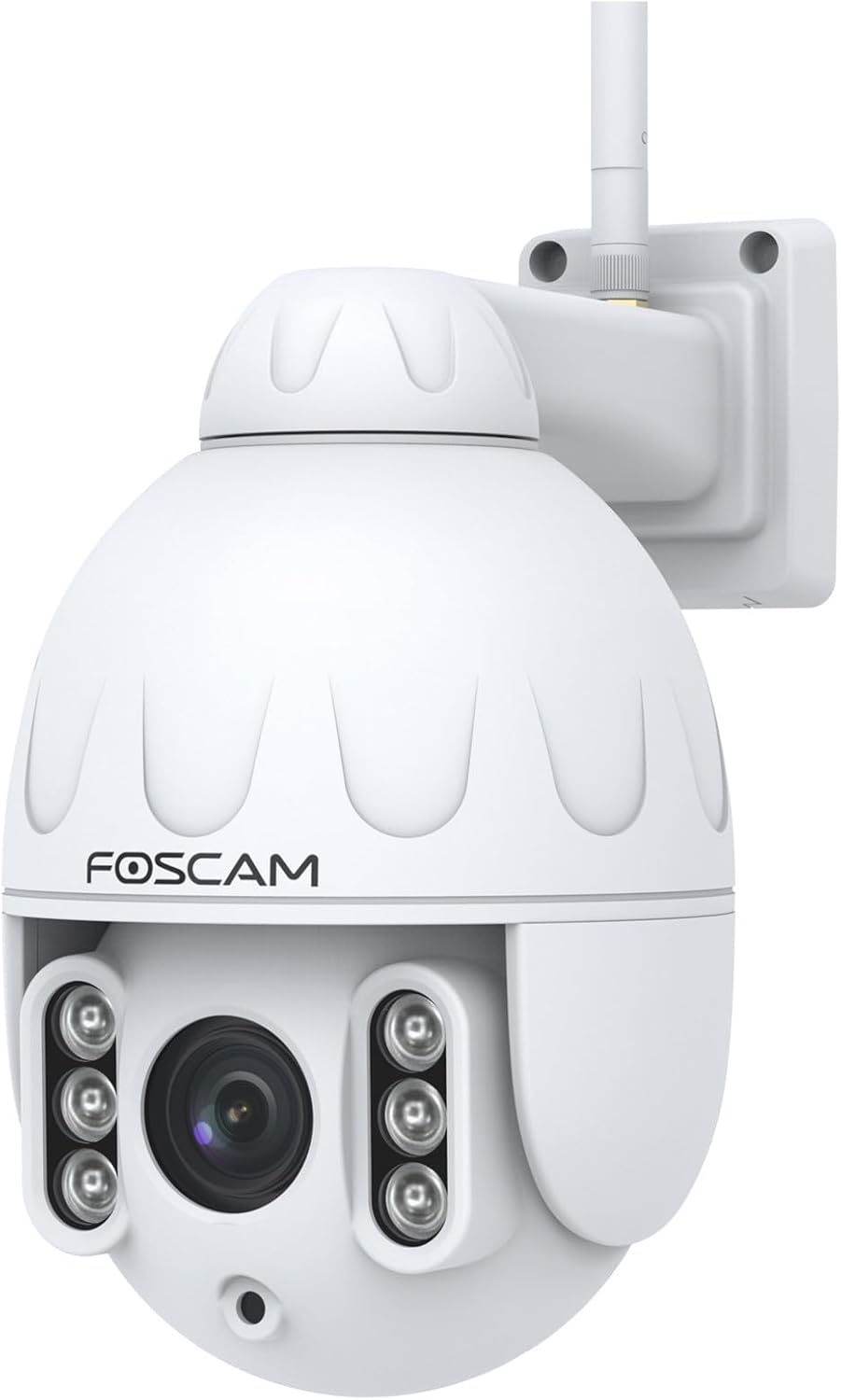
Abbildung 4.1: Vorderseite view Abbildung der Foscam SD2 PTZ Dome IP-Kamera. Das Bild zeigt die Hauptlinse der Kamera, die Infrarot-LEDs und das Foscam-Logo auf dem weißen Dome-Gehäuse.

Abbildung 4.2: Seite view Abbildung der Foscam SD2-Kamera mit integriertem Montagearm zur Wandmontage. Die Antenne für die WLAN-Verbindung ist oben sichtbar.

Abbildung 4.3: Rückseite view Abbildung der Foscam SD2-Kamera mit den Anschlüssen für Strom- und Ethernetkabel. Diese Kabel sind unerlässlich für die Stromversorgung und den Netzwerkzugang des Geräts.
5. Einrichtung
5.1 Physische Installation
Die Foscam SD2 Kamera ist sowohl für den Innen- als auch für den Außenbereich geeignet und kann an der Wand montiert werden.
- Wählen Sie einen Standort: Wählen Sie einen geeigneten Standort, der die gewünschten Eigenschaften bietet. viewDer Kamerawinkel muss optimal sein und die Kamera muss sich in Reichweite Ihres WLAN-Netzwerks oder einer Ethernet-Verbindung befinden. Stellen Sie sicher, dass die Montagefläche stabil genug ist, um die Kamera zu tragen.
- Montieren Sie die Halterung: Verwenden Sie die mitgelieferte Montagehalterung als Schablone, um die Bohrlöcher an der Wand zu markieren. Bohren Sie die Löcher, setzen Sie gegebenenfalls Dübel ein und befestigen Sie die Halterung mit den Schrauben.
- Befestigen Sie die Kamera: Befestigen Sie die Kamera sicher an der montierten Halterung.
- Strom anschließen: Schließen Sie das Netzteil an die Kamera an und stecken Sie es in eine Steckdose.

Abbildung 5.1: Die Foscam SD2-Kamera ist an einer weißen Außenwand montiert und zeigt ein typisches Installationsszenario. Die Antenne der Kamera ist sichtbar und weist auf eine WLAN-Verbindung hin.
5.2 Netzwerkverbindung
Die Foscam SD2 unterstützt Dualband-WLAN (2.4 GHz/5 GHz) oder eine kabelgebundene Ethernet-Verbindung.
- Kabelverbindung (optional): Verbinden Sie Ihren Router mit einem Ethernet-Kabel mit dem Ethernet-Anschluss der Kamera.
- Wi-Fi-Verbindung: Für die drahtlose Einrichtung installieren Sie bitte die Foscam-App.
5.3 App-Installation und Ersteinrichtung
Um Ihre Kamera zu konfigurieren und zu steuern, laden Sie die Foscam-App auf Ihr Smartphone oder Tablet herunter.
- Laden Sie die App herunter: Suchen nach Laden Sie „Foscam“ in den App Store (iOS) oder den Google Play Store (Android) herunter und installieren Sie die offizielle Foscam-App.
- Ein Konto erstellen: Öffnen Sie die App und folgen Sie den Anweisungen auf dem Bildschirm, um ein neues Foscam-Konto zu erstellen oder sich anzumelden, falls Sie bereits eines besitzen.
- Kamera hinzufügen: Tippen Sie auf das „+“-Symbol, um ein neues Gerät hinzuzufügen. Folgen Sie dem Assistenten in der App, um Ihre Kamera mit Ihrem WLAN-Netzwerk zu verbinden. Dies geschieht in der Regel durch Scannen eines QR-Codes auf der Kamera oder durch manuelle Eingabe der Daten.
- Komplette Einrichtung: Sobald die Verbindung hergestellt ist, können Sie Ihrer Kamera einen Namen geben und die Grundeinstellungen anpassen.
6. Bedienungsanleitung
6.1 Fernzugriff und Live-Übertragung View
Greifen Sie mit der Foscam-App von überall auf den Live-Feed und die Steuerelemente Ihrer Kamera zu oder web Schnittstelle.
- Foscam-App: Öffnen Sie die Foscam-App, wählen Sie Ihre Kamera aus der Geräteliste aus und tippen Sie auf „Starten“. view der Livestream.
- Web Schnittstelle/Foscam VMS: Für den PC-Zugriff öffnen Sie eine web Verwenden Sie den Browser und rufen Sie die IP-Adresse der Kamera auf oder nutzen Sie die Foscam VMS-Software.
6.2 PTZ-Steuerung und optischer Zoom
Die SD2-Kamera bietet Schwenk-, Neige- und Zoomfunktionen.
- Schwenken/Neigen: Im Live viewWischen Sie mit dem Finger über den Bildschirm (oder verwenden Sie die Richtungssteuerung in der App/web Schnittstelle), um die Kamera zu schwenken (horizontal bis zu 350° zu drehen) und zu neigen.
- Optischer Zoom: Verwenden Sie die Zoom-Steuerung innerhalb der App oder web Schnittstelle zur Aktivierung des 4-fachen optischen Zooms, mit dem Sie bestimmte Bereiche vergrößern können, ohne an Bildqualität einzubüßen.
6.3 Intelligente Bewegungserkennung (Personenerkennung)
Die Kamera verfügt über eine intelligente Bewegungserkennung, die menschliche Formen von anderen Objekten unterscheidet und so Fehlalarme reduziert.
- Erkennung aktivieren: Navigieren Sie in der Foscam-App zu den Kameraeinstellungen. Suchen Sie den Abschnitt „Alarm“ oder „Erkennung“.
- Personenerkennung konfigurieren: Aktivieren Sie die „Personenerkennung“ und passen Sie die Empfindlichkeitsstufen nach Bedarf an.
- Benachrichtigungen einrichten: Konfigurieren Sie Push-Benachrichtigungen, um auf Ihrem Smartphone Warnmeldungen zu erhalten, wenn menschliche Bewegung erkannt wird.
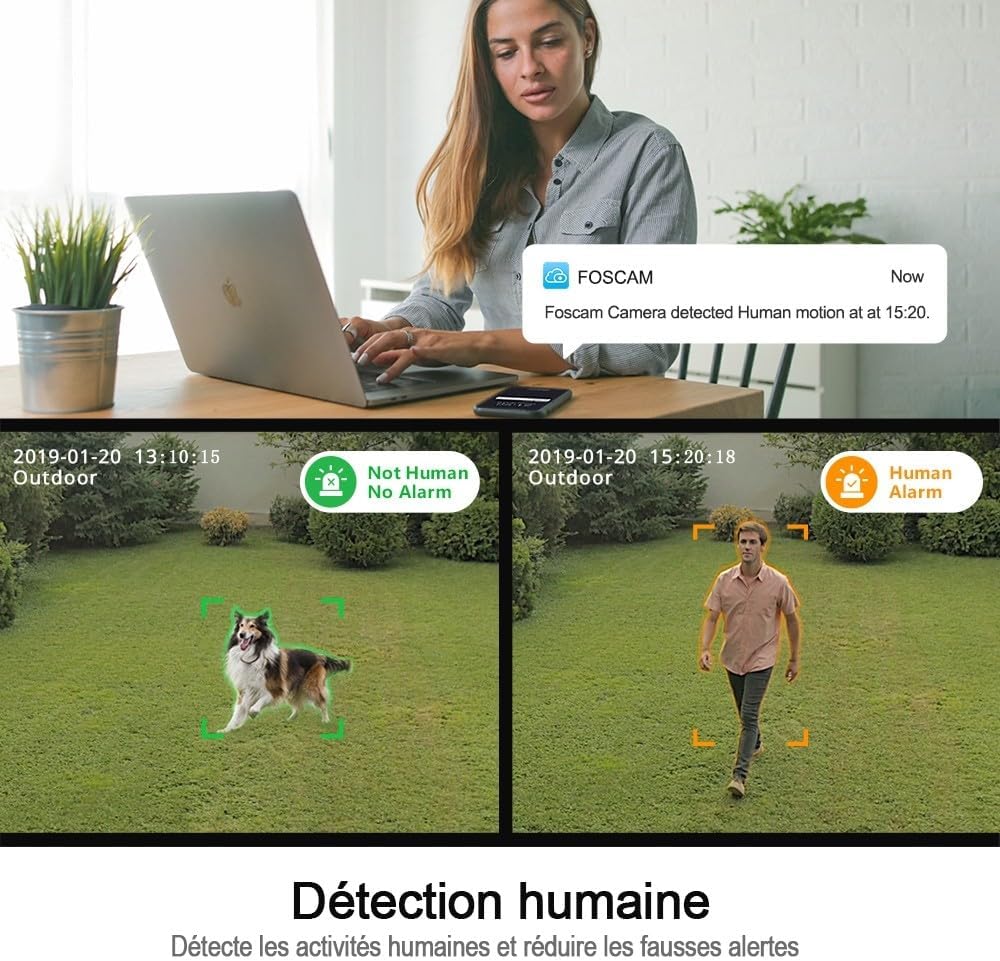
Abbildung 6.1: Eine Illustration der Personenerkennungsfunktion der Foscam SD2. Das Bild zeigt zwei Szenarien: eines, in dem ein Hund erkannt, aber nicht als Mensch markiert wird, und ein anderes, in dem eine Person erkannt wird und einen Personenalarm auslöst. Dies demonstriert die Fähigkeit der Kamera, zwischen Personen zu unterscheiden.
6.4 Sprachsteuerungsintegration
Die Foscam SD2 ist mit Amazon Alexa und Google Assistant kompatibel und ermöglicht so eine bequeme Sprachsteuerung.
- Konten verknüpfen: Suchen Sie in Ihrer Alexa- oder Google Home-App nach dem Foscam-Skill/der Foscam-Aktion und verknüpfen Sie Ihr Foscam-Konto.
- Geräte entdecken: Erlauben Sie dem Assistenten, Ihre Kamera zu erkennen.
- Sprachbefehle: Verwenden Sie Befehle wie „Alexa, zeig mir die [Kameraname]“ oder „Hey Google, zeige [Kameraname] auf [Anzeigegerät] an“, um view die Live-Übertragung auf kompatiblen Smart-Displays.

Abbildung 6.2: Dieses Bild demonstriert die Kompatibilität der Foscam SD2 mit Sprachassistenten wie Google Assistant und Amazon Alexa. Ein Smart-Display zeigt das Livebild der Kamera an, das über Sprachbefehle eines Smart Speakers gesteuert wird.
6.5 Speichermöglichkeiten
Die Kamera unterstützt mehrere Speichermethoden für aufgezeichnete Lebensmittel.tage.
- Foscam Cloud-Speicher: Abonnieren Sie Foscam Cloud für die sichere externe Speicherung Ihrer Aufnahmen.
- SD-Kartenspeicher: Legen Sie eine microSD-Karte (bis zu 128 GB, separat erhältlich) in den SD-Kartensteckplatz der Kamera ein, um die Daten lokal zu speichern.
7. Wartung
Regelmäßige Wartung gewährleistet optimale Leistung und Langlebigkeit Ihrer Foscam SD2-Kamera.
- Reinigung: Reinigen Sie Objektiv und Gehäuse der Kamera vorsichtig mit einem weichen, trockenen Tuch. Verwenden Sie keine scharfen Chemikalien oder Scheuermittel.
- Firmware-Updates: Prüfen Sie regelmäßig über die Foscam-App, ob Firmware-Updates verfügbar sind, und installieren Sie diese, um sicherzustellen, dass Ihre Kamera über die neuesten Funktionen und Sicherheitsverbesserungen verfügt.
- Netzwerkcheck: Stellen Sie sicher, dass Ihr WLAN-Signal stark und stabil ist, insbesondere bei Installationen im Außenbereich.
8. Fehlerbehebung
Sollten Sie Probleme mit Ihrer Foscam SD2-Kamera haben, beachten Sie bitte die folgenden gängigen Lösungsansätze:
- Kamera offline: Überprüfen Sie die Stromverbindung, die WLAN-Signalstärke und den Routerstatus. Starten Sie die Kamera und Ihren Router neu.
- Kein Leben View: Stellen Sie sicher, dass Ihre Internetverbindung aktiv ist. Überprüfen Sie die App-Berechtigungen und die Kameraeinstellungen.
- Schlechte Bildqualität: Reinigen Sie die Kameralinse. Sorgen Sie für ausreichend Licht. Überprüfen Sie die Netzwerkbandbreite.
- Falsche Bewegungswarnungen: Passen Sie die Empfindlichkeit der Bewegungserkennung in der App an. Stellen Sie sicher, dass die Personenerkennung aktiviert ist, falls gewünscht.
- Keine Verbindung zum WLAN möglich: Überprüfen Sie das WLAN-Passwort. Stellen Sie sicher, dass sich die Kamera in Reichweite des Routers befindet. Versuchen Sie, eine Verbindung über das 2.4-GHz-Band herzustellen, falls Probleme mit dem 5-GHz-Band auftreten.
9. Spezifikationen
| Modellnummer | SD2 |
| Marke | Foscam |
| Konnektivitätstechnologie | Drahtlos (Wi-Fi 2.4 GHz/5 GHz) |
| Besondere Merkmale | Nachtsicht, PTZ (Schwenk-Neige-Zoom), 4-facher optischer Zoom, Personenerkennung, Sprachsteuerung (Alexa/Google Assistant), IP66-Wetterschutz |
| Auflösung | 2 Megapixel (1920 x 1080 Pixel) |
| Viewing-Winkel | 118° |
| Schwenk-Drehung | 350° |
| Leistung | 12 Volt, 24 Watt |
| Material | Acryl |
| Abmessungen (L x B x H) | 10 x 5 x 1.27 cm |
| Gewicht | 1 Kilogramm |
| Speicheroptionen | Foscam Cloud, MicroSD-Karte (bis zu 128 GB) |
| Videokomprimierung | H.264 |
10. Gewährleistung
Die Foscam SD2-Kamera wird mit einer 2 Jahr HerstellergarantieDiese Garantie deckt Material- und Verarbeitungsfehler bei normalem Gebrauch ab. Bitte bewahren Sie Ihren Kaufbeleg für Garantieansprüche auf. Die Garantie deckt keine Schäden ab, die durch Missbrauch, Unfälle, unbefugte Änderungen oder Naturkatastrophen verursacht wurden.
11. Unterstützung
Für technische Unterstützung, Fehlerbehebung oder weitere Informationen besuchen Sie bitte die offizielle Foscam-Supportseite. webBesuchen Sie die Website oder kontaktieren Sie den Kundendienst. Siehe Foscam webWebsite mit den aktuellsten Kontaktinformationen und Support-Ressourcen.
Online-Ressourcen: www.foscam.com


