1. Einleitung
Dieses Handbuch enthält wichtige Informationen zur Einrichtung, Bedienung, Wartung und Fehlerbehebung Ihres TECLAST M40 10.1-Zoll-Android-Tablets. Bitte lesen Sie es sorgfältig durch, um eine optimale Leistung und Langlebigkeit Ihres Geräts zu gewährleisten.
2. Lieferumfang
Beim Auspacken Ihres TECLAST M40-Tablets sollten Sie folgende Artikel vorfinden:
- TECLAST M40 10.1-Zoll-Android-Tablet
- USB-C zu USB-A Ladekabel
- USB-A-Ladeadapter
- Auswurfwerkzeug für SIM-/MicroSD-Kartenfach
- Benutzerhandbuch (dieses Dokument)
- Garantiekarte
Eine visuelle Anleitung zum Auspacken und zum mitgelieferten Zubehör finden Sie im offiziellen Unboxing-Video unten:
Offizielles Produktvideo präsentiertasing das TECLAST M40 Android-Tablet, wobei Design, Leistung und wichtige Merkmale wie 10-Zoll-Display, 128 GB Speicher und 5G-WLAN-Fähigkeiten hervorgehoben werden.
3. Produktüberschreitungview
Das TECLAST M40 ist ein 10.1-Zoll-Android-Tablet, das für vielseitige Einsatzmöglichkeiten konzipiert wurde und über einen leistungsstarken Octa-Core-Prozessor sowie ein hochauflösendes Display verfügt.

Dieses Bild zeigt das TECLAST M40 Tablet sowohl von vorne mit seinem 10.1-Zoll-Display als auch von hinten, wobei die rückseitige Kamera und die Anordnung der Anschlüsse hervorgehoben werden.
Schlüsselkomponenten:
- Anzeige: 10.1-Zoll Full HD (1920x1200) IPS-Bildschirm.
- Prozessor: 2.0 GHz Octa-Core (UNISOC T618) mit Mali G52 3EE GPU.
- Speicher: 6 GB RAM, 128 GB interner Speicher, erweiterbar über TF-Karte.
- Kameras: 5-MP-Frontkamera, 8-MP-Rückkamera.
- Konnektivität: Dualband-WLAN (2.4 GHz + 5 GHz), Bluetooth 5.0, BDS + GPS, 4G LTE-Unterstützung (über Dual-SIM-Steckplatz).
- Batterie: 6000 mAh, was einer Nutzungsdauer von ca. 8 Stunden entspricht.
- Betriebssystem: Android 10.
- Häfen: USB-C-Anschluss zum Laden und zur Datenübertragung, 3.5-mm-Kopfhörerbuchse.

Dieses Bild zeigt die Konnektivitätsoptionen des Tablets, darunter BDS+GPS, Dual WiFi, Bluetooth 5.0 und seinen 6000-mAh-Akku mit Typ-C-Ladefunktion, was auf eine lange Nutzungsdauer und vielseitige Navigationsmöglichkeiten schließen lässt.
4. Einrichtung
4.1 Erstes Einschalten
- Halten Sie den Ein-/Ausschalter (an der Seite) gedrückt, bis das TECLAST-Logo auf dem Bildschirm erscheint.
- Folgen Sie den Anweisungen auf dem Bildschirm, um Ihre Sprache auszuwählen, eine WLAN-Verbindung herzustellen und Ihr Google-Konto einzurichten.
4.2 Einlegen der SIM-/MicroSD-Karte
Das TECLAST M40 unterstützt Dual-SIM-Karten für 4G-LTE-Konnektivität und eine MicroSD-Karte zur Speichererweiterung.
- Suchen Sie den SIM-/MicroSD-Kartensteckplatz an der Seite des Tablets.
- Setzen Sie das mitgelieferte Auswurfwerkzeug in die kleine Öffnung neben dem Fach ein und drücken Sie vorsichtig, bis das Fach herausspringt.
- Legen Sie Ihre Nano-SIM-Karte(n) und/oder Ihre microSD-Karte in die dafür vorgesehenen Schlitze des Kartenfachs ein. Achten Sie auf die richtige Ausrichtung.
- Schieben Sie die Schublade vorsichtig wieder in das Tablet, bis sie einrastet.
5. Bedienung Ihres Tablets
5.1 Grundlegende Navigation
Das Tablet läuft mit Android 10 und bietet eine intuitive Navigation. In den Systemeinstellungen können Sie zwischen Gestensteuerung und der traditionellen 3-Tasten-Navigation wählen.
5.2 Konnektivität
- W-lan: Verbinden Sie sich mit einem 2.4-GHz- oder 5-GHz-WLAN-Netzwerk, um auf das Internet zuzugreifen. Gehen Sie zu Einstellungen > Netzwerk & Internet > WLAN.
- Bluetooth: Koppeln Sie Bluetooth-5.0-Geräte wie Kopfhörer oder Lautsprecher. Gehen Sie zu Einstellungen > Verbundene Geräte > Bluetooth.
- Mobile Daten: Wenn eine SIM-Karte eingelegt ist, aktivieren Sie die mobilen Daten für den Internetzugang unterwegs. Gehen Sie zu Einstellungen > Netzwerk & Internet > Mobilfunknetz.
- Geographisches Positionierungs System: Das Tablet unterstützt BDS+GPS für Ortungsdienste und Navigation.
5.3 Anzeige und Audio
Genießen Sie ein brillantes visuelles Erlebnis auf dem 10.1 Zoll großen Full-HD-IPS-Display mit einer Auflösung von 1920 x 1200 Pixeln. Das Tablet verfügt außerdem über zwei Lautsprecher für die Audioausgabe.
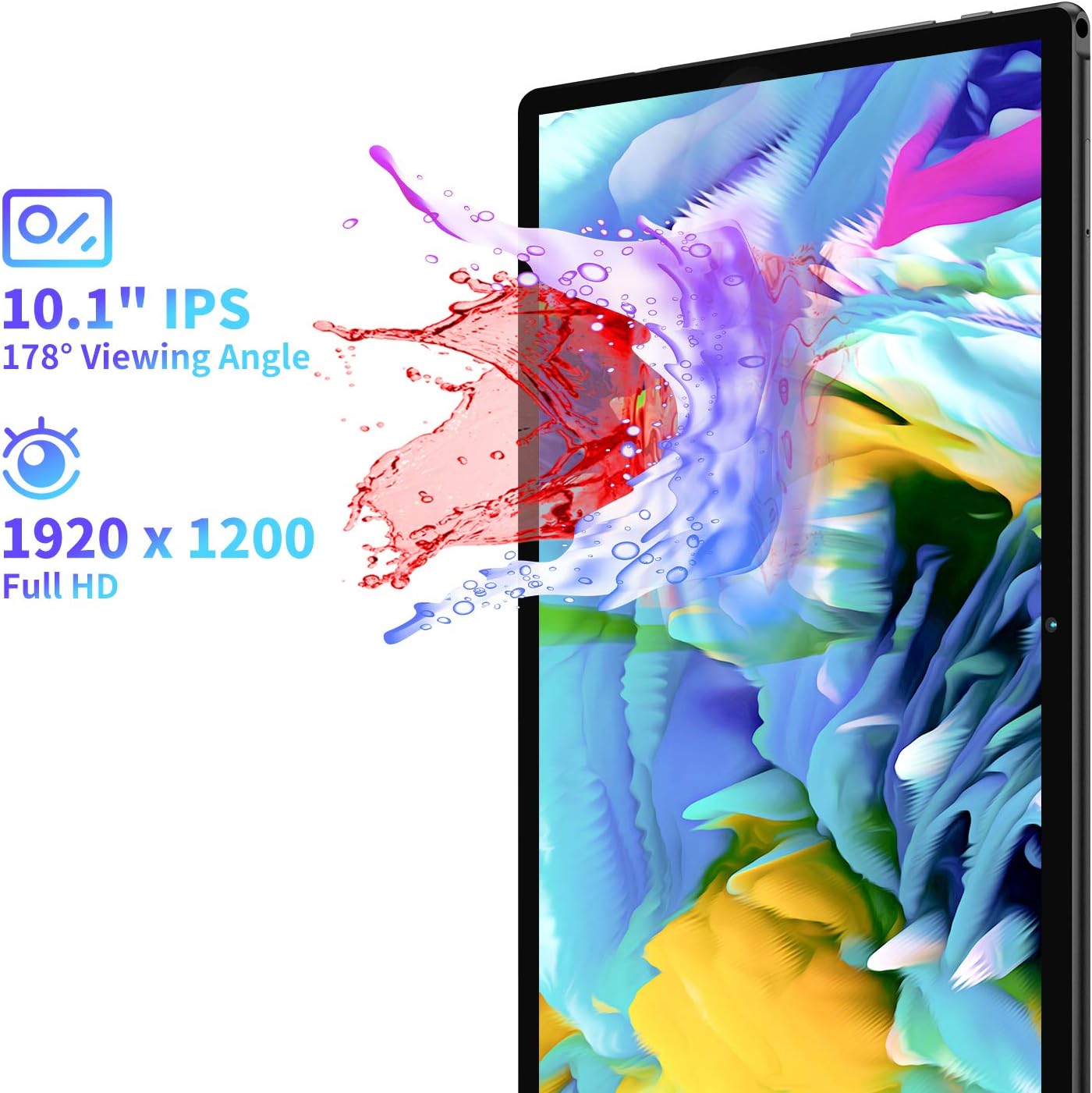
Dieses Bild zeigt das 10.1 Zoll große Full-HD-IPS-Display des Tablets mit einer Auflösung von 1920 x 1200 Pixeln und einem Betrachtungswinkel von 178 Grad. viewaus einem bestimmten Blickwinkel, wobei die lebendigen visuellen Effekte betont werden.
5.4 Kameranutzung
Das Tablet ist mit einer 5-Megapixel-Frontkamera und einer 8-Megapixel-Rückkamera für Fotos und Videoanrufe ausgestattet.
- Öffnen Sie die Kamera-App vom Startbildschirm oder aus der App-Übersicht.
- Tippen Sie auf den Auslöser, um ein Foto aufzunehmen oder in den Videomodus zu wechseln.
- Verwenden Sie den Schalter für die Front-/Rückkamera, um zwischen den Kameras umzuschalten.
Einen detaillierten Einblick in die Kameras des Tablets und deren Leistungsfähigkeit erhalten Sie im folgenden Video:
Eine ausführliche bzglview und ein Unboxing-Video von FishBee Productions, das die Funktionen, die Leistung und die Benutzererfahrung des TECLAST M40 Gaming Android Tablets demonstriert und einen Blick auf die Komponenten und die Software wirft.
6. Wartung
6.1 Laden des Akkus
Das TECLAST M40 ist mit einem 6000-mAh-Akku ausgestattet. Verwenden Sie zum Aufladen das mitgelieferte USB-C-Kabel und den Ladeadapter. Verbinden Sie das USB-C-Ende mit dem USB-A-Anschluss des Tablets und das USB-A-Ende mit dem Adapter. Stecken Sie den Adapter anschließend in eine Steckdose.
Hinweis: Einige USB-Ladegeräte mit Power Delivery (PD) sind möglicherweise nicht kompatibel und können dazu führen, dass das Tablet versucht, das Ladegerät anstatt sich selbst aufzuladen. Verwenden Sie für optimale Ergebnisse das mitgelieferte Ladegerät oder ein Standard-Ladegerät mit 5 V und 2.4 A.
6.2 Softwareaktualisierungen
Stellen Sie sicher, dass die Software Ihres Tablets auf dem neuesten Stand ist, um optimale Leistung und Sicherheit zu gewährleisten. Gehen Sie zu Einstellungen > System > Erweitert > Systemaktualisierung, um nach verfügbaren Updates zu suchen und diese zu installieren.
6.3 Speicherverwaltung
Das Tablet verfügt über 128 GB internen Speicher, der per TF-Karte (MicroSD) erweitert werden kann. Überprüfen Sie regelmäßig Ihren Speicher, um Leistungsprobleme zu vermeiden.
- Unnötiges löschen files und Apps.
- Große Bewegung files (Fotos, Videos) auf eine MicroSD-Karte.
- Löschen Sie die Cache-Daten für Apps unter Einstellungen > Apps & Benachrichtigungen > Alle Apps anzeigen > [App-Name] > Speicher & Cache.
7. Fehlerbehebung
Sollten Sie Probleme mit Ihrem TECLAST M40-Tablet haben, versuchen Sie die folgenden Lösungen:
- Das Tablet reagiert nicht/ist eingefroren: Um einen Neustart zu erzwingen, halten Sie den Netzschalter etwa 10-15 Sekunden lang gedrückt.
- Langsame Leistung: Schließen Sie nicht benötigte Apps, leeren Sie den App-Cache, geben Sie Speicherplatz frei oder starten Sie das Tablet neu.
- Probleme beim Aufladen: Verwenden Sie unbedingt das mitgelieferte Ladegerät und Kabel. Prüfen Sie, ob der Ladeanschluss sauber und frei von Schmutz ist. Vermeiden Sie die Verwendung inkompatibler USB-PD-Ladegeräte.
- Bildschirmreaktionsfähigkeit: Wenn der Touchscreen nicht zuverlässig reagiert, kann ein Neustart das Problem beheben. Sollten die Probleme weiterhin bestehen, ist möglicherweise ein Zurücksetzen auf die Werkseinstellungen erforderlich (sichern Sie vorher Ihre Daten).
- WLAN-/Bluetooth-Verbindungsprobleme: Schalten Sie WLAN/Bluetooth aus und wieder ein. Starten Sie das Tablet und Ihren Router/Ihr Bluetooth-Gerät neu.
- Apps stürzen ab: Stellen Sie sicher, dass alle Apps auf dem neuesten Stand sind. Leeren Sie den App-Cache oder installieren Sie die App neu.
Sollten diese Schritte das Problem nicht beheben, wenden Sie sich bitte an den TECLAST-Kundendienst.
8. Spezifikationen
| Besonderheit | Spezifikation |
|---|---|
| Modellname | M40 |
| Bildschirmgröße | 10.1 Zoll |
| Maximale Bildschirmauflösung | 1920x1200 (FHD IPS) |
| Prozessor | 2 GHz Octa-Core (UNISOC T618) |
| RAM | 6 GB |
| Festplatte / Speicher | 128 GB |
| Erweiterbarer Speicher | TF-Erweiterung (MicroSD) |
| Betriebssystem | Android 10 |
| Hinteren Webcam Auflösung | 8 Megapixel |
| Front Webcam Auflösung | 5 Megapixel |
| Konnektivität | 2.4-GHz- und 5-GHz-WLAN, Bluetooth 5.0, BDS und GPS, 4G LTE (Dual-SIM) |
| Akkulaufzeit (Durchschnitt) | 8 Stunden (6000 mAh) |
| Artikelgewicht | 2.05 Pfund |
| Technische Daten | 9.56 x 6.4 x 0.37 Zoll |
9. Garantie und Support
Informationen zur Garantie und zum Kundendienst finden Sie auf der Garantiekarte, die Ihrer Produktverpackung beiliegt. Sie können auch die offizielle TECLAST-Website besuchen. webWeitere Hilfestellungen und Kontaktmöglichkeiten finden Sie auf der Website.
Hinweis: Einige Nutzer haben Schwierigkeiten beim Erhalt von Antworten vom TECLAST-Support gemeldet. Es wird empfohlen, alle Kaufbelege und Kontaktinformationen griffbereit zu haben.


