1. Einleitung
This manual provides detailed instructions for setting up, operating, maintaining, and troubleshooting your HUAWEI 4G Wireless Router B311As-853. Please read this manual thoroughly before using the device to ensure proper and safe operation.
2. Packungsinhalt
Überprüfen Sie, ob Ihr Paket die folgenden Artikel enthält:
- HUAWEI 4G Wireless Router B311As-853
- Netzteil
- Kurzanleitung (dieses Dokument)
- Ethernet-Kabel (kann je nach Region variieren)
Note: Actual contents may vary. Please check the packaging for a complete list.
3. Produktüberschreitungview
Familiarize yourself with the main components and indicators of your router.
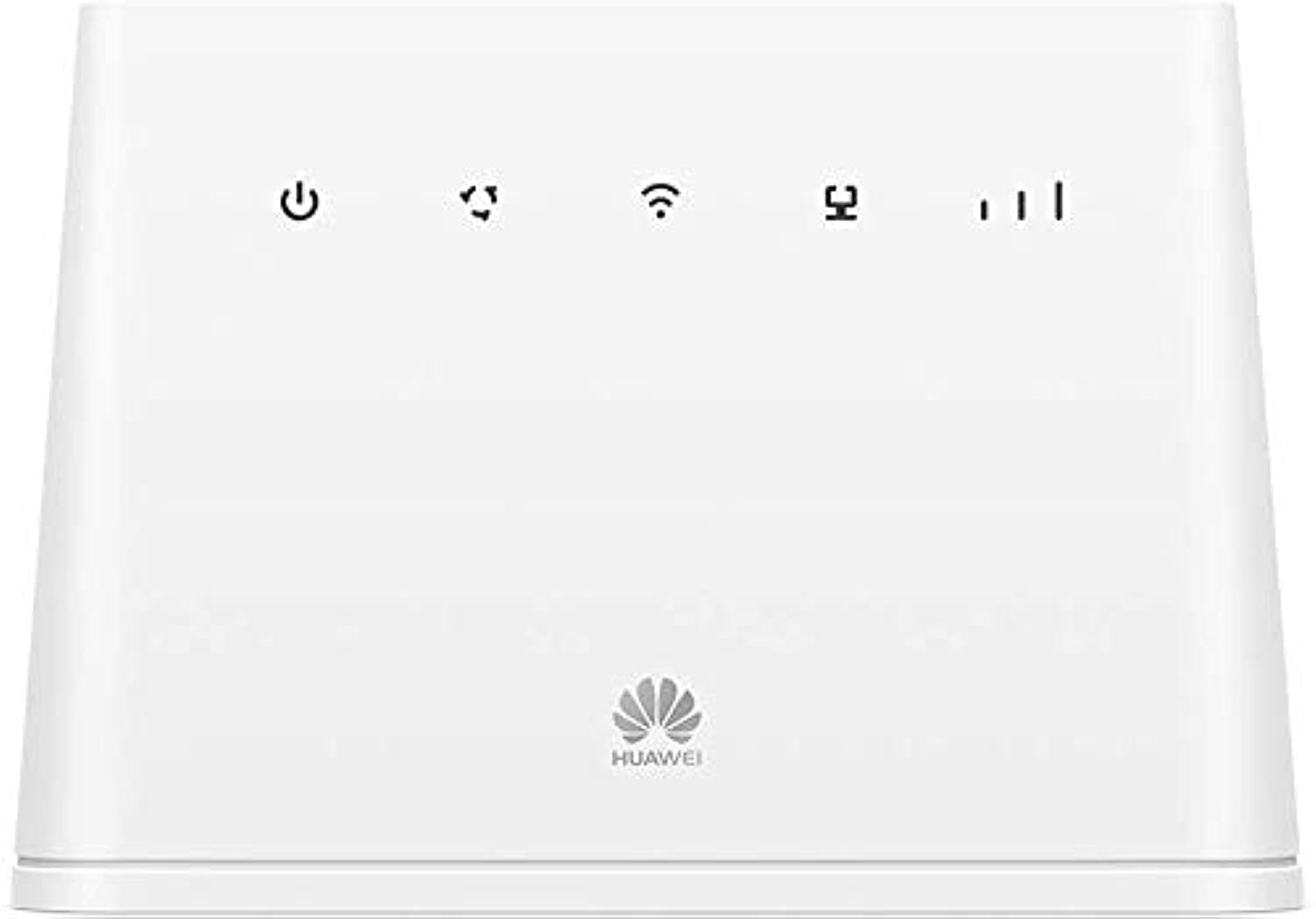
Abbildung 1: Front view of the HUAWEI 4G Wireless Router B311As-853, showing power and WPS buttons, and indicator lights for power, network status, Wi-Fi, and signal strength.
Kontrollleuchten:
- Betriebsanzeige: Zeigt den Stromstatus an.
- Netzwerkstatusanzeige: Shows connection to the 4G network.
- WLAN-Anzeige: Shows Wi-Fi status.
- Signalstärkeanzeige: Zeigt die Stärke des 4G-Signals an.
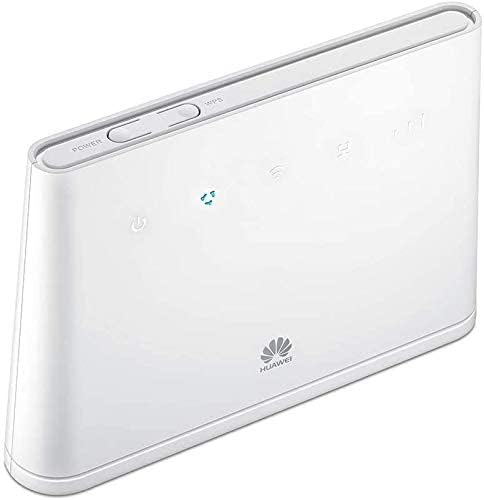
Abbildung 2: Seite view of the HUAWEI 4G Wireless Router B311As-853, showing ports and SIM card slot.
Anschlüsse und Tasten:
- Stromanschluss: Wird mit dem Netzteil verbunden.
- LAN/WAN-Anschluss: Connects to a computer or other network devices.
- SIM-Kartensteckplatz: Legen Sie hier Ihre 4G-SIM-Karte ein.
- Reset-Taste: Dient zum Wiederherstellen der Werkseinstellungen.
- WPS-Taste: Für eine schnelle Wi-Fi Protected Setup-Verbindung.
4. Installationsanleitung
4.1. Einlegen der SIM-Karte
- Stellen Sie sicher, dass der Router ausgeschaltet ist.
- Suchen Sie den SIM-Kartensteckplatz, der sich normalerweise an der Seite oder Unterseite des Geräts befindet.
- Insert a standard 4G SIM card into the slot with the gold contacts facing down and the notched corner oriented correctly. Push until it clicks into place.
4.2. Stromversorgung anschließen
- Schließen Sie das Netzteil an den Stromanschluss des Routers an.
- Stecken Sie das andere Ende des Netzteils in eine Steckdose.
- Press the Power button to turn on the router. The Power indicator should light up.
4.3. Erstkonfiguration
Sie können sich über WLAN oder ein Ethernet-Kabel mit dem Router verbinden.
Verbindung über WLAN herstellen:
- Suchen Sie auf Ihrem Computer oder Smartphone nach verfügbaren WLAN-Netzwerken.
- Wählen Sie den auf dem Etikett an der Unterseite Ihres Routers aufgedruckten WLAN-Netzwerknamen (SSID) aus.
- Geben Sie das WLAN-Passwort (Schlüssel) ein, das sich ebenfalls auf dem Etikett des Routers befindet.
Connecting via Ethernet:
- Connect one end of an Ethernet cable to the LAN/WAN port on the router.
- Verbinden Sie das andere Ende des Ethernet-Kabels mit dem Ethernet-Anschluss Ihres Computers.
Zugriff auf die Web Verwaltungsseite:
- Öffnen Sie ein web Browser (z. B. Chrome, Firefox, Edge).
- Geben Sie in der Adressleiste die Standard-IP-Adresse ein (normalerweise
192.168.8.1or192.168.1.1) oder die web Geben Sie die auf dem Etikett des Routers aufgedruckte Adresse ein und drücken Sie dann die Eingabetaste. - Geben Sie den Standardbenutzernamen und das Standardpasswort ein (normalerweise
adminfür beide, oder wie auf dem Etikett des Routers angegeben). - Folgen Sie den Anweisungen auf dem Bildschirm, um die Ersteinrichtung abzuschließen, einschließlich der Änderung des Standard-WLAN-Namens und -Passworts aus Sicherheitsgründen.
5. Bedienungsanleitung
5.1. Geräte anschließen
Once the router is set up and connected to the internet, you can connect multiple devices:
- WLAN-Geräte: Connect smartphones, tablets, laptops, and other Wi-Fi enabled devices using the Wi-Fi name (SSID) and password you configured.
- Kabelgebundene Geräte: Use Ethernet cables to connect devices like desktop computers, smart TVs, or gaming consoles to the LAN ports.
5.2. Kontrollleuchten verstehen
The indicator lights provide important information about the router's status:
- Leistung: Durchgehend grünes Licht zeigt an, dass das Gerät eingeschaltet ist.
- Netzwerkstatus: Solid blue/green indicates connected to 4G network; blinking indicates searching for network; red indicates no network or error.
- W-lan: Solid green indicates Wi-Fi is active; blinking indicates data transmission.
- Signalstärke: Multiple bars indicate strong signal; fewer bars indicate weaker signal.
5.3. Einstellungen verwalten
Zugriff auf die web management page (as described in Section 4.3) to manage advanced settings such as:
- Changing Wi-Fi name and password.
- Configuring network settings (APN, data limits).
- Verwaltung verbundener Geräte.
- Firmware aktualisieren.
6. Wartung
6.1. Reinigung
Regularly clean the router to prevent dust buildup:
- Power off the device and unplug it from the power outlet.
- Verwenden Sie ein weiches, trockenes Tuch, um die Außenseite abzuwischen.
- Verwenden Sie keine flüssigen Reiniger oder Aerosole.
6.2. Firmware-Updates
Prüfen Sie regelmäßig, ob Firmware-Updates verfügbar sind, und installieren Sie diese gegebenenfalls über den web management page. Firmware updates can improve performance, add new features, and enhance security.
6.3. Zurücksetzen auf Werkseinstellungen
If you encounter persistent issues or forget your login credentials, you can reset the router to its factory default settings:
- With the router powered on, use a pointed object (like a paperclip) to press and hold the Reset button for approximately 5-10 seconds.
- Release the button when the indicators flash. The router will restart with factory settings.
- Nach dem Zurücksetzen auf die Werkseinstellungen muss der Router neu konfiguriert werden.
7. Fehlerbehebung
In diesem Abschnitt werden häufig auftretende Probleme behandelt.
7.1. Keine Internetverbindung
- SIM-Karte prüfen: Stellen Sie sicher, dass die SIM-Karte korrekt eingelegt und aktiviert ist.
- Netzwerksignal: Check the Network Status and Signal Strength indicators. If the signal is weak or red, try moving the router to a location with better reception.
- APN-Einstellungen: Verify that the Access Point Name (APN) settings in the web management page are correct for your mobile operator.
- Router neu starten: Schalten Sie den Router aus, warten Sie einige Sekunden und schalten Sie ihn dann wieder ein.
7.2. Langsame WLAN-Geschwindigkeit
- Signalstärke: Ensure your connected device is within a good Wi-Fi signal range.
- Interferenz: Move the router away from other electronic devices that might cause interference (e.g., cordless phones, microwaves).
- Zu viele Geräte: Disconnect some devices if too many are simultaneously using the network.
- Firmware: Stellen Sie sicher, dass die Firmware des Routers auf dem neuesten Stand ist.
7.3. Zugriff nicht möglich Web Verwaltungsseite
- IP-Adresse: Überprüfen Sie die im Browser eingegebene IP-Adresse noch einmal.
- Verbindung: Stellen Sie sicher, dass Ihr Gerät korrekt über WLAN oder Ethernet mit dem Router verbunden ist.
- Browser-Cache: Löschen Sie den Cache und die Cookies Ihres Browsers oder versuchen Sie es mit einem anderen Browser.
- Zurücksetzen: Wenn alles andere fehlschlägt, führen Sie einen Werksreset durch (siehe Abschnitt 6.3).
8. Spezifikationen
Key technical specifications for the HUAWEI 4G Wireless Router B311As-853:
| Besonderheit | Beschreibung |
|---|---|
| Marke | HUAWEI |
| Modellname | B311As-853 |
| Konnektivitätstechnologie | Kabellos |
| Drahtloser Kommunikationsstandard | 802.11ac |
| Frequenzbandklasse | Dualband |
| Kompatible Geräte | Smartphone |
| Empfohlene Verwendung | Heim |
| Im Lieferumfang enthaltene Komponenten | Router |
| Betriebssystem | RouterOS |
| Versandabmessungen | 22.8 x 18.6 x 6.2 cm; 670 Gramm |
| Herstellerreferenz | 545542 |
9. Sicherheitshinweise
Bitte beachten Sie folgende Sicherheitsvorkehrungen:
- Setzen Sie das Gerät keinen extremen Temperaturen, direkter Sonneneinstrahlung oder feuchter Umgebung aus.
- Verwenden Sie ausschließlich das mit dem Gerät gelieferte Original-Netzteil.
- Halten Sie das Gerät von Wasser und anderen Flüssigkeiten fern.
- Versuchen Sie nicht, das Gerät selbst zu öffnen oder zu reparieren. Wenden Sie sich an qualifiziertes Servicepersonal.
- Sorgen Sie für eine ausreichende Belüftung rund um das Gerät, um eine Überhitzung zu vermeiden.
10. Garantie und Support
For warranty information and technical support, please refer to the warranty card included in your package or visit the official HUAWEI website. You can also contact HUAWEI customer service for assistance.
HUAWEI Offiziell WebWebsite: verbraucher.huawei.com