1. Einleitung
Vielen Dank, dass Sie sich für den PIX-LINK LV-WR07 WLAN-Router entschieden haben. Dieses Gerät bietet eine schnelle WLAN-Verbindung für Ihr Zuhause oder Ihr kleines Büro. Mit einer WLAN-Geschwindigkeit von 300 Mbit/s und zwei externen Antennen gewährleistet es eine stabile und weitreichende WLAN-Abdeckung. Diese Bedienungsanleitung führt Sie durch die Einrichtung, Bedienung und Wartung Ihres neuen Routers.

Abbildung 1.1: Der PIX-LINK LV-WR07 WLAN-Router, zeigtasing sein kompaktes Design und zwei externe Antennen.
2. Produktmerkmale
- Hochgeschwindigkeits-Funk: Datenübertragungsrate von bis zu 300 Mbit/s, ideal für flüssiges HD-Streaming, Online-Gaming und schnelles Internet. web Surfen.
- Erweiterte Abdeckung: Ausgestattet mit zwei externen Antennen, um ein starkes und stabiles Wi-Fi-Signal im gesamten Raum zu gewährleisten.
- Mehrere Ports: Verfügt über 5 LAN-Anschlüsse für zuverlässige kabelgebundene Verbindungen zu Geräten wie Desktop-Computern, Smart-TVs und Spielekonsolen.
- WPS-Funktionalität: Unterstützt Wi-Fi Protected Setup (WPS) für eine einfache und sichere Einrichtung einer drahtlosen Verbindung.
- Breite Kompatibilität: Lässt sich nahtlos mit verschiedenen Geräten verbinden, darunter Spielekonsolen, Tablets und Smart-TVs.

Abbildung 2.1: Illustration der Netzwerkabdeckung des Routers und seiner Kompatibilität mit verschiedenen Geräten, einschließlich Laptops, Smartphones und PCs.
3. Packungsinhalt
Bitte überprüfen Sie, ob alle Artikel in Ihrem Paket vorhanden sind:
- PIX-LINK LV-WR07 WLAN-Router
- Netzteil
- Ethernet-Kabel
- Kurzinstallationsanleitung (dieses Handbuch)
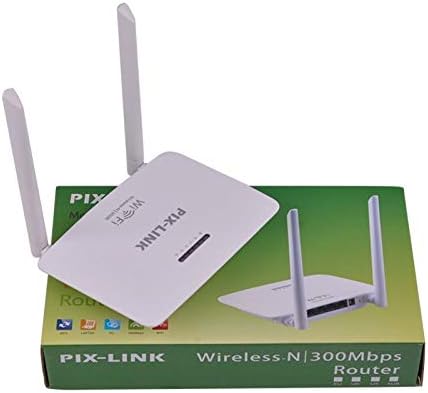
Abbildung 3.1: Der PIX-LINK LV-WR07 Wireless Router ist zusammen mit seiner Verkaufsverpackung abgebildet. Das Produkt ist so zu sehen, wie es in der Verpackung aussieht.

Abbildung 3.2: Zum Lieferumfang des Routers gehören das Netzteil für den Stromanschluss und ein Ethernet-Kabel für die Einrichtung eines kabelgebundenen Netzwerks.
4. Installationsanleitung
4.1 Hardware-Anschluss
- Einschalten: Schließen Sie das Netzteil an den Stromanschluss des Routers an und stecken Sie es anschließend in eine normale Steckdose. Die Betriebsanzeige am Router sollte aufleuchten.
- Verbindung zur Internetquelle herstellen: Verbinden Sie ein Ende des mitgelieferten Ethernet-Kabels mit dem LAN-Anschluss Ihres Modems oder der Ethernet-Wanddose Ihres Internetanbieters. Verbinden Sie das andere Ende des Ethernet-Kabels mit dem WAN-Anschluss (in der Regel anders beschriftet oder farbig) Ihres PIX-LINK LV-WR07-Routers.
- Verbinden Sie Ihr Gerät:
- Kabelverbindung: Für die Ersteinrichtung oder eine stabile Verbindung verbinden Sie Ihren Computer mit einem der LAN-Anschlüsse des Routers (normalerweise gelb) mithilfe eines weiteren Ethernet-Kabels.
- Drahtlose Verbindung: Suchen Sie den Standard-WLAN-Netzwerknamen (SSID) und das zugehörige Passwort auf einem Aufkleber an der Unter- oder Rückseite Ihres Routers. Verbinden Sie Ihr WLAN-fähiges Gerät (Laptop, Smartphone, Tablet) mit diesem Netzwerk.
4.2 Erstkonfiguration (Web Schnittstelle)
Nach dem Anschließen der Hardware können Sie Ihren Router über einen konfigurieren. web Browser.
- Zugriff auf die Router-Einstellungen: Öffnen Sie ein web Öffnen Sie einen Browser (z. B. Chrome, Firefox, Edge) auf einem mit dem Router verbundenen Gerät. Geben Sie in der Adressleiste die Standard-IP-Adresse ein (z. B. 1999).
192.168.1.1or192.168.0.1) und drücken Sie die Eingabetaste. Diese IP-Adresse finden Sie normalerweise auf dem Etikett des Routers. - Login: Es erscheint ein Anmeldefenster. Geben Sie den Standardbenutzernamen und das Standardpasswort ein (üblicherweise 89,99).
adminfür beide, oder wie auf dem Etikett des Routers angegeben). - Setup-Assistenten ausführen: Die meisten Router verfügen über einen Schnellinstallationsassistenten. Folgen Sie den Anweisungen auf dem Bildschirm, um Ihren Internetverbindungstyp (z. B. DHCP, statische IP, PPPoE) zu konfigurieren und Ihren neuen WLAN-Netzwerknamen (SSID) sowie ein sicheres Passwort festzulegen.
- Einstellungen speichern: Nach der Konfiguration speichern Sie Ihre Einstellungen und starten Sie den Router gegebenenfalls neu.
5. Bedienung Ihres Routers
5.1 Geräte mit WLAN verbinden
So verbinden Sie ein Gerät mit Ihrem WLAN-Netzwerk:
- Öffnen Sie auf Ihrem Gerät die WLAN-Einstellungen.
- Wählen Sie Ihren WLAN-Netzwerknamen (SSID) aus der Liste aus.
- Geben Sie das WLAN-Passwort ein, das Sie während der Konfiguration festgelegt haben.
- Ihr Gerät sollte nun mit dem Internet verbunden sein.
5.2 Verwendung von WPS (Wi-Fi Protected Setup)
Mit WPS können Sie Geräte mit Ihrem WLAN-Netzwerk verbinden, ohne das Passwort manuell eingeben zu müssen.
- Drücken Sie die WPS-Taste an Ihrem Router (normalerweise auf der Rück- oder Seitenfläche, mit der Bezeichnung „WPS“). Die WPS-LED-Anzeige beginnt zu blinken.
- Aktivieren Sie WPS innerhalb von zwei Minuten auf Ihrem Clientgerät (z. B. WLAN-Adapter, Smartphone oder Drucker). Spezifische Anweisungen zur Aktivierung von WPS finden Sie im Handbuch Ihres Geräts.
- Das Gerät verbindet sich automatisch mit Ihrem WLAN-Netzwerk.
5.3 Kabelgebundene Verbindungen (LAN-Anschlüsse)
Der Router verfügt über mehrere LAN-Anschlüsse für kabelgebundene Verbindungen und bietet so eine stabile und schnelle Verbindung für Geräte wie Desktop-Computer, Spielekonsolen und Smart-TVs.
- Verbinden Sie einfach den Ethernet-Anschluss des Geräts mit einem beliebigen freien LAN-Anschluss des Routers über ein Ethernet-Kabel.
- Die entsprechende LAN-Kontrollleuchte am Router sollte aufleuchten und damit eine erfolgreiche Verbindung anzeigen.
6. Wartung
- Optimale Platzierung: Platzieren Sie den Router an einem zentralen Ort, fernab von Hindernissen (dicke Wände, Metallgegenstände) und Störquellen (Mikrowellen, schnurlose Telefone), um die WLAN-Abdeckung zu maximieren.
- Sauber halten: Reinigen Sie die Außenseite des Routers regelmäßig mit einem weichen, trockenen Tuch. Achten Sie darauf, dass die Lüftungsöffnungen nicht blockiert sind, um eine Überhitzung zu vermeiden.
- Firmware-Updates: Überprüfen Sie regelmäßig die offizielle PIX-LINK-Website. webWebsite für Firmware-Updates. Durch ein Firmware-Update können die Leistung verbessert, neue Funktionen hinzugefügt und Fehler behoben werden. Befolgen Sie die Anweisungen auf der Website. webWebsite sorgfältig.
- Regelmäßig neu starten: Ein Neustart Ihres Routers alle paar Wochen kann helfen, seinen Speicher zu leeren und kleinere Netzwerkprobleme zu beheben, wodurch die Gesamtleistung verbessert wird.
7. Fehlerbehebung
7.1 Keine Internetverbindung
- Prüfen Sie, ob das Netzteil fest angeschlossen und der Router eingeschaltet ist.
- Stellen Sie sicher, dass das Ethernet-Kabel von Ihrem Modem/Internetdienstanbieter fest mit dem WAN-Anschluss des Routers verbunden ist.
- Starten Sie zuerst Ihr Modem und dann Ihren Router neu. Warten Sie einige Minuten, bis beide Geräte vollständig hochgefahren sind.
- Überprüfen Sie die Einstellungen für Ihren Internetverbindungstyp im Router. web Schnittstelle (z. B. DHCP, statische IP, PPPoE).
- Kontaktieren Sie Ihren Internetdienstanbieter (ISP), um zu bestätigen, dass keine Dienstausfälle vorliegen.tages in Ihrer Nähe.
7.2 Langsame WLAN-Geschwindigkeit oder zeitweise Verbindungsabbrüche
- Platzieren Sie den Router an einem zentraleren Ort, fernab von Hindernissen und Störungen.
- Stellen Sie sicher, dass die Firmware Ihres Routers auf dem neuesten Stand ist.
- Reduzieren Sie die Anzahl der mit dem Netzwerk verbundenen Geräte, insbesondere derjenigen, die bandbreitenintensive Aktivitäten ausführen.
- Versuchen Sie, den WLAN-Kanal in den Router-Einstellungen zu ändern, um Störungen durch benachbarte Netzwerke zu vermeiden.
7.3 Zugriff auf den Router nicht möglich Web Schnittstelle
- Stellen Sie sicher, dass Ihr Gerät mit dem Router verbunden ist (entweder über ein Ethernet-Kabel oder per WLAN).
- Überprüfen Sie, ob Sie die richtige IP-Adresse eingeben (z. B.
192.168.1.1) in der Adressleiste des Browsers. - Löschen Sie den Cache und die Cookies Ihres Browsers oder versuchen Sie es mit einem anderen Browser. web Browser.
- Falls Sie Ihre Anmeldedaten vergessen haben, müssen Sie möglicherweise einen Werksreset durchführen (siehe Abschnitt 7.4).
7.4 So führen Sie einen Werksreset durch
Durch das Zurücksetzen auf Werkseinstellungen werden die Standardeinstellungen des Routers wiederhergestellt, einschließlich des Standard-WLAN-Namens und -Passworts sowie der Anmeldedaten.
- Bei eingeschaltetem Router suchen Sie die Reset-Taste (oft ein kleines Loch) auf der Rück- oder Unterseite des Routers.
- Drücken und halten Sie die Reset-Taste mit einer Büroklammer oder einem dünnen Gegenstand etwa 5-10 Sekunden lang gedrückt, bis die Lichter des Routers blinken oder sich sein Verhalten ändert.
- Lassen Sie die Taste los und warten Sie, bis der Router neu gestartet ist. Anschließend müssen Sie ihn mithilfe der Ersteinrichtungsschritte neu konfigurieren.
8. Technische Daten
| Besonderheit | Beschreibung |
|---|---|
| Marke | PIX-LINK |
| Modell | LV-WR07 |
| Drahtlose Geschwindigkeit | 300 Megabit pro Sekunde (Mbit/s) |
| Antennen | 2 Externe Antennen |
| Anzahl der Ports | 5 (1 WAN, 4 LAN) |
| Konnektivitätstechnologie | WLAN, LAN |
| Besondere Merkmale | WPS (Wi-Fi Protected Setup) |
| Kompatible Geräte | Spielkonsolen, Tablets, Smart-TVs |
9. Garantieinformationen
PIX-LINK-Produkte zeichnen sich durch Zuverlässigkeit und hohe Leistung aus. Die genauen Garantiebedingungen finden Sie auf der Ihrem Produkt beiliegenden Garantiekarte oder auf der offiziellen PIX-LINK-Website. webBewahren Sie Ihren Kaufbeleg als Kaufnachweis für Garantieansprüche auf.
10. Kundendienst
Sollten Sie auf Probleme stoßen, die in diesem Handbuch nicht behandelt werden, oder weitere Unterstützung benötigen, wenden Sie sich bitte an den PIX-LINK-Kundendienst. Die Kontaktdaten (Telefonnummer, E-Mail-Adresse oder Supportportal) finden Sie in der Regel auf der offiziellen PIX-LINK-Website. webauf der Website oder auf der Produktverpackung.
Bevor Sie den Support kontaktieren, halten Sie bitte folgende Informationen bereit:
- Produktmodell: LV-WR07
- Seriennummer (befindet sich auf dem Produktetikett)
- Eine detaillierte Beschreibung des aufgetretenen Problems
- Schritte, die Sie bereits zur Fehlerbehebung unternommen haben


