1. Einleitung
Der PIX-LINK WR01 300-Mbit/s-WLAN-Repeater erweitert die Reichweite und verbessert die Signalstärke Ihres bestehenden WLAN-Netzwerks. Er beseitigt WLAN-Funklöcher und sorgt für eine stabilere und schnellere drahtlose Verbindung in Ihrem gesamten Zuhause oder Büro. Dank seiner Unterstützung für Repeater- und Access-Point-Modus bietet er vielseitige Anschlussmöglichkeiten.

Abbildung 1: Vorderseite view des PIX-LINK WR01 WiFi-Repeaters.
2. Produktüberschreitungview
Der PIX-LINK WR01 zeichnet sich durch sein kompaktes Design mit integrierten Antennen und mehreren Status-LEDs zur einfachen Statusüberwachung aus. Er verfügt außerdem über einen USB-Anschluss zum Aufladen und ist somit ein idealer Reisebegleiter.
2.1. Komponenten und Indikatoren

Abbildung 2: Ausführlich view der PIX-LINK WR01 Komponenten und Indikatoren.
- Betriebs-LED: Zeigt an, ob das Gerät eingeschaltet ist.
- WPS-LED: Leuchtet bei WPS-Verbindungsversuchen auf.
- LAN-LED: Zeigt Aktivität am LAN-Anschluss an.
- Repeater-LED: Zeigt den Status der Repeater-Funktion an.
- 180° drehbare Antennen: Verstellbare Antennen für optimalen Signalempfang.
- Abnehmbarer Stecker: Ermöglicht kompakte Aufbewahrung und Transport.
- WAN-Schnittstelle: Anschluss für die Verbindung mit einem Modem oder Router im AP-Modus.
- Reset-Taste: Dient zum Wiederherstellen der Werkseinstellungen.
- USB-Anschluss (5V/2A): Zum Laden externer Geräte.
- WPS-Taste: Für eine schnelle und sichere Verbindungsherstellung mit WPS-fähigen Routern.
- Vents: Zur Wärmeableitung.
3. Einrichtung
Der PIX-LINK WR01 ist für eine einfache Installation konzipiert. Sie können ihn mit Ihrem Smartphone, Tablet oder Laptop einrichten oder die WPS-Funktion nutzen.
3.1. Erstplatzierung
Für optimale Leistung platzieren Sie den Repeater etwa auf halber Strecke zwischen Ihrem Hauptrouter und dem Bereich, in dem Sie die WLAN-Abdeckung verbessern möchten. Vermeiden Sie es, ihn zu nah am Router oder dem zu verbindenden Gerät zu platzieren, da dies die Effektivität beeinträchtigen kann.

Abbildung 3: Leitfaden zur optimalen Platzierung von Repeatern für eine bestmögliche Signalverbreitung.
3.2. Einschalten
Stecken Sie den PIX-LINK WR01 in eine normale Steckdose. Die Power-LED sollte aufleuchten und damit anzeigen, dass das Gerät mit Strom versorgt wird.

Abbildung 4: Der PIX-LINK WR01 ist an eine Steckdose angeschlossen.
3.3. Verbindungsmethoden
3.3.1. WPS-Methode (Wi-Fi Protected Setup)
- Stellen Sie sicher, dass Ihr Hauptrouter die WPS-Funktionalität unterstützt.
- Drücken Sie die WPS-Taste an Ihrem PIX-LINK WR01. Die WPS-LED beginnt zu blinken.
- Drücken Sie innerhalb von zwei Minuten die WPS-Taste an Ihrem Hauptrouter.
- Warten Sie, bis die WPS-LED am Repeater dauerhaft leuchtet. Dies signalisiert eine erfolgreiche Verbindung.
3.3.2. Web Browsermethode
- Verbinden Sie Ihren Computer oder Ihr Mobilgerät mit dem WLAN-Netzwerk des Repeaters (normalerweise mit dem Namen „PIX-LINK_XXXX“ oder ähnlich, ohne Passwort).
- Öffnen Sie ein web Browser und geben Sie die Standard-IP-Adresse ein (z. B. 192.168.10.1) in der Adressleiste.
- Melden Sie sich mit dem Standardbenutzernamen und -passwort an (genauere Angaben finden Sie im beiliegenden ausführlichen Benutzerhandbuch; oft lauten beide „admin“).
- Folgen Sie den Anweisungen des Bildschirmassistenten, um den gewünschten Betriebsmodus (Repeater oder AP) auszuwählen und die Netzwerkeinstellungen zu konfigurieren.
4. Betriebsarten
Der PIX-LINK WR01 unterstützt zwei primäre Betriebsmodi:
4.1. Repeater-Modus
Im Repeater-Modus erweitert das Gerät die Reichweite eines bestehenden WLAN-Netzwerks. Es empfängt das Funksignal Ihres Hauptrouters und sendet es erneut aus, wodurch das Signal in Bereichen mit schwacher oder gar keiner Abdeckung verstärkt wird. Dieser Modus eignet sich ideal zur Beseitigung von WLAN-Funklöchern in großen Häusern oder Büros.
4.2. AP-Modus (Zugangspunkt)
Im Access-Point-Modus (AP-Modus) wandelt das Gerät eine kabelgebundene Netzwerkverbindung in eine drahtlose um. Sie verbinden den Repeater über ein Ethernet-Kabel (WAN-Anschluss) mit Ihrem Router oder Modem. Anschließend erstellt er ein neues WLAN-Netzwerk. Dies ist nützlich, um ein rein kabelgebundenes Netzwerk um WLAN-Funktionalität zu erweitern oder ein separates WLAN-Netzwerk einzurichten.

Abbildung 5: Setup-Diagramm für den AP-Modus, das die kabelgebundene Verbindung zum Router zeigt.
5. Zusätzliche Funktionen
5.1. USB-Ladeanschluss
Der PIX-LINK WR01 verfügt über einen 5V/2A-USB-Anschluss zum Aufladen Ihrer Mobilgeräte. Dadurch ist er ein praktisches Reiseaccessoire, das sowohl als WLAN-Verstärker als auch als tragbares Ladegerät dient.

Abbildung 6: Der PIX-LINK WR01 als tragbares Ladegerät.
6. Wartung
Um die Langlebigkeit und optimale Leistung Ihres PIX-LINK WR01 zu gewährleisten, beachten Sie bitte die folgenden Wartungstipps:
- Bewahren Sie das Gerät an einem gut belüfteten Ort auf, um eine Überhitzung zu vermeiden.
- Setzen Sie das Gerät keinen extremen Temperaturen, Feuchtigkeit oder direkter Sonneneinstrahlung aus.
- Reinigen Sie die Außenseite des Geräts mit einem weichen, trockenen Tuch. Verwenden Sie keine flüssigen Reiniger oder Sprays.
- Prüfen Sie regelmäßig auf Firmware-Updates des Herstellers. webWebsite, um sicherzustellen, dass das Gerät über die neuesten Funktionen und Sicherheitspatches verfügt.
7. Fehlerbehebung
In diesem Abschnitt werden häufig auftretende Probleme behandelt, die bei Ihrem PIX-LINK WR01 auftreten können.
7.1. Wann zurücksetzen?
In folgenden Situationen müssen Sie Ihr Gerät möglicherweise zurücksetzen:
- Beim Wechsel zwischen verschiedenen Betriebsmodi (z. B. Repeater zu Access Point).
- Wenn Sie versehentlich das falsche Passwort eingeben und keine Verbindung zum Internet herstellen können.
- Falls Sie nicht auf die Anmeldeseite zugreifen können, um die Einstellungen zu ändern.
- Wenn das Gerät an einen neuen Standort verlegt wird, an dem die IP-Adresse mit dem vorherigen Netzwerk in Konflikt steht.
7.2. Zurücksetzen
So führen Sie eine Zurücksetzung auf die Werkseinstellungen durch:
- Stellen Sie sicher, dass die Power-LED dauerhaft leuchtet (Gerät ist eingeschaltet).
- Suchen Sie die Reset-Öffnung am Gerät.
- Drücken und halten Sie die Reset-Taste mit einem dünnen Gegenstand wie einem Zahnstocher oder einer Büroklammer etwa 10 Sekunden lang, bis die WPS-LED erlischt.
- Lassen Sie die Taste los. Das Gerät startet neu, und die LAN/WAN-LED leuchtet auf, sobald der Reset abgeschlossen ist.
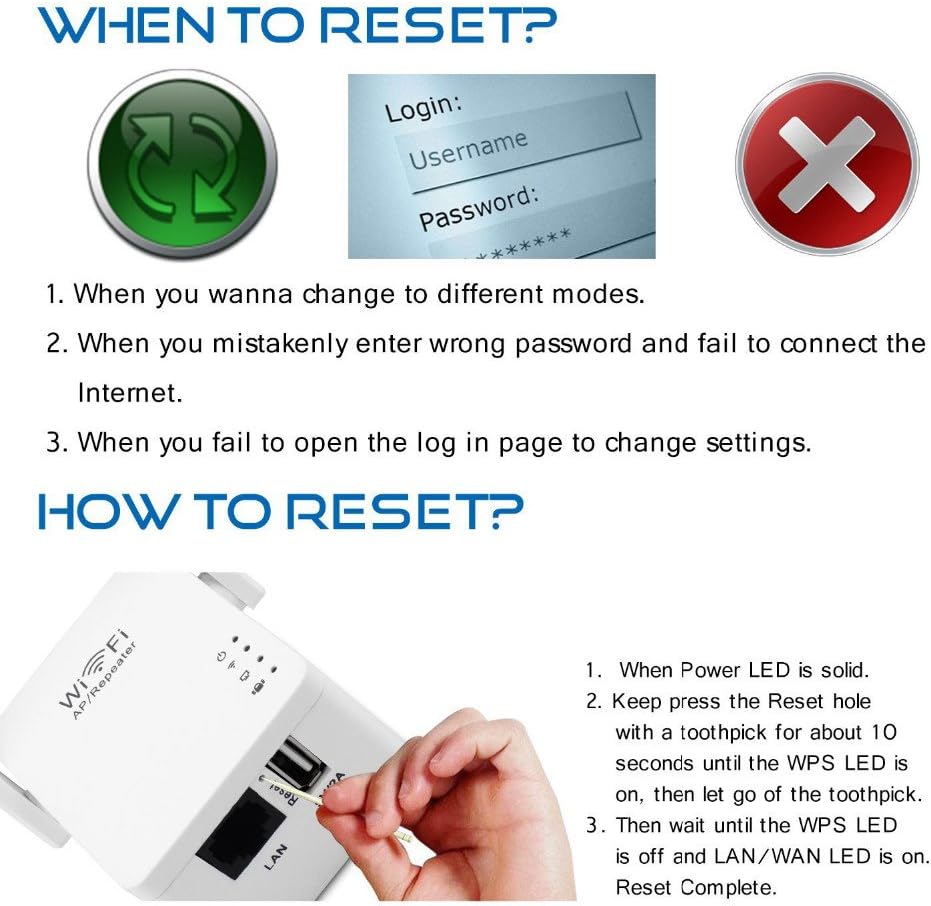
Abbildung 7: Visuelle Anleitung zum Zurücksetzen des Geräts.
7.3. Schlechtes Signal oder keine Verbindung
- Platzierung prüfen: Stellen Sie sicher, dass der Repeater optimal zwischen Ihrem Router und dem gewünschten Abdeckungsbereich platziert wird, jedoch nicht zu nah an einem der beiden. Siehe Abschnitt 3.1.
- Routerverbindung überprüfen: Vergewissern Sie sich, dass Ihr Hauptrouter ordnungsgemäß funktioniert und ein starkes Signal aussendet.
- Neu konfigurieren: Sollten die Probleme weiterhin bestehen, versuchen Sie, den Repeater mithilfe des folgenden Befehls neu zu konfigurieren: web Browsermethode, um sicherzustellen, dass alle Einstellungen korrekt sind.
8. Spezifikationen
| Besonderheit | Detail |
|---|---|
| Marke | PIX-LINK |
| Modell | WR01 |
| Maße | 7 x 5.5 x 4 cm |
| Gewicht | 100 g |
| Datenübertragungsrate | 300 Megabit pro Sekunde |
| Drahtloser Kommunikationsstandard | 802.11b, 802.11g, Wireless_n |
| Farbe | Weiß |
| Schnittstelle | LAN/WAN-Anschluss, USB (5V/2A) |
| Leistungsaufnahme | Netzladegerät (integrierter Stecker) |
9. Garantie und Support
Alle PIX-LINK-Produkte werden mit einem 12 Monate GarantieSollten Sie während dieses Zeitraums Probleme mit Ihrem Gerät haben, wenden Sie sich bitte an den PIX-LINK-Kundendienst. Unser Support-Team steht Ihnen bei der Fehlerbehebung und technischen Fragen zur Verfügung und ist bestrebt, Ihnen innerhalb von 24 Stunden zu antworten.
Bitte beachten Sie, dass der Wi-Fi-Repeater die Wi-Fi-Reichweite erweitert, aber nicht die Internetgeschwindigkeit Ihres ursprünglichen Routers erhöht.


