1. Einleitung
Der Datacolor Spyder Checkr ist ein Farbkalibrierungswerkzeug, das Fotografen dabei unterstützt, eine präzise und konsistente Farbwiedergabe über verschiedene Kamerasysteme und Lichtverhältnisse hinweg zu erzielen. Er ermöglicht einen präzisen Weißabgleich in der Kamera und bietet bekannte Farbwerte.ampDieses Tool integriert sich in Ihren bestehenden Workflow und ermöglicht die Erstellung benutzerdefinierter HSL-Voreinstellungen für Bearbeitungssoftware wie Adobe Lightroom Classic, Adobe Camera Raw oder Hasselblad Phocus.
Der Spyder Checkr zeichnet sich durch ein robustes Design mit 48 spektral abgestimmten Farbfeldern und einer speziellen Graukarte aus. Die Testkarten sind austauschbar, und ein lichtempfindliches Farbfeld (Fade Checker) zeigt an, wann ein Austausch erforderlich ist, um die Farbgenauigkeit zu gewährleisten.

Bild 1.1: Der Datacolor Spyder Checkr ist geöffnet und gibt den Blick auf seine 48 Farbfelder und die Graustufen zur Kalibrierung frei.
2. Produktkomponenten
Das Spyder Checkr-System umfasst folgende Hauptkomponenten:
- Spyder Checkr Einheit: Ein langlebiges, selbstzerstörendesasing-Einheit, die die Farbzielkarten schützt.
- 48 spektral entwickelte Farbfelder: Dazu gehören der Standard-sRGB-Farbraum mit 24 Farben sowie zusätzliche Zielwerte für präzise Hauttöne und detaillierte, nahezu weiße/schwarze Töne.
- Graue Karte: Befindet sich auf der Rückseite einer der Zielkarten und dient zum Einstellen des Weißabgleichs in der Kamera.
- Fade Checkr Patch: Ein lichtempfindlicher Indikator, der seine Farbe von Rot nach Gelb ändert und signalisiert, wann die Zielkarten aufgrund von Lichteinwirkung und möglichem Ausbleichen möglicherweise ausgetauscht werden müssen.
- Austauschbare Zielkarten: Die Farb- und Graukarten können ausgetauscht werden, um eine langfristige Genauigkeit zu gewährleisten.
- Stativhalterung: Ein 1/4-20 Innengewinde an der Unterseite und eine versenkbare 1/4-20 Außenschraube an der Oberseite ermöglichen eine sichere Montage.

Abbildung 2.1: Detail des Fade Checkr-Testfelds, das den Zustand der Farbmarkierungen anzeigt.

Bild 2.2: Der Spyder Checkr mit seiner integrierten Stativhalterung für eine stabile Positionierung.
3. Einrichtung
3.1 Auspacken und Inspektion
Packen Sie Ihren Datacolor Spyder Checkr nach Erhalt vorsichtig aus. Prüfen Sie die Farbfelder und die Graukarte auf sichtbare Beschädigungen oder Mängel. Stellen Sie sicher, dass das Farbfeld des Fade Checkr rot ist. Dies zeigt an, dass die Karten neu und einsatzbereit sind.
3.2 Softwareinstallation
Für den Spyder Checkr wird die zugehörige Software benötigt, um Farbkalibrierungsvoreinstellungen zu generieren. Laden Sie die neueste Spyder Checkr-Software von der offiziellen Datacolor-Website herunter und installieren Sie sie. webDiese Software ist für die Integration mit gängigen Bearbeitungsanwendungen wie Adobe Lightroom Classic, Adobe Camera RAW und Hasselblad Phocus konzipiert.
3.3 Physische Platzierung
Für optimale Ergebnisse positionieren Sie den Spyder Checkr unter den gleichen Lichtverhältnissen wie Ihr Motiv. Der robuste Selbstlade-Sensor sorgt für zuverlässige Ergebnisse.asinDie robuste Konstruktion ermöglicht den Einsatz in verschiedenen Umgebungen. Nutzen Sie die integrierte Stativhalterung, um den Spyder Checkr stabil zu positionieren und so eine ebene und gleichmäßige Ausleuchtung zu gewährleisten. Dies trägt zur Aufnahme eines konsistenten Referenzbildes bei.

Bild 3.1: Eine Kamera, die so positioniert ist, dass sie den Spyder Checkr zur Farbkalibrierung aufnimmt.
4. Bedienungsanleitung
4.1 Kamerainterner Weißabgleich
Bevor Sie Ihre Hauptbilder aufnehmen, verwenden Sie die Graukarte des Spyder Checkr, um einen benutzerdefinierten Weißabgleich an Ihrer Kamera einzustellen. Dies gewährleistet eine präzise Farbwiedergabe direkt vom Kamerasensor.
- Platzieren Sie den Spyder Checkr in der Szene und achten Sie darauf, dass die graue Karte sichtbar und gleichmäßig ausgeleuchtet ist.
- Füllen Sie den Bildausschnitt mit der Graukarte und machen Sie eine Referenzaufnahme.
- Konkrete Anweisungen zum Einstellen eines benutzerdefinierten Weißabgleichs mithilfe eines Referenzbildes finden Sie im Handbuch Ihrer Kamera.
- Sobald diese Einstellung vorgenommen wurde, verwendet Ihre Kamera diesen Weißabgleich für nachfolgende Fotos unter den gleichen Lichtverhältnissen.
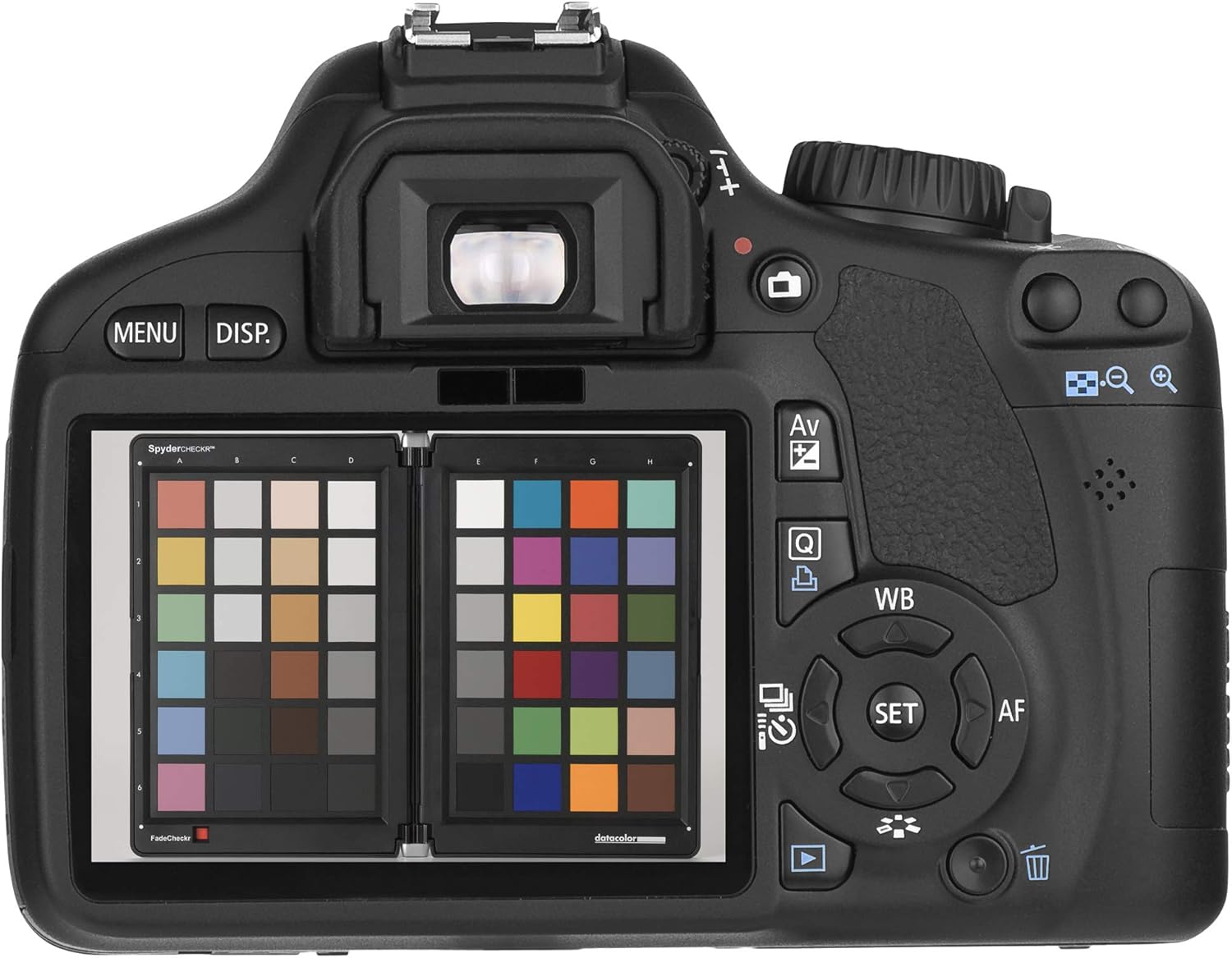
Abbildung 4.1: Der Spyder Checkr ist auf dem LCD-Bildschirm einer Kamera sichtbar und demonstriert seine Verwendung für den kamerainternen Weißabgleich.
4.2 Erfassung der Farbkarte
Um einen Farbprofi zu erstellenfile für Ihre Kamera- und Objektivkombination unter bestimmten Lichtverhältnissen:
- Positionieren Sie den Spyder Checkr so in Ihrer Szene, dass alle 48 Farbfelder gut sichtbar und gleichmäßig ausgeleuchtet sind. Vermeiden Sie Spiegelungen oder Schatten auf der Testtafel.
- Fotografieren Sie den Spyder Checkr. Dieses Bild dient Ihnen als Farbreferenz.
- Stellen Sie sicher, dass das Bild richtig belichtet und scharf ist.
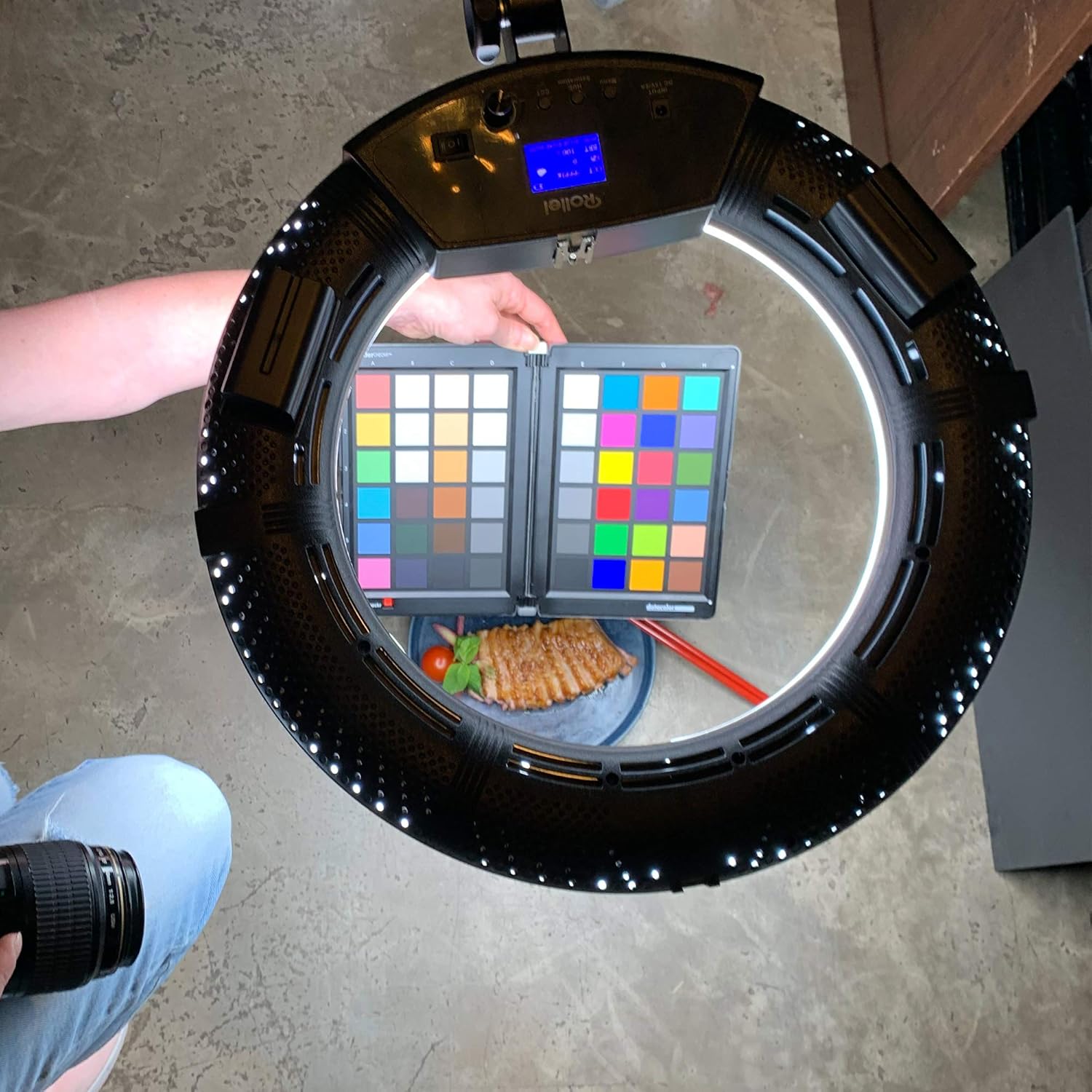
Bild 4.2: Der Spyder Checkr ist in einem Aufbau platziert und wird von einem Ringlicht beleuchtet, um eine konsistente Farbwiedergabe zu gewährleisten.
4.3 Software-Workflow und Erstellung von Voreinstellungen
Nach der Aufnahme des Referenzbildes:
- Importieren Sie das Referenzbild in Ihre bevorzugte Bearbeitungssoftware (z. B. Adobe Lightroom Classic, Adobe Camera RAW).
- Öffnen Sie die Spyder Checkr Software. Sie analysiert die Farbergebnisse Ihrer Testaufnahme.
- Die Software generiert basierend auf der Analyse eine HSL-Voreinstellung (Farbton, Sättigung, Luminanz).
- Wenden Sie diese benutzerdefinierte HSL-Voreinstellung auf alle anderen Bilder an, die unter den gleichen Lichtverhältnissen aufgenommen wurden, um in Ihrem gesamten Projekt konsistente und präzise Farben zu erzielen.
5. Wartung
5.1 Reinigung
Um die Genauigkeit Ihres Spyder Checkr zu erhalten, halten Sie die Farbfelder sauber. Wischen Sie die Oberflächen vorsichtig mit einem weichen, fusselfreien Tuch ab. Vermeiden Sie die Verwendung von Scheuermitteln oder Lösungsmitteln, die die Farbbrillanz beeinträchtigen könnten.
5.2 Überwachung des Fade-Checkers und Austausch der Zielkarten
Der Ausbleichungs-Checker-Aufnäher warnt Sie, wenn die Zielkarten zu viel Licht ausgesetzt waren und möglicherweise ausgeblichen sind, was ihre Genauigkeit beeinträchtigen kann. Der Aufnäher verfärbt sich nach etwa 30 Tagen, entsprechend der Sonneneinstrahlung im Sommer, allmählich von Rot nach Gelb.
- Überprüfen Sie regelmäßig den Fade Checkr-Patch.
- Wenn sich der Fleck gelb verfärbt, wird empfohlen, die Zielkarten auszutauschen, um eine gleichbleibende Farbgenauigkeit zu gewährleisten.
- Ersatzzielkarten können separat bei Datacolor erworben werden.
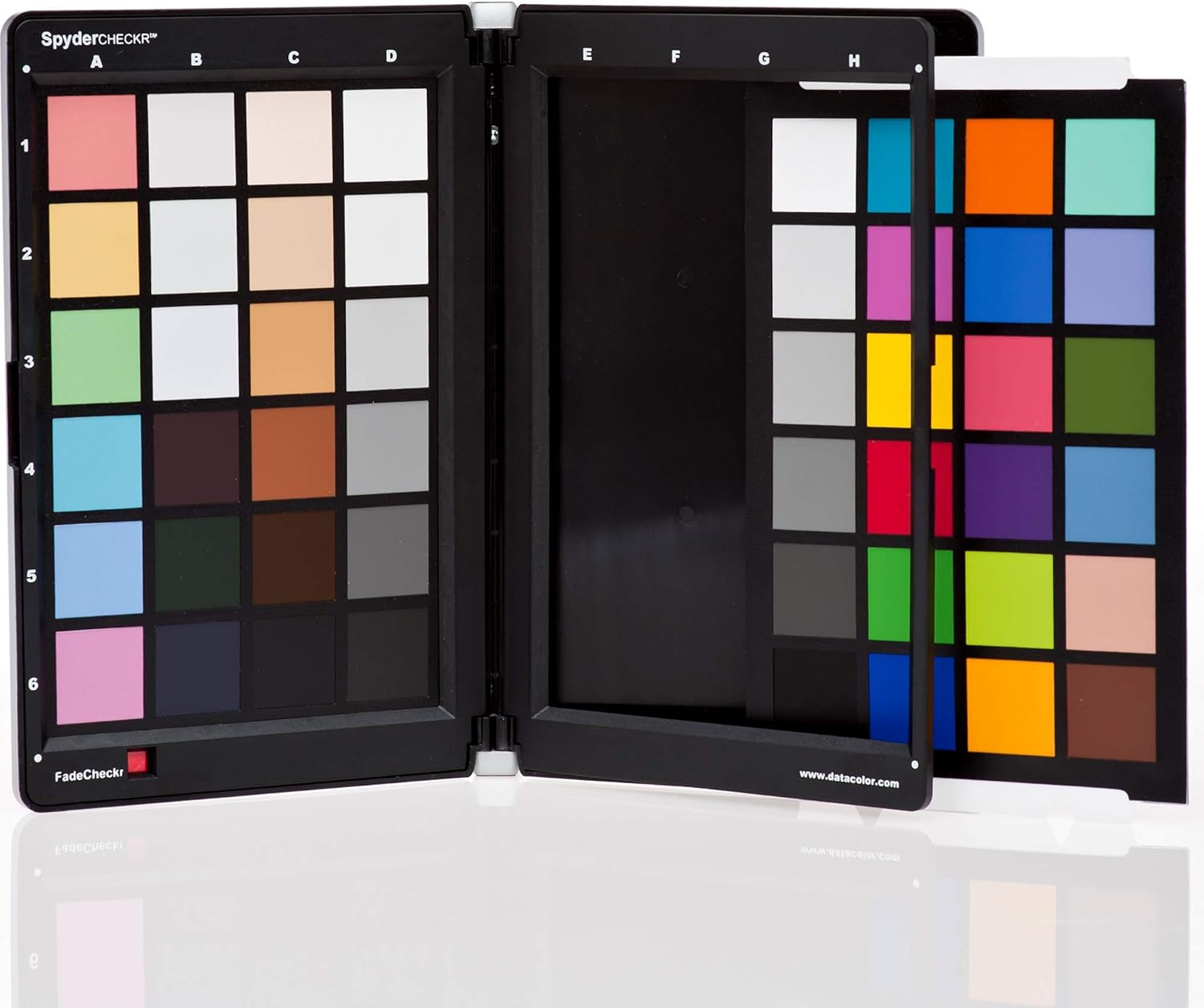
Abbildung 5.1: Der Spyder Checkr demonstriert seine austauschbaren Farbzielkarten.

Abbildung 5.2: Die einzelnen Farbzielkarten, die aus dem Spyder Checkr entnommen wurden.asing.
5.3 Speicherung
Bewahren Sie den Spyder Checkr bei Nichtgebrauch in seiner robusten, selbstsichernden Verpackung auf.asinUm die Farbflächen vor Staub, Schmutz und übermäßiger Lichteinwirkung zu schützen, lagern Sie es an einem kühlen, trockenen Ort ohne direkte Sonneneinstrahlung.

Abbildung 5.3: Der Spyder Checkr in geschlossener Position, bereit zur Aufbewahrung oder zum Transport.
6. Fehlerbehebung
6.1 Ungenaue Farbergebnisse
- Beleuchtung prüfen: Stellen Sie sicher, dass der Spyder Checkr gleichmäßig ausgeleuchtet ist und sich nicht im Schatten oder in direktem, grellem Licht befindet, das Reflexionen verursachen könnte.
- Fade Checkr Status: Prüfen Sie, ob der Bereich des Fade-Checkers noch rot ist. Falls er gelb geworden ist, tauschen Sie die Zielkarten aus.
- Kameraeinstellungen: Vergewissern Sie sich, dass Ihre Kameraeinstellungen (ISO, Blende, Verschlusszeit) den Lichtverhältnissen angemessen sind und dass das Bild der Testtafel richtig belichtet ist.
- Softwareversion: Stellen Sie sicher, dass Sie die neueste Version der Spyder Checkr-Software verwenden.
6.2 Softwarekompatibilitätsprobleme
Die Spyder Checkr-Software ist für die Verwendung mit bestimmten Bearbeitungsprogrammen wie Adobe Lightroom Classic, Adobe Camera Raw und Hasselblad Phocus konzipiert. Die Kompatibilität mit anderer Software, wie z. B. Capture One, wird möglicherweise nicht unterstützt, und die Funktionalität kann nicht garantiert werden. Beachten Sie stets die offiziellen Informationen von Datacolor. webDie neuesten Kompatibilitätsinformationen finden Sie auf unserer Website.
6.3 Physischer Schaden
Sind die Farbfelder zerkratzt, verschmiert oder anderweitig beschädigt, wird ihre Genauigkeit beeinträchtigt. In solchen Fällen müssen die betroffenen Zielkarten ausgetauscht werden.
7. Spezifikationen
| Besonderheit | Detail |
|---|---|
| Technische Daten | 7.29 x 1.58 x 13 Zoll |
| Artikelgewicht | 1 Pfund |
| Modellnummer | SCK100 |
| Hersteller | Datenfarbe |
| Farbflecken | 48 spektral optimierte Farbziele |
| Weißabgleich-Werkzeug | Integrierte Graukarte |
| Ausblenden-Indikator | Fade Checkr lichtempfindlicher Patch |
| Montage | 1/4-20 Stativgewinde |
8. Support und Garantie
Technische Unterstützung, Software-Updates und detaillierte Produktinformationen finden Sie auf der offiziellen Datacolor-Supportseite. webDie Website von Datacolor bietet Ressourcen, die Benutzern helfen, die Leistung ihres Spyder Checkr zu maximieren.
Informationen zur Produktgarantie, einschließlich der Garantiebedingungen, finden Sie in der Regel auf der Datacolor-Website. webBitte bewahren Sie Ihren Kaufbeleg für Garantieansprüche auf, entweder direkt auf der Website oder innerhalb der Produktverpackung.
Datacolor Official WebWebsite: www.datacolor.com


