

Geben Sie Daten einfach mit Formularen in Numbers ein
Formulare erleichtern die Eingabe von Daten in Tabellenkalkulationen auf kleineren Geräten wie iPhone, iPad und iPod touch.
Geben Sie in Numbers auf dem iPhone, iPad und iPod touch Daten in ein Formular ein, dann fügt Numbers die Daten automatisch einer mit dem Formular verknüpften Tabelle hinzu. Formulare eignen sich hervorragend zum Eingeben von Daten in einfache Tabellen, die dieselben Informationen enthalten, z. B. Kontaktinformationen, Umfragen, Inventar oder Unterrichtsbesuche.
Und wenn Sie Formulare mit Scribble verwenden, können Sie mit einem Apple Pencil auf unterstützten Geräten direkt in ein Formular schreiben. Numbers wandelt Handschrift in Text um und fügt die Daten dann der verknüpften Tabelle hinzu.
Sie können auch Mit anderen zusammenarbeiten auf Formularen in freigegebenen Tabellenkalkulationen.
Formular erstellen und einrichten
Wenn Sie ein Formular erstellen, können Sie eine neue verknüpfte Tabelle in einem neuen Blatt erstellen oder mit einer vorhandenen Tabelle verknüpfen. Wenn Sie ein Formular für eine vorhandene Tabelle erstellen, darf die Tabelle keine verbundenen Zellen enthalten.
- Erstellen Sie eine neue Tabelle, tippen Sie auf die Schaltfläche Neues Tabellenblatt
 in der Nähe der oberen linken Ecke der Tabelle und tippen Sie dann auf Neues Formular.
 - Tippen Sie auf Leeres Formular, um ein Formular zu erstellen, das mit einer neuen Tabelle und einem neuen Blatt verknüpft ist. Oder tippen Sie auf eine vorhandene Tabelle, um ein Formular zu erstellen, das mit dieser Tabelle verknüpft ist.
- Tippen Sie im Formular-Setup auf ein Feld, um es zu bearbeiten. Jedes Feld entspricht einer Spalte in der verknüpften Tabelle. Wenn Sie eine vorhandene Tabelle ausgewählt haben, die bereits Überschriften enthält, wird der erste Datensatz anstelle von Formulareinstellungen angezeigt. Wenn Sie das Formular bearbeiten möchten, tippen Sie auf die Schaltfläche Formulareinrichtung
 im Datensatz oder bearbeiten Sie die verknüpfte Tabelle.
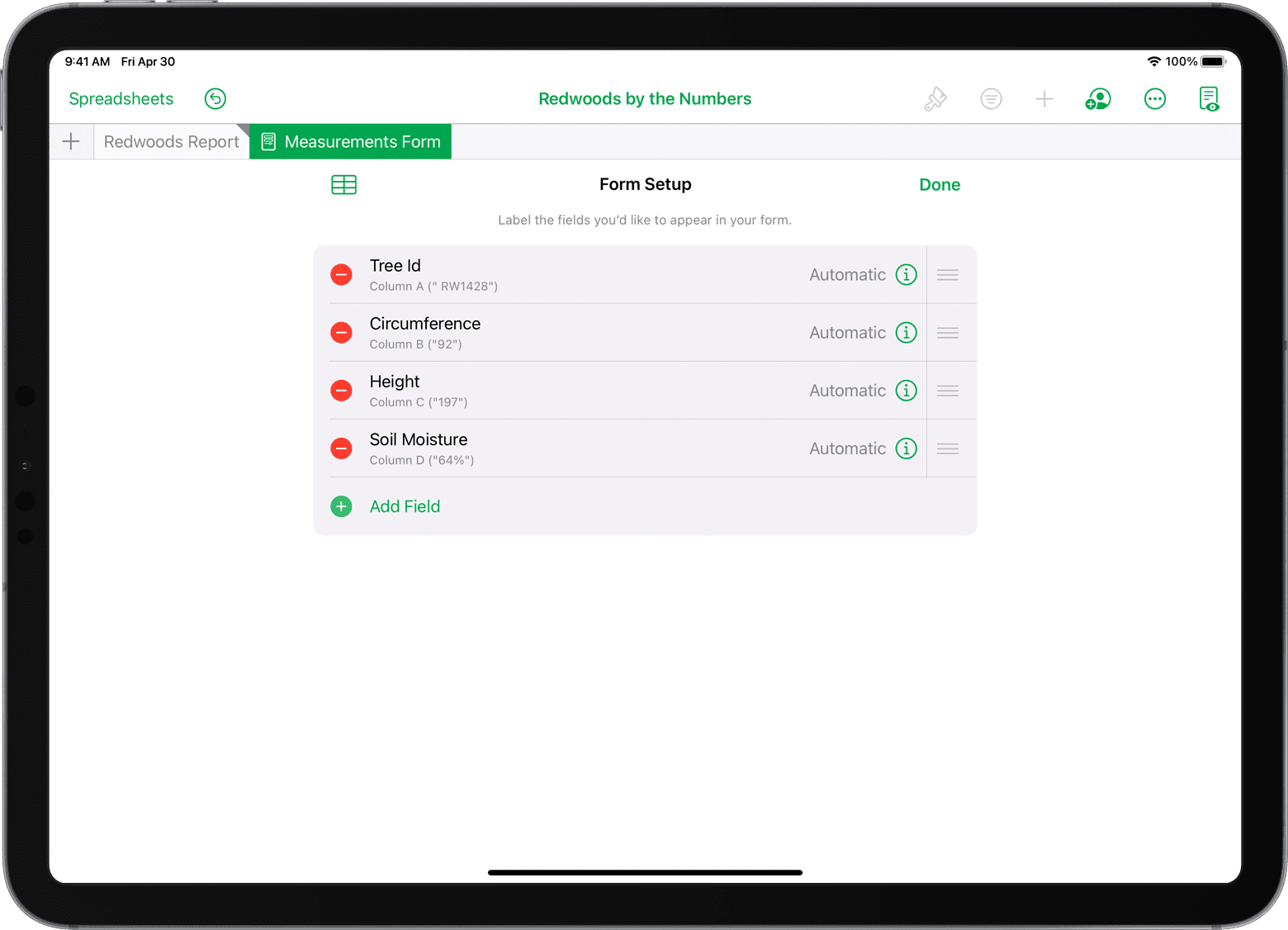
- Um ein Feld zu beschriften, tippe auf das Etikett und gib dann ein neues Etikett ein. Diese Bezeichnung wird in der Spaltenüberschrift der verknüpften Tabelle und im Feld des Formulars angezeigt.
- Um ein Feld zu entfernen, tippen Sie auf die Schaltfläche Löschen
 neben dem Feld, das Sie entfernen möchten, und tippen Sie dann auf Löschen. Dadurch werden auch die entsprechende Spalte für dieses Feld und alle Daten in der Spalte der verknüpften Tabelle entfernt.
 - Um Felder neu anzuordnen, berühren und halten Sie die Schaltfläche zum Neuordnen
 neben einem Feld, und ziehen Sie dann nach oben oder unten. Dadurch wird auch die Spalte für dieses Feld in der verknüpften Tabelle verschoben.
 - Um das Format eines Felds zu ändern, tippen Sie auf die Schaltfläche Format
 , und wählen Sie dann ein Format aus, z. B. Zahl, Prozenttage oder Dauer. Tippen Sie im Menü auf die Info-Schaltfläche neben einem Format, um view zusätzliche Einstellungen.
 - Um ein Feld hinzuzufügen, tippen Sie auf Feld hinzufügen. Außerdem wird der verknüpften Tabelle eine neue Spalte hinzugefügt. Wenn ein Popup angezeigt wird, tippen Sie auf Leeres Feld hinzufügen oder [Format]-Feld hinzufügen, um ein Feld hinzuzufügen, das das gleiche Format wie das vorherige Feld hat.
- Wenn Sie alle Änderungen an Ihrem Formular vorgenommen haben, tippen Sie auf Fertig, um den ersten Datensatz anzuzeigen und Daten in das Formular einzugeben. Um die verknüpfte Tabelle anzuzeigen, tippen Sie auf die Schaltfläche Quelltabelle
 .
.
Sie können das Formular oder das Blatt mit der verknüpften Tabelle umbenennen. Doppeltippen Sie auf den Namen des Blatts oder Formulars, damit die Einfügemarke angezeigt wird, geben Sie einen neuen Namen ein und tippen Sie dann auf eine beliebige Stelle außerhalb des Textfelds, um ihn zu speichern.
Daten in ein Formular eingeben
Wenn Sie Daten für jeden Datensatz in einem Formular eingeben, fügt Numbers die Daten automatisch der verknüpften Tabelle hinzu. Ein einzelner Datensatz kann ein oder mehrere Felder für Daten enthalten, z. B. einen Namen, eine entsprechende Adresse und eine entsprechende Telefonnummer. Die Daten des Datensatzes erscheinen auch in der entsprechenden Zeile der verknüpften Tabelle. Ein Dreieck in der oberen Ecke einer Registerkarte zeigt das verknüpfte Formular oder die Tabelle an.

Sie können Daten in ein Formular eingeben, indem Sie tippen oder schreiben.
Geben Sie Daten ein, indem Sie tippen
Um Daten in ein Formular einzugeben, tippen Sie auf die Registerkarte für das Formular, tippen Sie auf ein Feld im Formular und geben Sie dann Ihre Daten ein. Um das nächste Feld im Formular zu bearbeiten, drücken Sie die Tabulatortaste auf einer angeschlossenen Tastatur oder drücken Sie Umschalt+Tabulator, um zum vorherigen Feld zu wechseln.
Um einen Datensatz hinzuzufügen, tippen Sie auf die Schaltfläche Datensatz hinzufügen  . Außerdem wird der verknüpften Tabelle eine neue Zeile hinzugefügt.
So navigieren Sie in Datensätzen in einem Formular:
- Um zum vorherigen Datensatz zu gelangen, tippen Sie auf den linken Pfeil
 oder drücken Sie Befehlstaste–linke Klammer ([) auf einer angeschlossenen Tastatur.
 - Um zum nächsten Datensatz zu gelangen, tippen Sie auf den Rechtspfeil
 oder drücken Sie Befehlstaste–rechte Klammer (]) auf einer angeschlossenen Tastatur.
 - Um Datensätze auf dem iPad zu scrollen, ziehen Sie die Punkte rechts neben den Datensatzeinträgen nach oben oder unten.
Wenn Sie das Formular erneut bearbeiten müssen, tippen Sie auf die Schaltfläche Formular einrichten .
Sie können auch Daten in die verknüpfte Tabelle eingeben, wodurch auch der entsprechende Datensatz geändert wird. Und wenn Sie eine neue Zeile in der Tabelle erstellen und Daten zu den Zellen hinzufügen, erstellt Numbers einen entsprechenden Datensatz im verknüpften Formular.
Geben Sie Daten ein, indem Sie mit dem Apple Pencil schreiben
Wenn Sie einen Apple Pencil mit einem unterstützten iPad koppeln, ist Scribble standardmäßig aktiviert. Um die Scribble-Einstellung zu überprüfen oder sie auszuschalten, gehen Sie auf Ihrem iPad zu Einstellungen > Apple Pencil.
Um in ein Formular zu schreiben, tippen Sie auf den Formular-Tab und dann in das Feld. Ihre Handschrift wird in Text umgewandelt und erscheint automatisch in der verknüpften Tabelle.
Scribble erfordert iPadOS 14 oder höher. Überprüfen Sie, welche Sprachen und Regionen Scribble unterstützt.


