


Multikontrol med joystick
USB MIDI controller

 FORSIGTIGHED
RISIKO FOR ELEKTRISK STØD ÅBN IKKE RISQUE DE CHOC ELECTRIQUE NE PAS OUVRIR
FORSIGTIGHED: FOR AT REDUCERE RISIKOEN FOR ELEKTRISK STØD MÅ IKKE LÆGGET (ELLER BAGSIDEN) FJERNES. INGEN DELE, SOM BRUGER kan SERVICES INDE, OVERVIS SERVICE TIL KVALIFICERET PERSONAL
Lynet med et pilehoved symbol i en ligesidet trekant er beregnet til at lede brugeren til tilstedeværelsen af uisoleret farlig vol.tage inden for produktets kabinet, som kan være af tilstrækkelig størrelse til elektrisk stød for personer.
Vigtige sikkerhedsinstruktioner
- Læs disse instruktioner.
- Gem disse instruktioner.
- Overhold alle advarsler.
- Følg alle instruktioner.
- Brug ikke dette apparat i nærheden af vand.
- Rengør kun med en tør klud.
- Bloker ikke nogen ventilationsåbninger. Installer i overensstemmelse med producentens anvisninger.
- Må ikke installeres i nærheden af varmekilder såsom radiatorer, varmeapparater, komfurer eller andre apparater (inklusive ampløftere), der producerer varme.
- Brug kun tilbehør/tilbehør specificeret af producenten.
Indledning
Tak for købetasing the ICON controls USB MIDI controller. We sincerely trust this product will provide years of satisfactory service, but if anything is not to your complete satisfaction, we will endeavor to make things right. In these pages, you’ll find a detailed description of the features of the controls, as well as a guided tour through its front and rear panels, step-by-step instructions for their setup and use, and full specifications. Please register the product on our webwebsted på nedenstående link
www.iconproaudio.com/registration:
Følg venligst trin-for-trin procedurerne. Start med at indtaste enhedens serienummer samt dine personlige oplysninger osv. Ved at registrere dit produkt online, vil du være berettiget til service og eftersalgssupport i vores Hjælpecenter ved at besøge vores website kl www.iconproaudio.com. Desuden vil alle de registrerede produkter under din konto blive opført på din personlige produktside, hvor du vil finde opdaterede oplysninger såsom firmware/driveropgraderinger, softwarepakker, brugermanualdownloads osv. til din enhed.
Som med de fleste elektroniske enheder, anbefaler vi kraftigt, at du beholder den originale emballage. I det usandsynlige tilfælde skal produktet returneres til service, den originale emballage (eller rimelig tilsvarende) er påkrævet.
Med ordentlig pleje og tilstrækkelig luftcirkulation vil dine betjeningselementer fungere uden problemer i mange år.
Hvad er der i pakken?
- iControls USB MIDI controller x 1
- Hurtig startvejledning
- USB 2.0 kabel

Registrer dit ICON ProAudio-produkt til din personlige konto
1. Tjek serienummeret på din enhed
Gå venligst til http://iconproaudio.com/registration eller scan QR-koden nedenfor.
Indtast din enheds serienummer og de øvrige oplysninger på skærmen. Klik på "Send".
En besked vil poppe op med oplysninger om din enhed, såsom modelnavn og dens serienummer – Klik på "Registrer denne enhed på min konto", eller hvis du ser en anden besked, bedes du kontakte vores eftersalgsserviceteam
2. Log ind på din personlige kontoside for eksisterende brugere, eller tilmeld dig en ny bruger
Eksisterende bruger: Log venligst ind på din personlige brugerside ved at indtaste dit brugernavn og adgangskode.
Ny bruger: Klik på "Tilmeld" og udfyld alle oplysninger.
3. Download alle nyttige materialer
Alle dine registrerede enheder under din konto vil blive vist på siden. Hvert produkt vil blive opført sammen med alle de tilgængelige filedrivere, firmware, brugervejledning på forskellige sprog og medfølgende software osv. til download. Sørg for at downloade det nødvendige filedriveren, før du begynder installationen af enheden.
Funktioner
- De vigtigste funktioner omfatter: TM
- Ekstremt kompakt og designet til at matche MacBook
- 9 fadere, der kan tildeles, 18 knapper, der kan tildeles
- 9 tildelte drejeknapper til indstilling af MIDI CC
- Joystick til kontrol
- "Layer"-knapper til tilpasning af 4 scener til øjeblikkelig kontrol af flere applikationer
- 6 transportknapper
- 2xUSB stik til daisy chain med enhver i-serie controllere
- Klassekompatibel med Windows XP, Vista (32 bit) og Mac OS X
- USB bus-drevet
- iMapTM-software inkluderet til nem kortlægning af MIDI-funktioner.
- Et aluminiumsdæksel, i forskellige grafiske designs og farver, fås som ekstraudstyr.
Layout på frontpanelet
- Fadere
Disse ni programmerbare fadere glider op og ned for at justere lineære MIDI-parametre såsom lydstyrke. - Knopper
Disse ni programmerbare knapper gør det muligt at justere lineære MIDI-parametre såsom Pan. - Kontrolknapper
Disse atten programmerbare knapper, sat i ni grupper af to, giver dig mulighed for at aktivere eller kontrollere funktionerne i din DAW eller den musiksoftware, du bruger. - Joystick
Dette joystick fungerer som en musemåtte på din bærbare computer. - Transportknapper (MMC)
iControls har dedikerede MIDI Machine Control-knapper (MMC) på frontpanelet. - Lag knapper
Disse to knapper giver dig mulighed for at skifte mellem de fire lag. Hvert lag kan indstilles til forskellige parametre for faderne og andre knapper.
Sidepanellayout
USB-port (B-type)
Fungerer som MIDI-port til din notebook (eller computer) og kompatibel software. Giver også strøm til dine iControls.
USB-port
Bruges til at kæde sammen med den anden enhed af iControls eller en hvilken som helst i-serie controllere såsom iKey eller iPad.
Kom godt i gang
Tilslutning af dit iControls-controllersystem
Vælg en USB-port på din Mac/pc, og indsæt den brede (flade) ende af USB-kablet. Tilslut kablets lille jack-ende til iControls. Din Mac/pc skulle automatisk "se" den nye hardware og give dig besked om, at den er klar til brug.
Tildel MIDI-meddelelserne til iControls
Se side 10 for "Tildel MIDI-funktioner med "iMap TM" software"
Controllerfunktioner og indstillinger
Det er nemt at lære, hvordan du effektivt og kreativt bruger funktionerne på dine iControls.
Fadere
Der er ni fadere på iControls. Fader 9 er den generelt accepterede kontrol for lydstyrke. Du kan tildele et hvilket som helst af 119 forskellige MIDI CC-numre til enhver fader, selvom vi anbefaler, at du holder Fader 9 indstillet til volumen (CC07), for at kontrollere lydstyrken. CC-numrene 120 til 127 er ikke-lineære parametre og kan ikke styres af en lineær fader.
Kontrolknapper
Der er atten kontrolknapper. Du kan tildele forskellige CC-numre såvel som MIDI-kanaler til enhver knap.
Knopper
Der er ni knapper på iControls. Ethvert lineært CC-nummer kan tildeles en hvilken som helst knap, såvel som alle individuelle kanaler 1-16. Michael siger: "Tænk på, hvor fin eller glat en kontrolteknik, du skal bruge, og beslut derefter, om du vil bruge en knap eller en fader til den funktion. Dine fader chops kan være glattere, eller en knop, med sin langsomme roterende handling, kan være mere egnet."
Joystick
Du kan bruge dette joystick som din computermus til at styre computermarkøren.
MIDI Machine Control (MMC) knapper
MIDI Machine Control (MMC) beskeder bruges af nogle enheder og software til at simulere de kontroller, som enhver analog båndoptager ville have, såsom Stop, Play og Record. Ikke al software/hardware vil reagere på MMC-meddelelser, så se efter afsnittet om dette emne i manualen for hvilken software eller hardwareenhed du bruger med iControls. Den vil fortælle dig, hvilke funktioner der kan betjenes med MMC-knapperne på iControls.
MMC-meddelelsen er en SysEx-meddelelse. Enheds-id'et for iControls er 127, standard MIDI-standard. Din software/hardware kan konfigureres til at acceptere dette enheds-id, hvis den ikke allerede genkender standardværdien 127. CC-numrene for disse kontroller er
<< – spole tilbage = 05
>> – hurtigt frem = 04
– stop = 01
> -spil = 02
– rekord = 06
Installation af iMapTM-software til MAC OSX
Følg venligst procedurerne nedenfor trin-for-trin for at installere din iMapTM-software til Mac OS X
- Tænd din MAC.
- Download Mac-appen fra din personlige brugerside på www.iconproaudio.com
Efter du har downloadet file, klik venligst på den for at starte installationsprocessen.  Opsætningsguiden vises. Opsætningsguiden vises, klik venligst på "Fortsæt"
- Vælg Installationsplacering
Vælg en destination for at installere iMapTM-software til Mac OS X, og klik derefter på "Fortsæt  Skift installationsplacering
Hvis du vil ændre installationsplaceringen, skal du klikke på knappen "Skift installationsplacering" og vælge en anden placering eller blot klikke på knappen "Installer" for at fortsætte. Indtast administratoroplysninger
For at installere iMapTM-software skal du indtaste administratorbrugeroplysninger. Indtast venligst administratorens navn og adgangskode og klik derefter på "Installer" for at fortsætte. Installation afsluttet
Klik på "Luk" for at fuldføre installationen af iMapTM-softwaren.

Installation af iMapTM-software til Windows
Følg venligst procedurerne nedenfor trin-for-trin for at installere din iMapTM-software.
- Tænd din pc.
- Download Mac iMap fra din personlige brugerside på www.iconproaudio.com
Efter du har downloadet file, klik venligst på den for at starte installationsprocessen.  Opsætningsguiden vises
Opsætningsguiden vises, klik venligst på "Næste" Vælg Installationsplacering
Vælg din foretrukne installationsplacering for iMapTM, eller brug standardplaceringen og klik på "Næste" Vælg genvej
Vælg den startmenumappe, hvor du vil oprette iMapTM-genvejen. Klik derefter på "Næste" Opret en genvej på dit skrivebord
Fjern markeringen i feltet, hvis du ikke ønsker at placere et genvejsikon på dit skrivebord til iMapTM, ellers klik på "Næste" iMapTM begyndte at installere
iMapTM-installationen er nu startet, vent til den er færdig. Klik derefter på "Udfør" Installation afsluttet
Klik på "Udfør" for at fuldføre installationen af iMapTM-softwaren.

Tildeling af MIDI-funktioner med iMapTM
Du kan bruge iMapTM til nemt at tildele MIDI-funktionerne på dine iControls. Start venligst iMapTM-softwaren, en enhedsvælgerskærm vises som vist i diagram 1. Klik derefter på knappen "iControls".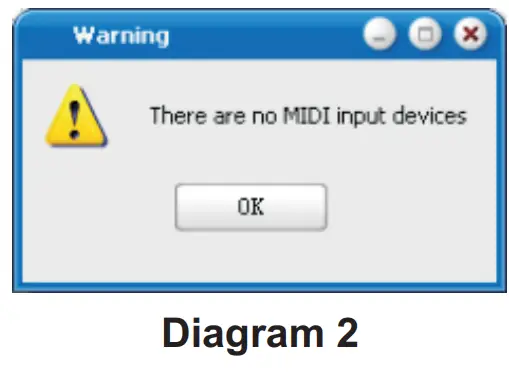
Bemærk: Hvis dine iControls ikke er tilsluttet din Mac/pc, vises en meddelelse om "Der er ingen MIDI-inputenheder". Tilslut venligst iControls til din Mac/pc med det medfølgende USB-kabel.
iMapTM iControls softwarepanel
- Tildel MIDI-kanalerne til faderen
Vælg din ønskede MIDI-kanal fra 1-16 til faderen - Tildel CC-nummeret til faderen
Vælg dit ønskede CC-nummer fra 0-127 i rullemenuen til faderen. - Tildel MIDI-kanalerne til kontrolknapperne
Vælg din ønskede MIDI-kanal fra 1-16 til kontrolknappen - Tildel CC-nummeret til kontrolknappen
Vælg dit ønskede CC-nummer fra 0-127 i rullemenuen til kontrolknappen.
- Tildel MIDI-kanalerne til knappen
Vælg din ønskede MIDI-kanal fra 1-16 for knappen - Tildel CC-nummeret til knappen
Vælg dit ønskede CC-nummer fra 0-127 i rullemenuen til knappen. - Vælg de 4 forskellige lag og vælg de ønskede indstillinger for hvert lag
Du kan have 4 forskellige "lag" til forskellige applikationer. Hvert "lag" kan have sine egne kontrolindstillinger. - Tildel MIDI-kanalerne til MMC-knapperne
Vælg din ønskede MIDI-kanal fra 1-16 for MMC-knapperne - Tildel CC-nummeret til MMC-knapperne|
Afhængigt af din DAW- eller musiksoftware skal du tildele et CC-nummer til disse knapper i henhold til din software. (Bemærk: Vi har lavet en række skabeloner til forskellig software. Disse findes på Utility CD'en. Du skal blot importere korrespondanceskabelonen file ind i din DAW, og disse knapper fungerer som MMC med det samme.) - "Gem file”-knappen
Klik på denne knap for at gemme dine aktuelle indstillinger for iControls. Det file er et ".ikon" file. - "Load file”-knappen
Klik på denne knap for at indlæse en tidligere gemt ".ikon"-indstilling file til dine iControls. - Knappen "Send data".
Klik på denne knap for at uploade iMapTM-softwareindstillingerne til din iKey via USB-forbindelse.
(Bemærk: Du skal have tilsluttet dine iControls til din Mac/pc, ellers vil upload af indstillinger ikke lykkes.)
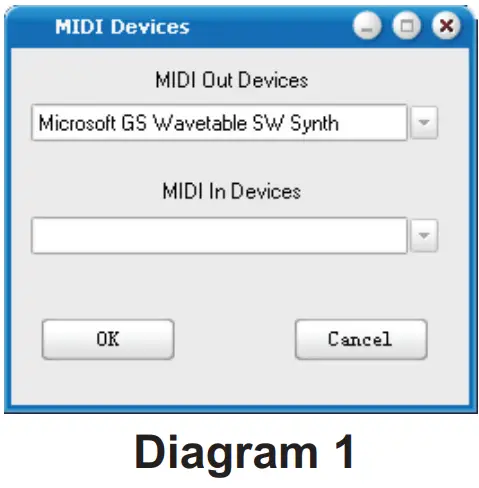
- "MIDI-enheder"-knap
Klik på denne knap, et vindue til valg af MIDI-enhed vises som vist i diagram 1. Vælg venligst "ICON iControls" for MIDI Out-enhederne.
Gendan fabriksindstillingerne
Ved at holde knapperne "Spol tilbage" "Spil
"Spil " og "FastForward
 ” sammen vil indstillingerne af iControls vende tilbage til deres fabriksstandardtilstand.
Daisy Chain med iControls eller en hvilken som helst i-serie controllere
Du kan sammenkæde op til 3 enheder iControls eller en hvilken som helst i-serie controllere.
Tilslut den første enhed af iControls til din Mac/PC via USB-porten.
Vælg en USB-port på din Mac/pc og indsæt den brede (flade) ende af USB-kablet og den anden lille ende (B-type USB-pakke) til iControls.
Tilslut de næste enheder af iControls (eller iKey/iPad)
Sæt den brede (flade) ende af USB-kablet i den første enhed af iControls' anden USB-port og den anden lille ende (B-type USB-stik) til den anden enheds iControls' USB-port. Ved at følge den samme procedure kan du kæde sammen med den 3. enhed af iControls (eller iKey/iPad).
 Specifikationer
Konnektor:
Til computer USB-stik (mini B type)
Til i-series controller USB-stik (standardtype)
Strømforsyning: USB bus strøm
Strømforbrug: 100mA eller mindre
Vægt: 0.51 kg (1.1 lb)
Dimensioner: 325(L) X 99(B) X 20(H)/12.78"(L) x 3.78"(B) x 0.75"(H)
Bilag A
Generelle MIDI-controllernumre (MIDI CC'er)
| oo | Bank Vælg | 46 | Controller 46 | 92 | Tremolo dybde |
| 1 | Modulation | 47 | Controller 47 | 93 | Kor dybde |
| 2 | Åndedrætskontrol | 48 | Genformål i LSB | 94 | Celeste (De-tune) |
| 3 | Controller 3 | 49 | Gen Formål 2 LSB | 95 | Phaser dybde |
| 4 | Fodkontrol | 50 | Gen Formål 3 LSB | 96 | Datatilvækst |
| 5 | PortaTime | 51 | Gen Formål 4 LSB | 97 | Datanedsættelse |
| o6 | Dataindtastning | 52 | Controller 52 | 98 | Ikke-Reg Param LSB |
| 7 | Kanallydstyrke | 53 | Controller 53 | 99 | Ikke-Reg Param MSB |
| 8 | Balance | 54 | Controller 54 | 100 | Reg Param LSB |
| 9 | Controller 9 | SS | Controller 55 | 101 | Reg Param MSB |
| 10 | Pande | 56 | Controller 56 | 102 | Controller 102 |
| ii | Udtryk | 57 | Controller 57 | 103 | Controller 103 |
| 12 | Effektcontroller 1 | 58 | Controller 58 | 104 | Controller 104 |
| 13 | Effektcontroller 2 | 59 | Controller 59 | 105 | Controller 105 |
| 14 | Controller 14 | 6o | Controller 6o | 106 | Controller 1o6 |
| 15 | Controller 15 | 61 | Controller 61 | 107 | Controller 107 |
| 16 | Gen formål 1 | 62 | Controller 6z | 108 | Controller 108 |
| 17 | Gen formål 2 | 63 | Controller 63 | 109 | Controller 109 |
| 18 | Gen formål 3 | 64 | Sustain pedal | 110 | Controller 110 |
| 19 | Gen formål 4 | 65 | Portamento | 111 | Controller iii |
| 20 | Controller 20 | 66 | Sostenuto | 112 | Controller 112 |
| 21 | Controller 21 | 67 | Blød pedal | 113 | Controller 113 |
| 25 | Controller 25 | 68 | Legato pedal | 114 | Controller 114 |
| 26 | Controller 26 | 69 | Hold 2 | 115 | Controller 115 |
| 27 | Controller 27 | 70 | Lydvariation | 116 | Controller 116 |
| 28 | Controller 28 | 74 | Afskæringsfrekvens | 117 | Controller 117 |
| 29 | Controller 29 | 75 | Controller 75 | 118 | Controller 118 |
| 3o | Controller 30 | 76 | Controller 76 | 119 | Controller 119 |
| 31 | Controller 31 | 77 | Controller 77 | Kanaltilstandsmeddelelser | |
| 32 | Bank Vælg LSB | 78 | Controller 78 | 120 | Al lyd er slået fra |
| 33 | Modulation LSB | 79 | Controller 79 | 121 | Nulstil alle controllere |
| 34 | Åndedrætskontrol LSB | 8o | Gen formål 5 | 122 | Lokal kontrol |
| 35 | Controller 35 | 81 | Gen formål 6 | 123 | Alle notater er slået fra |
| 36 | Fodkontrol LSB | 82 | Gen formål 7 | 124 | Omni Off |
| 37 | Porta Time LSB | 83 | Gen formål 8 | 125 | Omni On |
| 38 | Dataindtastning LSB | 84 | Portamento kontrol | 126 | Mono On (Poly Off) |
| 39 | Kanalvolumen LSB | 85 | Controller 85 | 127 | Poly On (Mono Off) |
| 40 | Balance LSB | 86 | Controller 86 | Yderligere meddelelser | |
| 41 | Controller 41 | 87 | Controller 87 | 128 | Pitch Bend følsomhed |
| 42 | Pan LSB | 88 | Controller 88 | 129 | Finjustering |
| 43 | Udtryk LSB | 89 | Controller 89 | 13o | CoarseTune |
| 44 | Controller 44 | 90 | Controller 90 | 131 | Kanal Aftertouch |
| 45 | Controller 45 | 91 | Rumklangsdybde | ||
Tjenester
Hvis du har brug for service, skal du følge disse instruktioner. iControls
Tjek vores online Hjælpecenter på http://support.iconproaudio.com/hc/en-us, for information, viden og downloads såsom:
- FAQ
- Download
- Lær mere
- Forum
Meget ofte vil du finde løsninger på disse sider. Hvis du ikke kan finde en løsning, skal du oprette en supportbillet i vores online-hjælpecenter på linket nedenfor, og vores tekniske supportteam vil hjælpe dig, så snart vi kan. Naviger til http://support.iconproaudio.com/hc/en-us og log derefter ind for at indsende en billet.
Så snart du har indsendt en forespørgselsbillet, vil vores supportteam hjælpe dig med at løse problemet med din ICON ProAudio-enhed så hurtigt som muligt.
Sådan sender du defekte produkter til service:
- Sørg for, at problemet ikke er relateret til betjeningsfejl eller eksterne systemenheder.
- Gem denne brugervejledning. Vi har ikke brug for det til at reparere enheden.
- Pak enheden i dens originale emballage inklusive slutkort og æske. Dette er meget vigtigt. Hvis du har mistet emballagen, skal du sørge for, at du har pakket enheden ordentligt ind. ICON er ikke ansvarlig for skader, der opstår på grund af ikke-fabriksindpakning.
- Send til ICONs tekniske supportcenter eller den lokale returgodkendelse. Se vores servicecentre og distributørers servicepunkter på nedenstående link:
Hvis du befinder dig i USA
Send produktet til:
Nordamerika
Mixware, LLC – distributør i USA
11070 Fleetwood Street – Enhed F.
Sun Valley, CA 91352; USA
Tlf:. (818) 578 4030
Kontakte: www.mixware.net/help
Hvis du befinder dig i Europa
Send produktet til:
Lydservice
GmbH europæiske
Hovedkvarteret terroriserer-Seeler-Stra
3D-12489 Berlin
Telefon: +49 (0)30 707 130-0
Fax: +49 (0)30 707 130-189
E-mail: info@sound-service.eu|
Hvis du befinder dig i Hong Kong
Send produktet til:
ASIEN KONTOR:
Enhed F, 15/F., Fu Cheung Centre,
Nr. 5-7 Wong Chuk Yeung
Gade, Fotan,
Sha Tin, NT, Hong Kong.
5. For yderligere opdateringsoplysninger besøg venligst vores webwebsted på: www.iconproaudio.com






 http://iconproaudio.com/dashboard/
Dokumenter/ressourcer
 |
iCON i-Controls Multi-Controls med Joystick USB MIDI Controller [pdf] Brugermanual PD3V102-E Multi-Controls med Joystick USB MIDI controller, PD3V102-E., Multi-Controls med Joystick USB MIDI Controller |


