


DELL EMC OS10 Switch Basic Configuration Virtualization
Specifikationer
- OS: OS10
- Virtualiseringsplatform: GNS3
- Klientkompatibilitet: Windows
- Server VM File Størrelse: GNS3.VM.VMware.ESXI.2.2.31 = 1.4 GB
- Klient File Størrelse: GNS3-2.2.31-all-in-one-regular.exe = 95 MB
Produktbrugsvejledning
Del I: Implementer GNS3 Server VM
- Download GNS3 VM-softwaren herfra. Udpak den downloadede zip file.
- Log ind på vCenter og importer GNS3 VM til dit ESXi-miljø ved hjælp af OVF-skabelonen.
- Tilføj flere ressourcer til GNS3 Server VM for en større topologi.
- Start GNS3 Server VM'en, og konfigurer netværksindstillinger inklusive tildeling af IP-adresse.
Del II: GNS3-klientinstallation
- Download GNS3-klienten herfra.
- Installer GNS3-klienten på en administrationsstation (laptop/desktop).
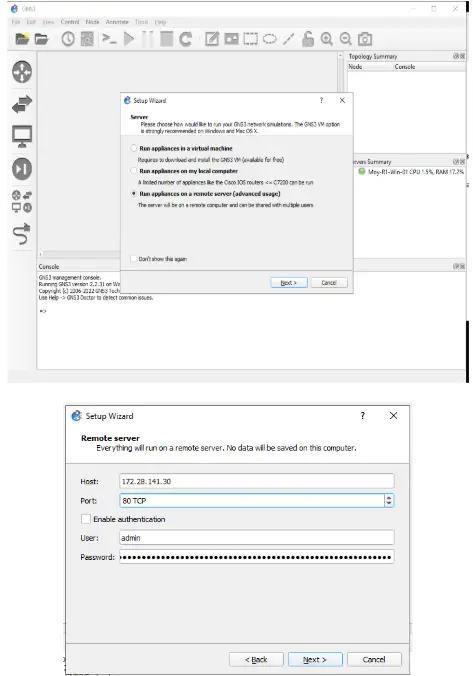
- Start GNS3-klienten og opret forbindelse til IP-adressen på GNS3 Server VM.
Del III: Implementer OS10-apparater
- Besøg Dells supportwebsted, og gå til Netværk > Operativsystemer > SmartFabric OS10-software.
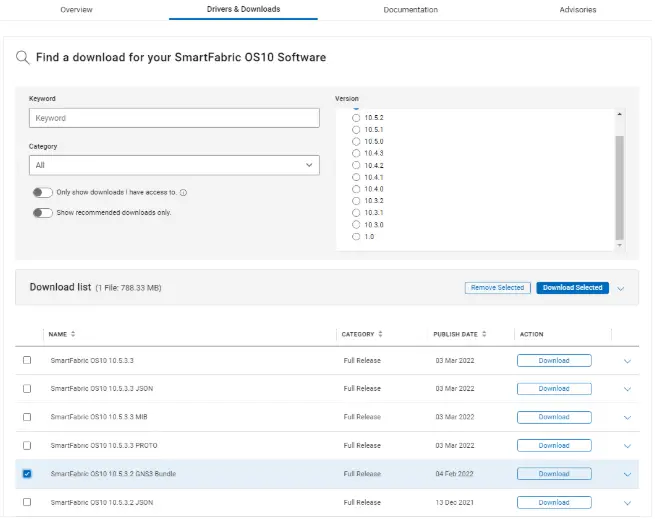
- Download OS10 virtualisering files, ved at vælge GNS3-pakken til den ønskede OS10-version.
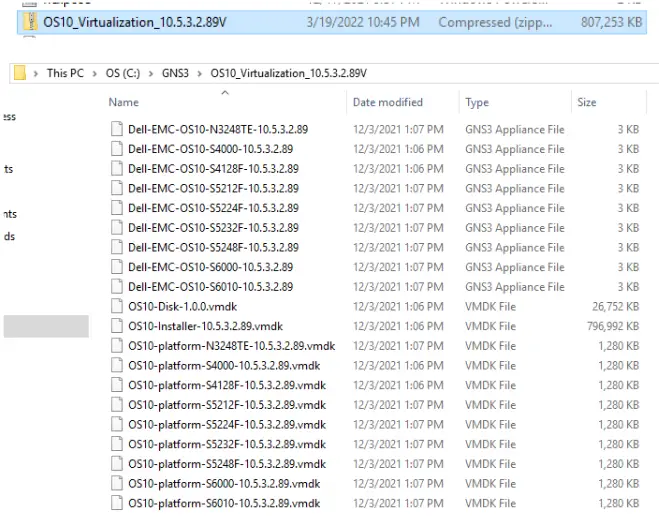
- Udpak den downloadede zip file til OS10 virtualisering.
FAQ
Spørgsmål: Skal GNS3-klienten og serveren være på samme version?
A: Ja, både GNS3-klienten og serveren skal have samme version for korrekt funktionalitet.
Q: Kan GNS3 Server VM bruge DHCP til IP-konfiguration?
A: Ja, det er muligt at konfigurere GNS3 Server VM til at bruge DHCP-tjenester til at tildele den ønskede IP-konfiguration.
Sp: Hvilke netværksindstillinger skal konfigureres for forbindelse mellem GNS3-klient og server?
A: GNS3 Server VM IP-adressen skal være tilgængelig via GNS3 Management Station IP-adressen, og begge skal være forbundet til et LAN/Management-netværk.
OS10 Virtualiseringsvejledning
OS10
- Dell EMC Networking OS10 kombinerer det bedste fra Linux, åben databehandling og netværk for at fremme åben netværksopdeling.
- Du kan simulere OS10-enheder ved hjælp af OS10 VM-apparater. OS10 VM-apparaterne udfører den samme software, der er installeret på OS10-aktiverede hardwareenheder, bortset fra hardwareabstraktionslaget.
- OS10 VM-hardwareabstraktionslaget simulerer hardwareenheder i et VM-miljø.
GNS3
- GNS3 er et miljø, der tillader simulering af netværksudstyr i realistiske scenarier. Det kan bruges til at emulere, konfigurere, teste og fejlfinde netværk i et simuleret miljø.
- GNS3 giver dig mulighed for at køre en lille netværkstopologi, der kun består af nogle få enheder på din Windows 10 bærbare computer, eller større netværkstopologier på VMware ESXi hypervisor eller VMware Workstation server.
OS10 simuleringsfunktioner
- Alle OS10 CLI-kommandoer og nordgående grænseflader (RESTCONF, SNMP) er tilgængelige inklusive.
- Systemadministration (SSH, AAA, DHCP og så videre)
- Ledelseshavn
- L3-dataplan og kontrolplan (ved hjælp af Linux-funktionalitet)
Delvis understøttelse af L2-dataplan og kontrolplan (ved hjælp af Linux-funktionalitet):
- LACP
- VLAN
- LLDP
- VLT
OS10 funktionsbegrænsninger
- Ingen ACL eller QoS support (NPU er ikke tilgængelig) — ACL og QoS CLI kommandoer er tilgængelige (men påvirker ikke trafikken)
- Begrænset L2-funktionalitet (NPU er ikke tilgængelig på en simulator) — ingen spændingstræ-kontrolplanfunktionalitet
Krav
- En arbejdsstation eller bærbar computer med 16 GB RAM eller større anbefales
- 64-bit x86 CPU med 2 GHz eller hurtigere kernehastighed (dual-core eller større anbefales)
- SSD med 64 GB ledig plads
- Virtualiseringsmiljø — du kan bruge enten Linux eller VMware som værtssystem til GNS3 Server VM
- VMware ESXi-server anbefales til simulering af store netværk
Implementering af OS10 i GNS3
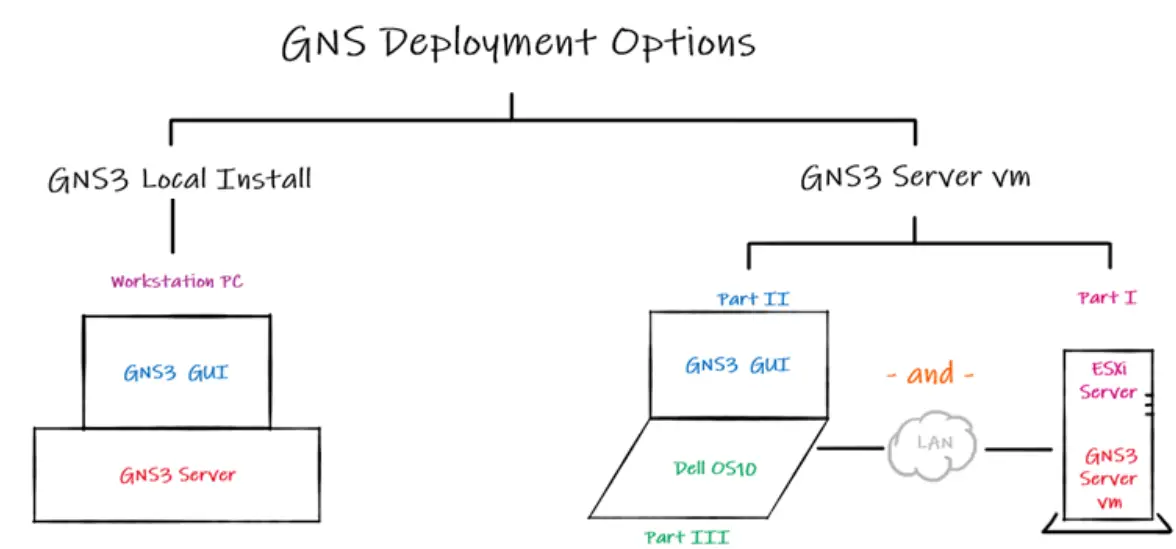
Vælg din implementeringspræference
- Lokal implementering
- GNS3 Server VM-implementering
- Denne vejledning vil skitsere de nødvendige trin, når du installerer GNS3-server VM på en ESXi Host-server
Implementer GNS3 Server VM
Du skal først installere GNS3 Server VM for at fungere som den simulerede netværksserver. GNS3-klienten visualiserer konfigurationen, mens GNS3-serveren styrer og udfører OS10 VM'er.
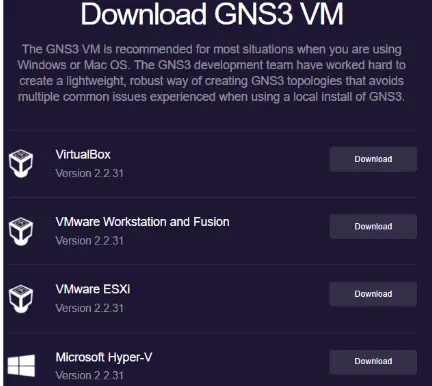
| Download GNS3 VM-softwaren
https://www.gns3.com/ https://www.gns3.com/software/download Hvis du vælger at bruge GNS3 Server VM, skal du vælge din virtualiseringsplatform · Linux KVM · VMware Player · VMware Workstation · VMware ESXi (anbefales) |
 |
| Udpak den downloadede zip file GNS3.VM.VMware.ESXI.2.2.31 = 1.4 GB |  |
| Log ind på vCenter og importer GNS3 VM til dit ESXi-miljø – vælg at implementere OVF-skabelonen og peg guiden mod den downloadede GNS3 VM.ova file | 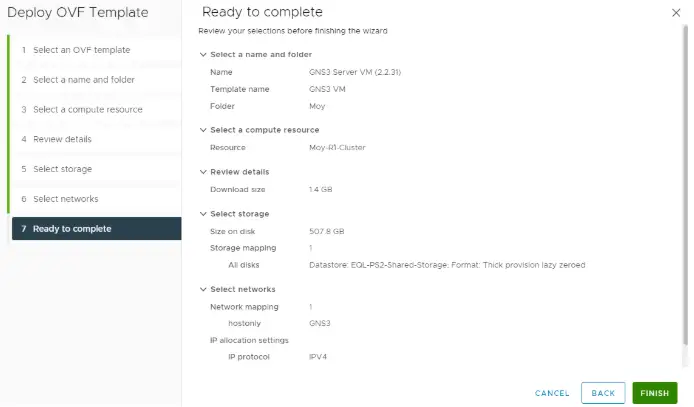 |
| Tilføjelse af flere ressourcer til GNS3 Server VM vil gøre det muligt at bygge større topologier | 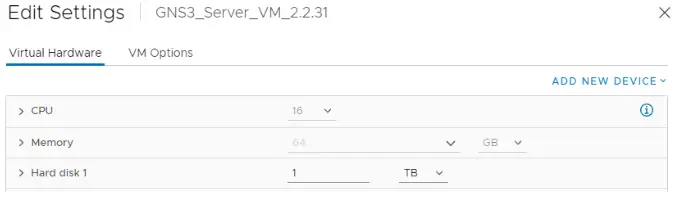 |
Start GNS3 Server VM og konfigurer netværksindstillingerne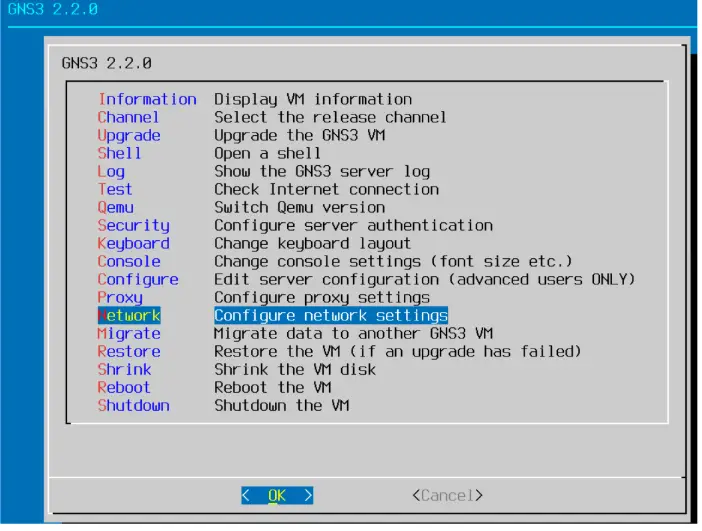
| GNS3 Management-stationen (klienten, der kører GNS3 GUI) skal være i stand til at nå GNS3 Server VM
GNS3 GUI skal være forbundet til et LAN/Management netværk, der giver forbindelse til GNS3 server vm |
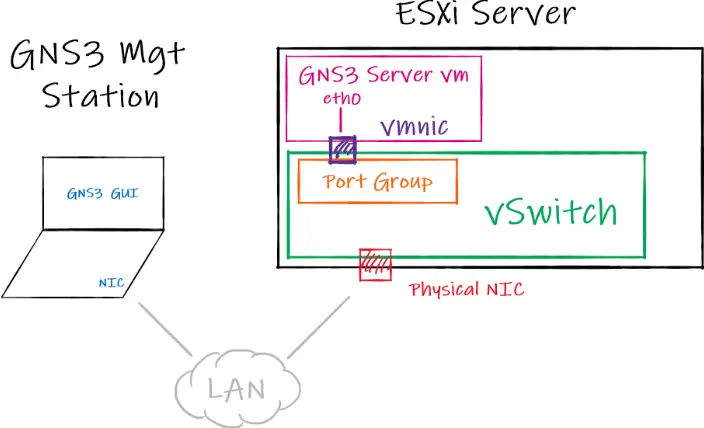 |
- Konfigurer en IP-adresse på eth0 på GNS3-serveren vm
- GNS3-serverens VM-IP-adresse skal kunne nå GNS3 Management Station-IP-adressen
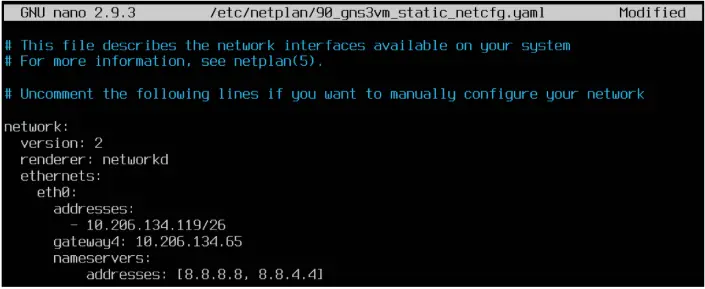
- Det er også muligt at konfigurere GNS3 Server VM til at bruge DHCP-tjenester til at tildele den ønskede IP-konfiguration
- Bemærk KVM-understøttelse i ESXi bør automatisk detektere som True
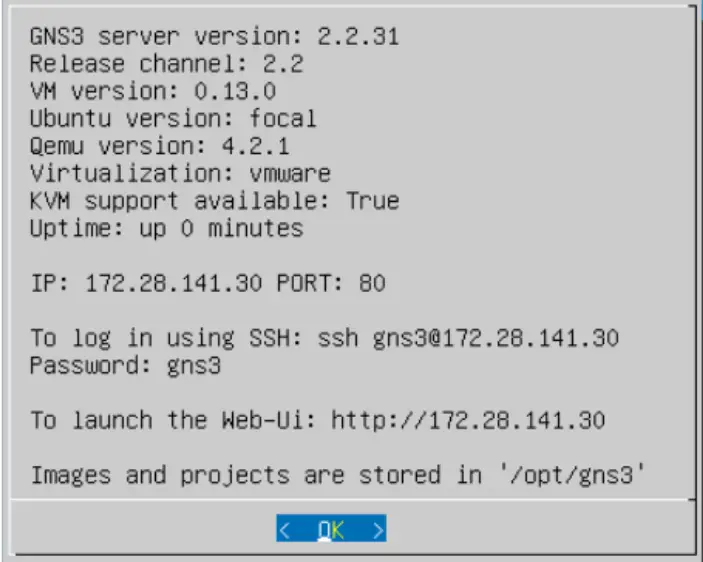
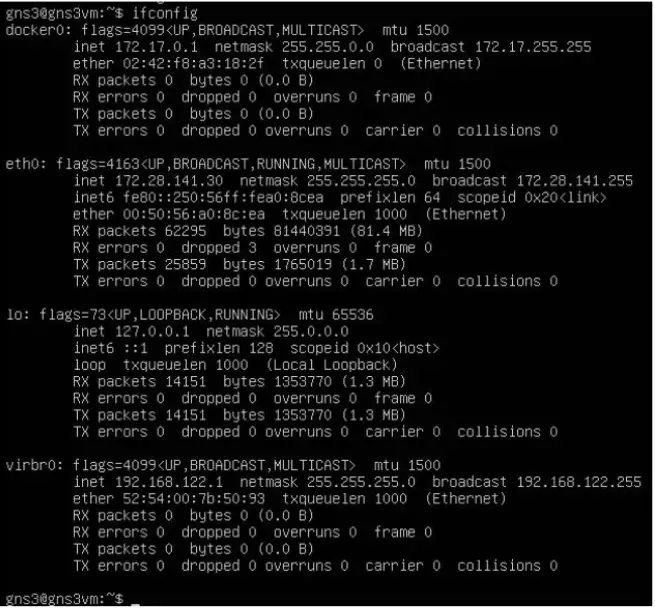
| Åbn en konsolforbindelse til GNS3 Server vm og bekræft IP-adresseringen, der bruges af eth0
Denne IP-adresse vil blive brugt senere, når GNS3-klienten informerer om, hvilken IP-adresse der skal bruges til GNS3-serveren vm |
 |
GNS3 klientinstallation
Nu hvor du har konfigureret GNS3 Server VM til at fungere som din server, er du klar til at konfigurere klientsiden af dit netværk til at simulere OS10-enheder.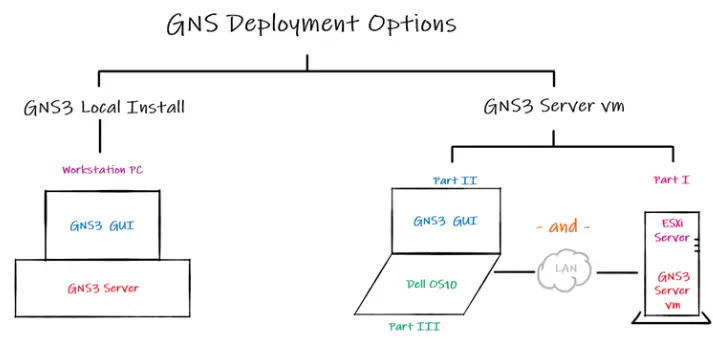
- Når du har installeret GNS3-klienten på din Windows-bærbare computer, kan du oprette forbindelse til den eksterne GNS3-server.
- GNS3-klienten og serveren skal have samme version.
Download GNS3
- @version 2.2.31 @18.03.2022
- GNS3-2.2.31-all-in-one-regular.exe = 95 MB
- https://www.gns3.com/
- https://www.gns3.com/software/download
- Installer GNS3-klienten på en administrationsstation (laptop/desktop osv.)
- Start GNS3-klienten og peg på IP-adressen på den eksterne GNS3-server vm
Implementer OS10 Appliances
Gå til Dell Support-webstedet, gennemse alle produkter, under infrastruktur, vælg Netværk, Operativsystemer, SmartFabric OS10-software https://www.dell.com/support/home/en-us/products?app=products.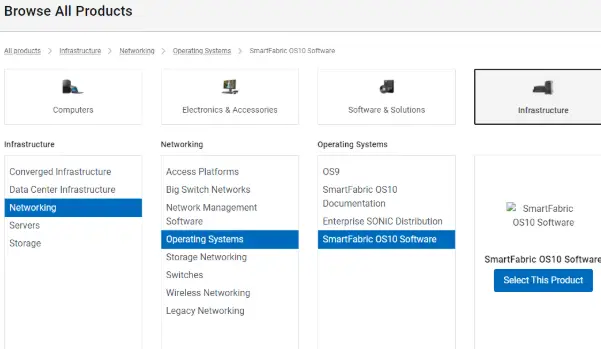
- Download OS 10 virtualisering files
- Vælg GNS3-pakken til din ønskede version af OS10.
- Træk lynlåsen ud file dvs
- OS10_Virtualization_10.5.3.2 (ca. 807 MB)
- Åbn GNS3-klienten og importer OS10-apparaterne til GNS3-beholdningen
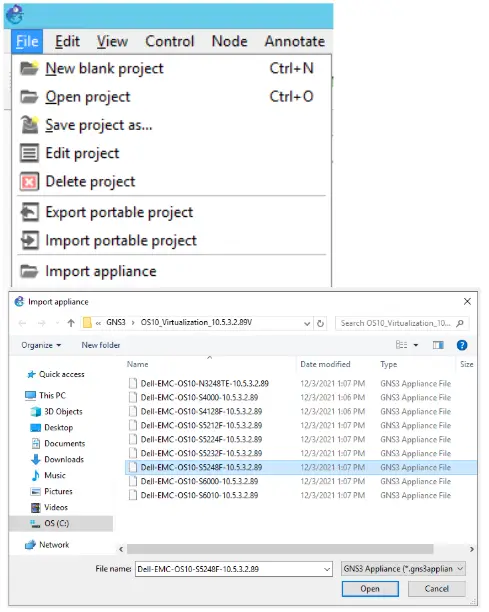
- Følg guiden til import af apparat
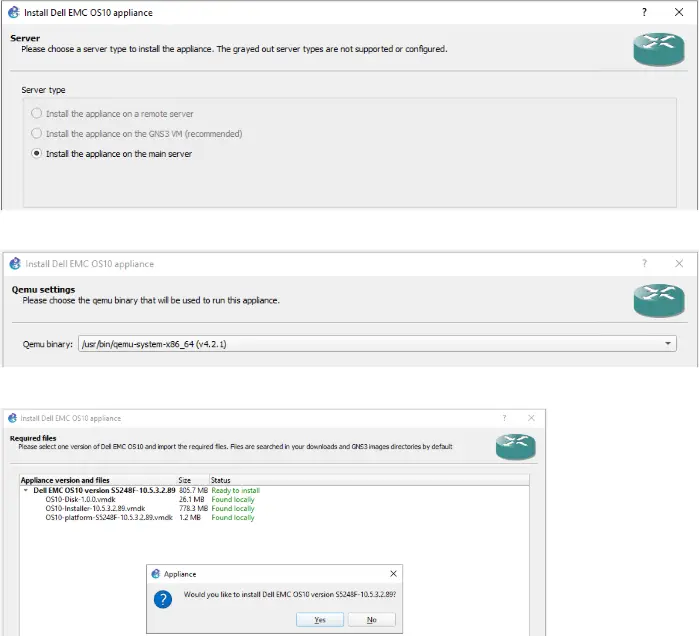
- Følg guiden til import af apparat
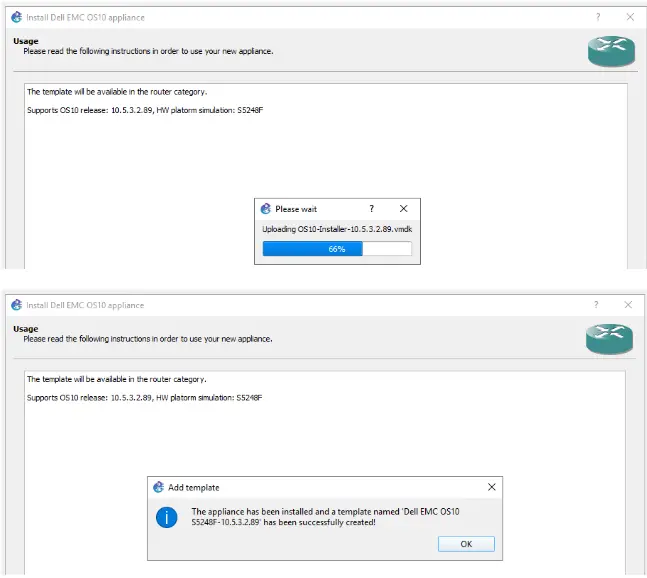
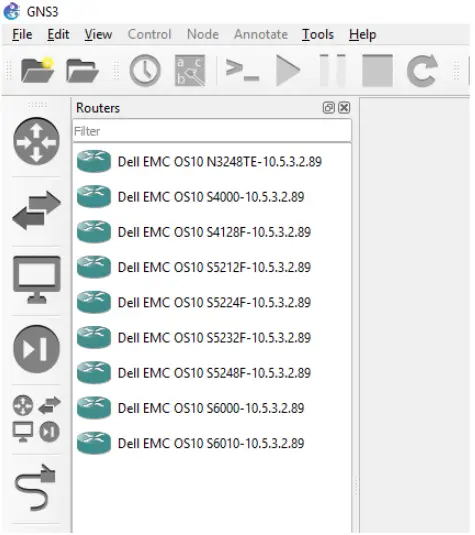
- Gentag importtrinnene for hver ønsket model
- Importerede apparater vises i vinduet til venstre
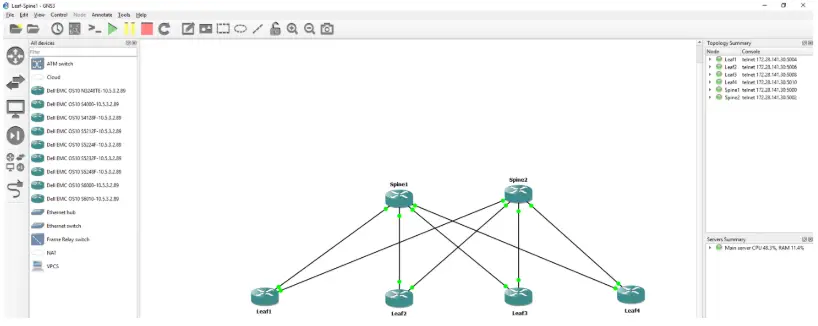
- Opret et nyt GNS3-projekt med OS10-switche
- Træk et OS10-apparat til hovedtopologien view for at tilføje en ny OS10-switch
- Hver OS10 switch bruger ca. 4 GB RAM
- Når først GNS3-projektet er startet, vil OS10-apparaterne som standard have en automatisk OS-installation via ONIE
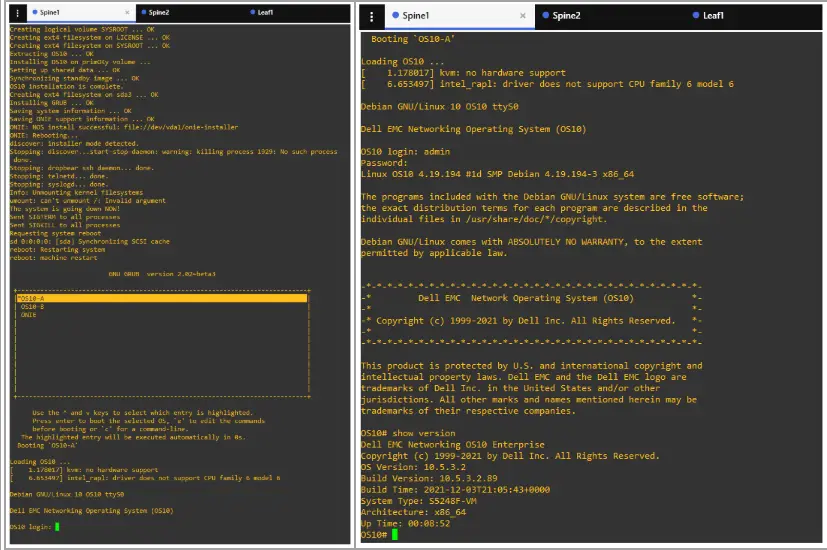
- OS10-apparaterne kan tage flere øjeblikke at installere OS10-operativsystemet på primære og sekundære partitioner
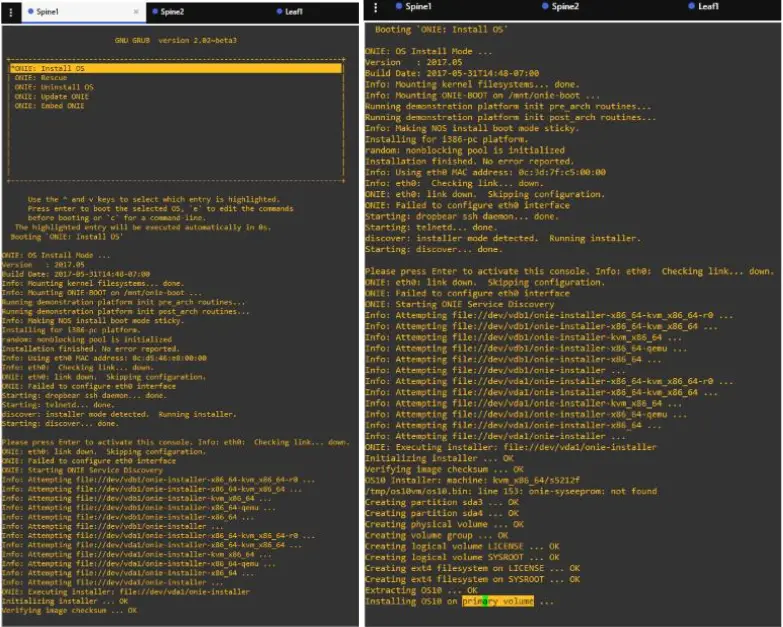
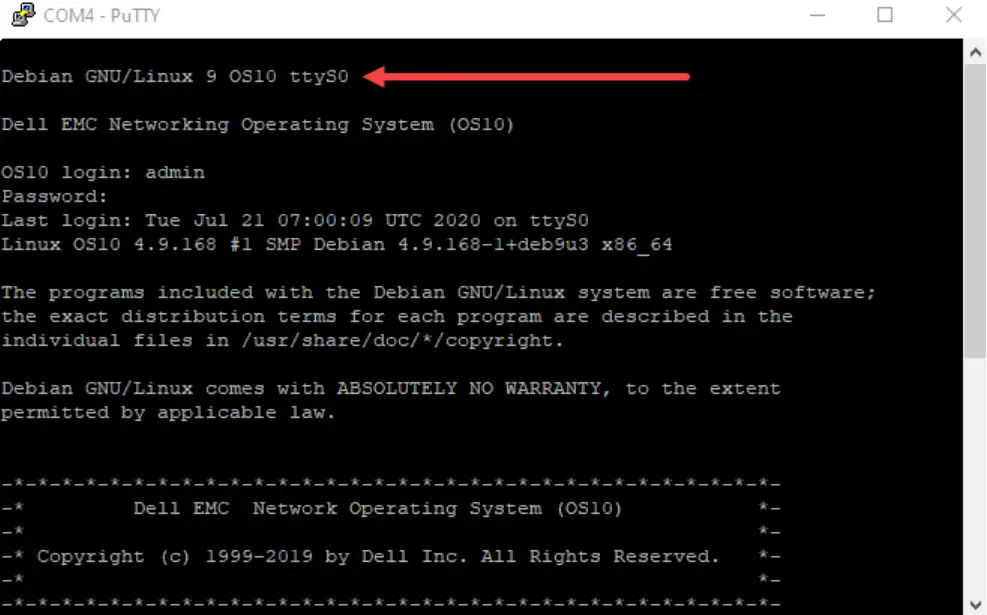
- Tillad et par minutter at gå, før du forsøger at logge ind med admin/admin
Dokumenter/ressourcer
 |
DELL EMC OS10 Switch Basic Configuration Virtualization [pdfBrugervejledning OS10 Switch Basic Configuration Virtualization, Switch Basic Configuration Virtualization, Basic Configuration Virtualization, Configuration Virtualization, Virtualization |


