1. Introduktion
VITURE Luma Ultra XR-brillerne tilbyder en fordybende, udvidet virkelighedsoplevelse med en skærm i høj opløsning, avancerede sporingsfunktioner og bred enhedskompatibilitet. Denne manual indeholder vigtige oplysninger om opsætning, betjening, vedligeholdelse og fejlfinding af din enhed for at sikre optimal ydeevne.
2. Hvad er der i æsken
Bekræft, at alle varer er til stede i din produktpakke:
- VITURE Luma Ultra XR-briller x 1
- Udskiftelige næsepuder x 3
- USB-C til magnetisk stikkabel (1.2 m) x 1
- Brilleetui x 1
- Brilleklud x 1
- Hårvenligt betræk x 1
- Lynvejledning x 1
- Sikkerhedsretningslinje x 1
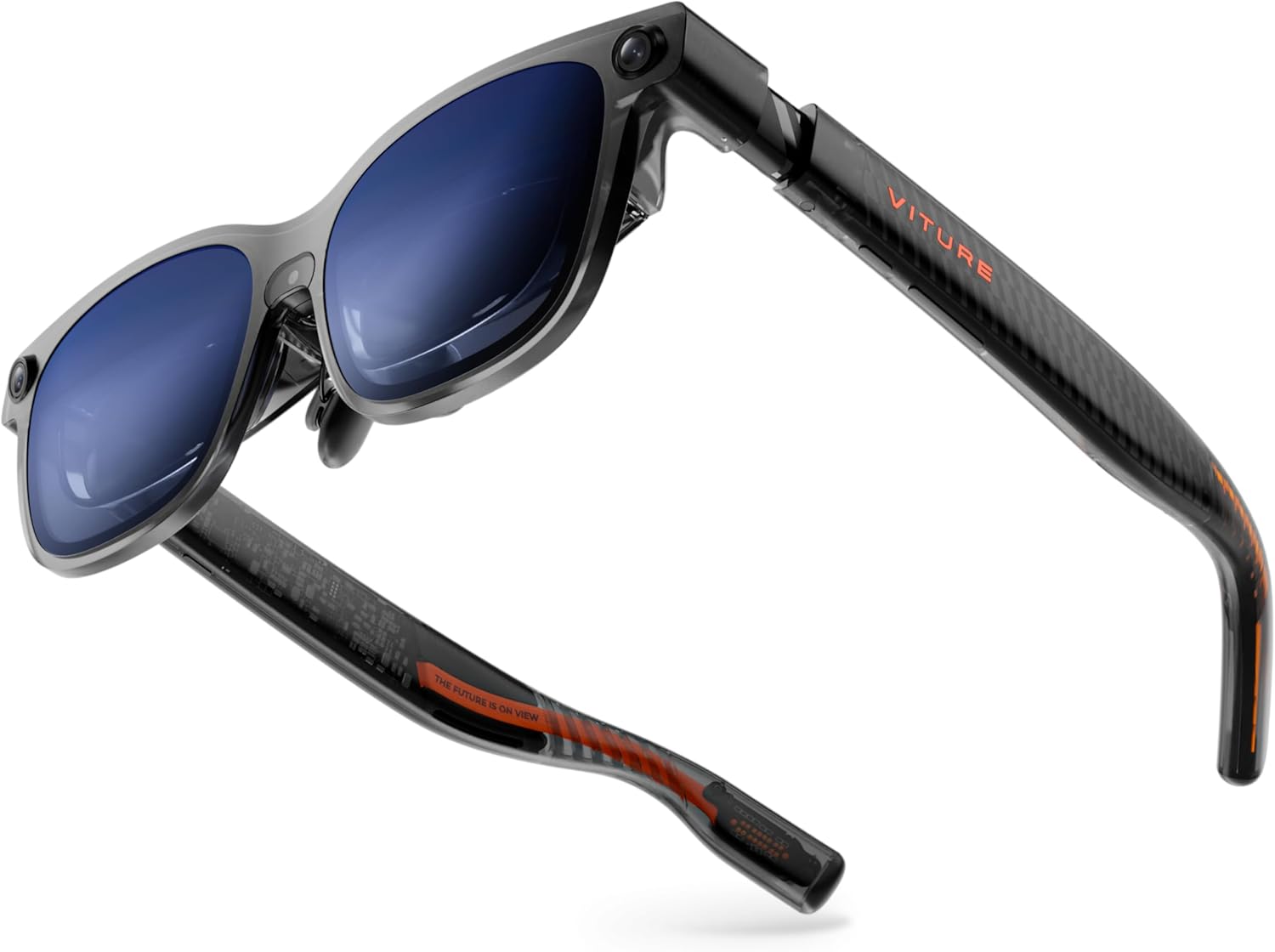
Billede: VITURE Luma Ultra XR-brillerne vist med det medfølgende tilbehør, herunder opladningskabel, næsepuder og bæretaske.
Video: En udpakning og mereview af VITURE Luma-serien, der demonstrerer pakkens indhold og de indledende opsætningstrin.
3. Opsætning
3.1 Tilslutning til enheder
Luma Ultra XR-brillerne er kompatible med en bred vifte af enheder via USB-C med DisplayPort Alternate Mode. Du skal blot tilslutte det medfølgende USB-C til magnetisk stikkabel til din enhed og brillerne.
- Smartphones/tablets: Tilslut direkte til kompatible iPhone (15/16/17-serien), Android-telefoner og iPads.
- Computere: Opret forbindelse til Mac- og pc-enheder for produktivitet på flere skærme via SpaceWalker-appen.
- Spillekonsoller: Tilslut til Switch & Switch 2, Steam Deck, ROG Ally og andre konsoller ved hjælp af VITURE Pro Mobile Dock (sælges separat) eller passende adaptere.
Video: En demonstration af tilslutning af VITURE Luma Ultra XR-brillerne til forskellige enheder, herunder smartphones og bærbare computere.asinplug-and-play-funktionaliteten.
3.2 Justering for komfort og syn
- Næsepuder: Tre par udskiftelige næsepuder medfølger for at sikre en behagelig og sikker pasform. Vælg den størrelse, der passer bedst til dit ansigt.
- Justering af nærsynethed: Luma Ultra har indbygget myopijustering op til -4.0 D. Brug drejeknapperne oven på brillerne til at finjustere fokus, indtil billedet er klart.
- Fleksible arme: De fleksible arme giver en skånsom, justerbar pasform, der passer til forskellige hovedstørrelser.

Billede: Nærbillede view af VITURE Luma Ultra XR-brillerne, der fremhæver justeringsknapperne for myopi, den elektrokromiske film og de magnetiske næsepuder.
3.3 Elektrokrom film
Aktiver den elektrokrome film med et enkelt tryk for øjeblikkeligt at mørklægge linserne for fuld nedsænkning og reducere eksternt lys. En valgfri antireflekterende linseskærm er også tilgængelig for forbedret reduktion af blænding.
4. Betjening af brillerne
4.1 Skærmfunktioner
- Virtuel skærm: Oplev en 152-tommer virtuel skærm med 1200p opløsning.
- Lysstyrke: Nyd brancheførende lysstyrke på 1500 nits for klare billeder viewunder forskellige lysforhold.
- Opdateringshastighed: En silkeblød opdateringshastighed på 120 Hz sikrer flydende billeder.
- Felt af View (FOV): Et fordybende 52° FOV giver et bredt og naturligt viewoplevelse.
- Farvenøjagtighed: Farvenøjagtighed i Hollywood-kvalitet (DeltaE < 2) leverer fantastiske billeder.

Billede: VITURE Luma Ultra XR-brillerneasinNøglefunktioner som 1500 nits lysstyrke, 152-tommer virtuel skærm, 120 Hz opdateringshastighed og understøttelse af 6DoF.
4.2 Rumlig beregning og håndbevægelser
Triple-kamerasystemet (front RGB-kamera og dobbelte dybdekameraer) muliggør avanceret 6DoF-sporing og rumlig interaktion. Når det parres med VITURE Pro-nakkebåndet (sælges separat), understøtter Luma Ultra håndbevægelsesgenkendelse for præcis rumlig interaktion. Omfattende 6DoF-understøttelse er tilgængelig i SpaceWalker på tværs af macOS og Windows, med mobilkompatibilitet snart tilgængelig.

Billede: En illustration af en bruger, der interagerer med virtuelle objekter ved hjælp af håndbevægelser, mens vedkommende har VITURE Luma Ultra XR-brillerne på, hvilket demonstrerer 6DoF-sporing.
4.3 Realtidskonvertering fra 2D til 3D
Forvandl alt 2D-indhold, inklusive streaming og gaming, til en fordybende 3D-oplevelse med VITURES Immersive 3D-funktion.
4.4 Produktivitet på flere skærme
Brug SpaceWalker til at oprette et panoramisk arbejdsområde med op til tre virtuelle skærme fra din Mac eller pc. Arranger skærme vandret, lodret eller i kodetilstand for forbedret produktivitet.
4.5 Lydoplevelse
Dyk ned i et lydbillede skabt af HARMANs lydeksperter for dybere bas, skarpere diskant og en fyldigere og mere fordybende lydoplevelse. Den indbyggede mikrofon giver mulighed for klar kommunikation under multiplayer-spil eller opkald.
4.6 dynamiske lyseffekter
Tilpas dine briller med programmerbar RGB-belysning, synkroniser farver og animationer, så de matcher dine præferencer. Denne funktion vil snart være tilgængelig.

Billede: De fleksible arme på VITURE Luma Ultra XR-brillerne er oplyst med dynamiske lyseffekter, vistasing brugerdefinerede belysningsmuligheder.
5. Vedligeholdelse
For at sikre dine VITURE Luma Ultra XR-brillers lange levetid og optimale ydeevne, skal du følge disse vedligeholdelsesretningslinjer:
- Rensning: Brug den medfølgende brilleklud til forsigtigt at rengøre linserne og stellet. Undgå slibende materialer eller barske kemikalier.
- Opbevaring: Opbevar brillerne i det medfølgende beskyttelsesetui, når de ikke er i brug, for at forhindre ridser og skader.
- Miljøforhold: Undgå at udsætte brillerne for ekstreme temperaturer, direkte sollys i længere perioder eller høj luftfugtighed.
- Kabelpleje: Håndter USB-C til magnetisk stikkablet forsigtigt for at undgå at bøje eller beskadige stikkene.
6. Fejlfinding
Hvis du støder på problemer med dine VITURE Luma Ultra XR-briller, skal du se følgende almindelige fejlfindingstrin:
- Ingen skærm/sort skærm:
- Sørg for, at brillerne er korrekt tilsluttet en kompatibel enhed via USB-C-kablet.
- Bekræft, at din enhed understøtter DisplayPort alternativ tilstand.
- Kontroller lysstyrkeindstillingerne på brillerne ved hjælp af L1-knappen.
- Sløret billede:
- Juster knapperne til justering af myopi oven på brillerne, indtil billedet er klart.
- Sørg for at bruge næsepuder i den rigtige størrelse for optimal øjenaflastning.
- Ingen lyd:
- Kontroller lydstyrkeindstillingerne på brillerne ved hjælp af L1-knappen.
- Sørg for, at din tilsluttede enheds lydudgang er rettet mod brillerne.
- Problemer med 6DoF-sporing:
- Sørg for at bruge VITURE Pro-nakkebåndet for fuld 6DoF- og håndbevægelsesunderstøttelse.
- Bekræft, at SpaceWalker-appen er opdateret og kører korrekt på din tilsluttede enhed.
- Sørg for, at kameraerne på brillerne ikke er blokeret.
- Softwarekompatibilitet:
- Nogle brugere har rapporteret problemer med antivirusprogrammer (f.eks. McAfee), der blokerer installation af SpaceWalker på Windows. Sørg for, at dine antivirusindstillinger tillader programmet.
For yderligere assistance henvises til de officielle VITURE-supportkanaler.
7. Specifikationer
| Produktdimensioner | 1.97 x 2.22 x 6.1 tommer |
| Varens vægt | 2.93 ounce |
| Varemodelnummer | V1252 |
| Skærmopløsning | 1200p (pr. øje) |
| Lysstyrke | Op til 1500 nits |
| Opdateringshastighed | 120 Hz |
| Felt af View (FOV) | 52° |
| Justering af nærsynethed | Op til -4.0 D |
| Sporing | Fuld 6DoF (med Pro-halsbånd) |
| Lyd | HARMAN Audio |
| Fabrikant | VITURE |
8. Garanti og support
For detaljerede garantioplysninger og adgang til kundesupport, besøg venligst den officielle VITURE webwebstedet eller din forhandlers supportside. Du kan også finde yderligere ressourcer og ofte stillede spørgsmål på VITURE Butik på Amazon.