1. Introduktion
VITURE Luma Pro XR-brillerne er designet til at give en uovertruffen udvidet virkelighedsoplevelse med et stort, skarpt virtuelt display til underholdning, spil og produktivitet. Med avanceret optisk teknologi, overlegen lyd og bred kompatibilitet sigter disse briller mod at transformere, hvordan du interagerer med digitalt indhold.

Billede: VITURE Luma Pro XR-brillerne, udstilletasinderes elegante design og blåtonede linser.
Nøglefunktioner:
- 1200P ultraskarp skærm: Oplev en 152-tommer virtuel skærm med exceptionel klarhed, endnu skarpere end tidligere modeller.
- Immersive Visuals: Nyd et 52-graders felt af View (FOV), 1000 nits lysstyrke og en opdateringshastighed på 120 Hz for levende og jævne billeder.
- Komfort og pasform: Designet til komfort hele dagen med fleksible stænger, magnetiske ergonomiske næsepuder og vippejusterbare stænger. Fås i to størrelser, der passer til forskellige IPD-områder.
- HARMAN Lyd: Integreret lydsystem udviklet af HARMAN for fyldig, medrivende lyd med forbedret bas og sprøde diskantniveauer.
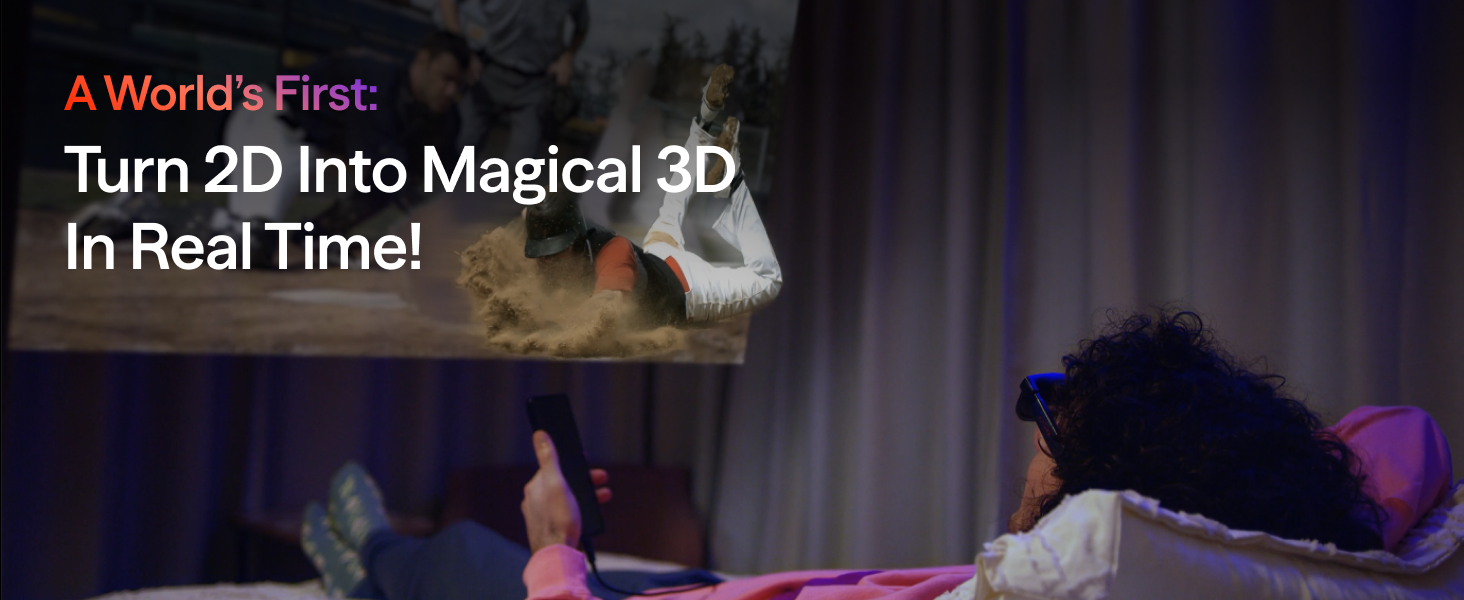
- Avanceret software: Har verdens første realtidskonvertering fra 2D til 3D og multiskærmfunktioner via SpaceWalker-appen for forbedret produktivitet.
- Dynamiske lyseffekter: Brugerdefinerbar RGB-belysning for en personlig æstetik.
- Indbygget justering af myopi: Juster fokus op til -4.0 dioptrier direkte på brillerne, hvilket eliminerer behovet for styrkeindsatser for mange brugere.
- Elektrokrom film: Gør linserne mørkere med det samme for at få fuld fokus og privatliv med et enkelt tryk.
2. Hvad er der i æsken
Når du åbner din VITURE Luma Pro XR-brillepakke, skal du sørge for, at alle følgende ting er til stede:
- VITURE Luma Pro XR-briller x 1
- Udskiftelige næsepuder x 3
- USB-C til magnetisk stikkabel (1.2 m) x 1
- Brilleetui x 1
- Brilleklud x 1
- Hårvenligt betræk x 1
- Lynvejledning x 1
- Sikkerhedsretningslinje x 1
3. Opsætning
Opsætningen af dine VITURE Luma Pro XR-briller er designet til at være ligetil og tilbyder plug-and-play-kompatibilitet med en bred vifte af enheder.
3.1 Første tilslutning
Tilslut VITURE Luma Pro XR-brillerne til din kompatible enhed (iPhone 15/16, Android-telefon med DP-udgang, Mac, PC, Steam Deck, Switch 2 eller andre spillekonsoller) ved hjælp af det medfølgende USB-C til magnetisk stikkabel. Brillerne er designet til problemfri forbindelse uden komplekse opsætningsprocedurer.
Billede: Diagram, der illustrerer den brede kompatibilitet mellem VITURE Luma Pro XR-briller og forskellige enheder, herunder bærbare computere, telefoner og spillekonsoller.
3.2 Justering for komfort og syn
- Næsepuder: Vælg den mest behagelige næsepude blandt de tre medfølgende muligheder, og fastgør den til brillerne.
- Justerbare brillestænger med vippefunktion: Juster vinklen på stængerne for at opnå en perfekt og sikker pasform på dit ansigt.
- Justering af nærsynethed: Hvis du har nærsynethed, skal du dreje justeringsknappen på brillerne for at opnå et klart syn. Brillerne understøtter op til -4.0 dioptrier. Til styrker stærkere end -4.0D eller med bygningsfejl fås et magnetisk brillestel separat.
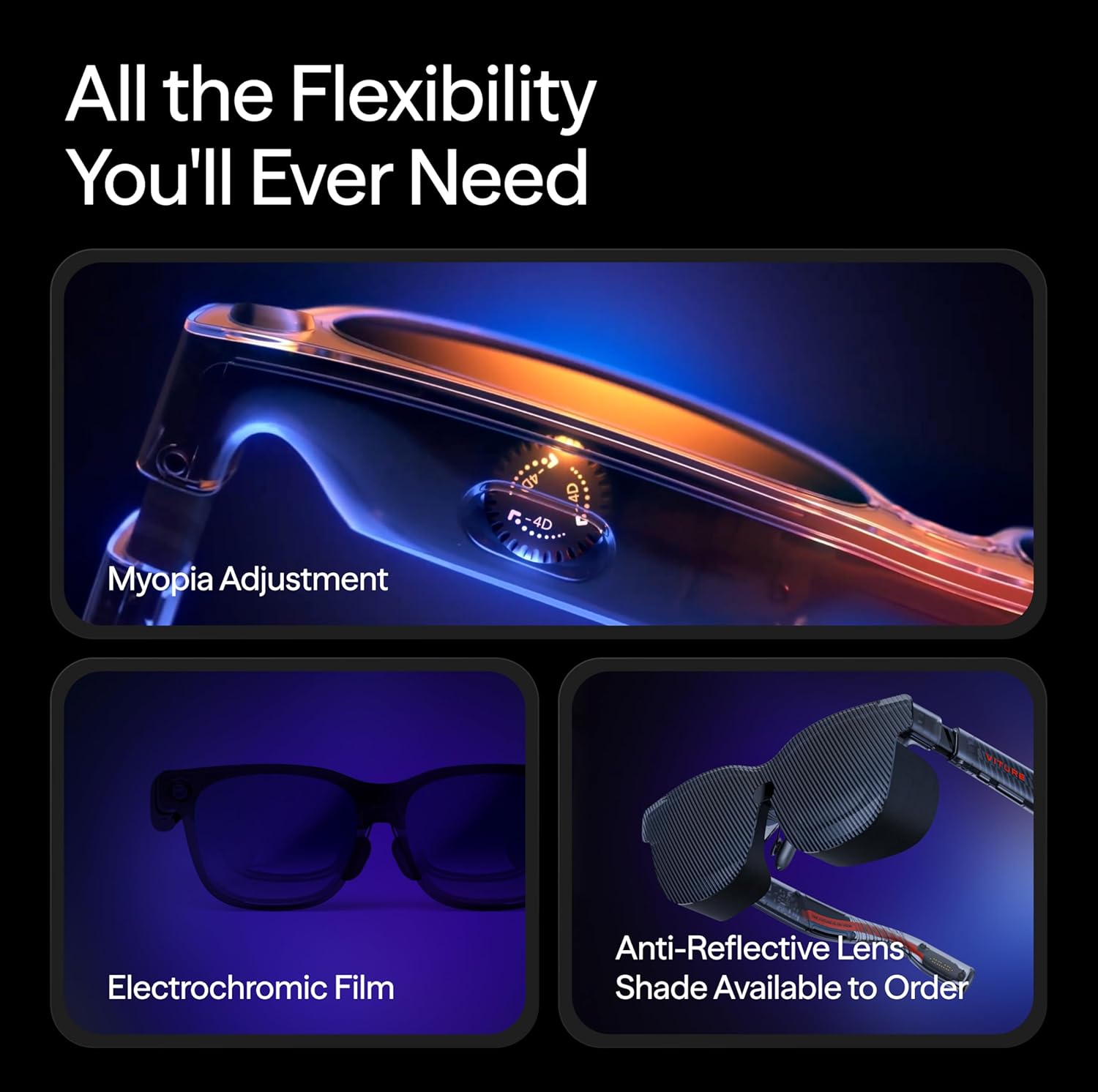
Billede: Nærbillede view af myopijusteringsknappen og den elektrokrome filmfunktion på VITURE Luma Pro XR-brillerne.
3.3 Softwareinstallation (valgfrit)
Download og installer SpaceWalker-appen på din kompatible enhed for avancerede funktioner som produktivitet på flere skærme og konvertering fra 2D til 3D i realtid. Denne app forbedrer XR-oplevelsen ved at tilbyde yderligere funktioner og tilpasningsmuligheder.
4. Betjeningsvejledning
VITURE Luma Pro XR-brillerne er designet til intuitiv betjening, så du nemt kan styre dine viewoplevelse.
4.1 Displaykontrol
- Tænd/sluk: Brillerne tændes typisk automatisk, når de er tilsluttet en kompatibel enhed. Frakobl for at slukke.
- Justering af lysstyrke: Brug knapperne på brillerne (se hurtigstartguiden for præcis knaptilknytning) til at justere skærmens lysstyrke op til 1000 nits for optimal lysstyrke. viewunder forskellige lysforhold.
- Elektrokrom film: Tryk på den angivne knap for at aktivere den elektrokrome film, hvilket øjeblikkeligt mørklægger linserne for en mere fordybende og privat oplevelse. viewoplevelse.
- 2D-til-3D-konvertering: Brug realtidskonverteringsfunktionen fra 2D til 3D via SpaceWalker-appen eller dedikerede kontroller til at omdanne standardindhold til en fordybende 3D-oplevelse.
Billede: Illustration af de forskellige betjeningselementer på VITURE Luma Pro XR-brillerne, herunder tænd/sluk, lysstyrke og 3D-knap.
4.2 Lydoplevelse
Det integrerede HARMAN-lydsystem leverer lyd i høj kvalitet. Juster lydstyrken ved hjælp af knapperne på brillerne eller din tilsluttede enhed. Sørg for, at brillerne er placeret korrekt for at få den bedste lydgengivelse.
4.3 Multiskærm og navigation
- SpaceWalker-appen: Brug SpaceWalker-appen til at oprette et panoramisk arbejdsområde med flere skærme og op til tre virtuelle skærme fra din Mac eller pc. Udforsk lodrette, vandrette eller kodetilstande for optimeret produktivitet.
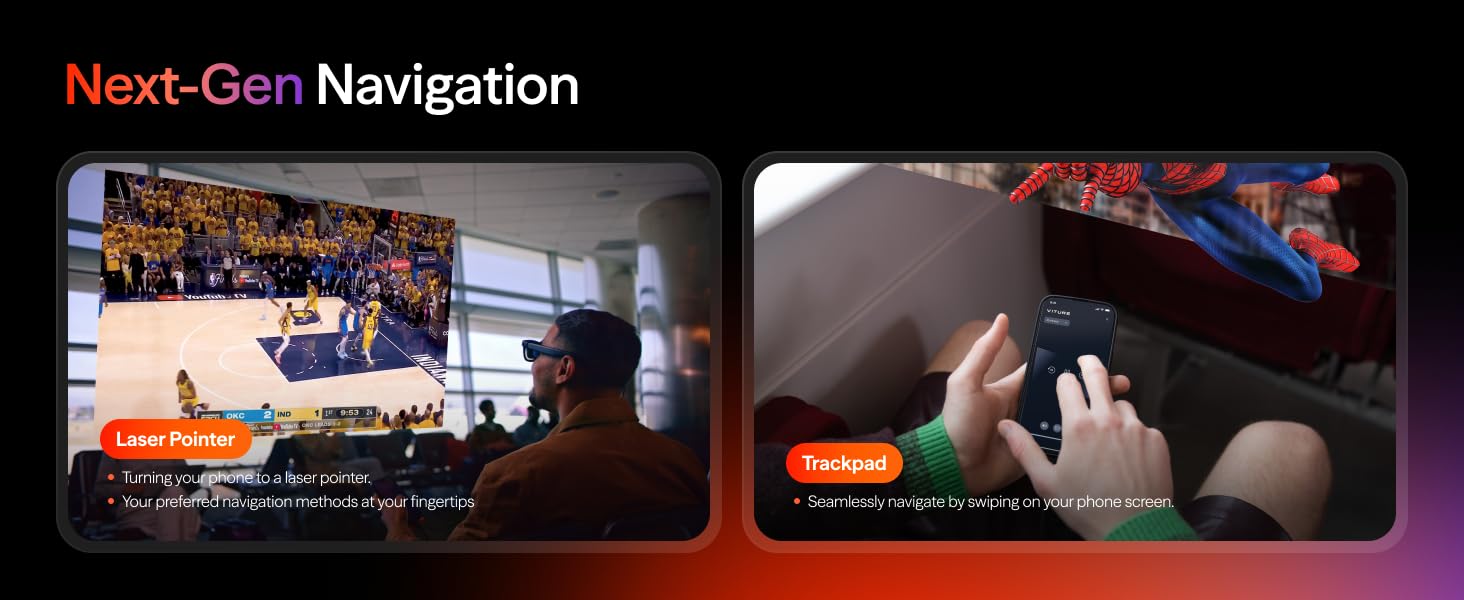
- Navigation: Naviger i det virtuelle miljø ved hjælp af din telefon som laserpointer eller trackpad, hvilket giver problemfri interaktion med det viste indhold.

Billede: En bruger, der interagerer med flere virtuelle skærme vist gennem VITURE Luma Pro XR-brillerne, hvilket demonstrerer multiskærmsfunktionaliteten.
5. Vedligeholdelse
Korrekt vedligeholdelse sikrer dine VITURE Luma Pro XR-brillers lange levetid og optimale ydeevne.
5.1 Rengøring
- Linser: Brug den medfølgende brilleklud til forsigtigt at tørre linserne af. Ved genstridige pletter, tør let afampRengør kluden med en linserengøringsopløsning, der er specielt designet til optiske overflader. Undgå at bruge slibende materialer eller barske kemikalier.
- Ramme: Tør rammen af med en blød, tør klud. Om nødvendigt, let drænamp klud kan bruges, efterfulgt af øjeblikkelig tørring.
5.2 Opbevaring
Når brillerne ikke er i brug, skal de opbevares i det medfølgende brilleetui for at beskytte dem mod støv, ridser og stød. Undgå at udsætte brillerne for ekstreme temperaturer eller direkte sollys i længere perioder.
5.3 Generel pleje
- Undgå at tabe brillerne eller udsætte dem for hårde stød.
- Forsøg ikke at skille eller reparere brillerne selv, da dette vil ugyldiggøre garantien og kan forårsage skade.
- Hold den magnetiske forbindelse ren og fri for snavs for at sikre en pålidelig forbindelse.
6. Fejlfinding
Dette afsnit omhandler almindelige problemer, du kan støde på med dine VITURE Luma Pro XR-briller.
6.1 Displayproblemer
- Ingen skærm/sort skærm: Sørg for, at brillerne er korrekt tilsluttet din enhed, og at enheden er tændt og udsender video. Kontroller kablet for eventuelle skader.
- Sløret billede/uklar tekst: Juster brillernes nærsynethedsknapper, så de passer til din recept. Sørg for, at brillerne er placeret korrekt på dit ansigt, og at næsepuderne passer til din pasform. Hvis du bruger SpaceWalker-appen, skal du sørge for, at den er opdateret til den nyeste version.
- Skærmflimmer/forvrængning: Prøv at tilslutte brillerne igen. Sørg for, at din enheds skærmindstillinger er kompatible med brillernes opløsning og opdateringshastighed (1200p, 120Hz). Opdater alle relevante drivere eller software på din tilsluttede enhed.
- Billedet udfylder ikke skærmen/delvis View: Dette kan nogle gange ske med bestemt indhold eller applikationer. Sørg for, at SpaceWalker-appen er opdateret, og prøv at justere skærmindstillingerne i appen eller på din tilsluttede enhed.
6.2 Lydproblemer
- Ingen lyd: Kontrollér lydstyrken på både brillerne og din tilsluttede enhed. Sørg for, at brillerne er valgt som lydudgangsenhed på dit system.
- Lav lydstyrke/dårlig kvalitet: Sørg for, at brillerne er placeret korrekt på dine ører. Kontroller, om der er forhindringer i højttalerområderne.
6.3 Forbindelsesproblemer
- Intermitterende forbindelse: Sørg for, at det magnetiske stik er rent og sidder helt fast. Undgå at bøje eller belaste kablet.
- Enhed genkender ikke briller: Prøv at genstarte din tilsluttede enhed. Sørg for, at din enheds USB-C-port understøtter DisplayPort Alternate Mode (DP Alt Mode) til videooutput.
6.4 Software-/app-problemer
- SpaceWalker-appen fungerer ikke: Sørg for, at appen er opdateret til den nyeste version. Prøv at lukke og genåbne appen. Geninstaller appen, hvis problemerne fortsætter.
- Problemer med forsinkelse/ydeevne: Sørg for, at din tilsluttede enhed opfylder minimumssystemkravene for SpaceWalker-appen og det indhold, du bruger. viewLuk unødvendige baggrundsprogrammer.
Hvis du fortsat oplever problemer efter at have forsøgt disse fejlfindingstrin, bedes du henvise til de officielle VITURE-supportressourcer eller kontakte kundeservice.
7. Specifikationer
Detaljerede tekniske specifikationer for VITURE Luma Pro XR-brillerne:
| Feature | Specifikation |
|---|---|
| Produktdimensioner | 6.1 x 1.97 x 2.22 tommer |
| Varens vægt | 2.79 ounce |
| Varemodelnummer | V1251 |
| Skærmopløsning | 1200p (virtuel 152" ved 3M) |
| Lysstyrke | Op til 1000 nits |
| Opdateringshastighed | 120 Hz |
| Felt af View (FOV) | 52° |
| Justering af nærsynethed | Op til -4.0D indbygget |
| Lyd | HARMAN Audio |
| Forbindelse | USB-C med DisplayPort-udgang |
| Fabrikant | VITURE Inc. |
8. Garanti og support
VITURE yder en begrænset garanti på Luma Pro XR-brillerne mod defekter i materialer og udførelse under normal brug. Se venligst det officielle dokument med sikkerhedsretningslinjer, der er inkluderet i din pakke, for detaljerede garantivilkår.
8.1 Officiel dokumentation
For fuldstændige oplysninger, se venligst de officielle PDF-dokumenter:
8.2 Kundesupport
For yderligere assistance, teknisk support eller garantikrav, besøg venligst den officielle VITURE Store eller kontakt VITURE kundeservice via deres officielle kanaler. Du kan finde flere oplysninger og supportressourcer på VITURE Butik på Amazon.