1. Introduktion
Denne manual indeholder vigtige instruktioner til korrekt opsætning, betjening og vedligeholdelse af din Zebra TC72 trådløse Android håndholdte stregkodescanner. Læs venligst denne manual grundigt, inden du bruger enheden, for at sikre optimal ydeevne og levetid.
2. Enhed overview
Zebra TC72 er en robust mobil computer i virksomhedsklassen, der er designet til forskellige datafangstapplikationer. Den har et Android-operativsystem, trådløs forbindelse og en integreret 2D/1D/QR-kode stregkodescanner.
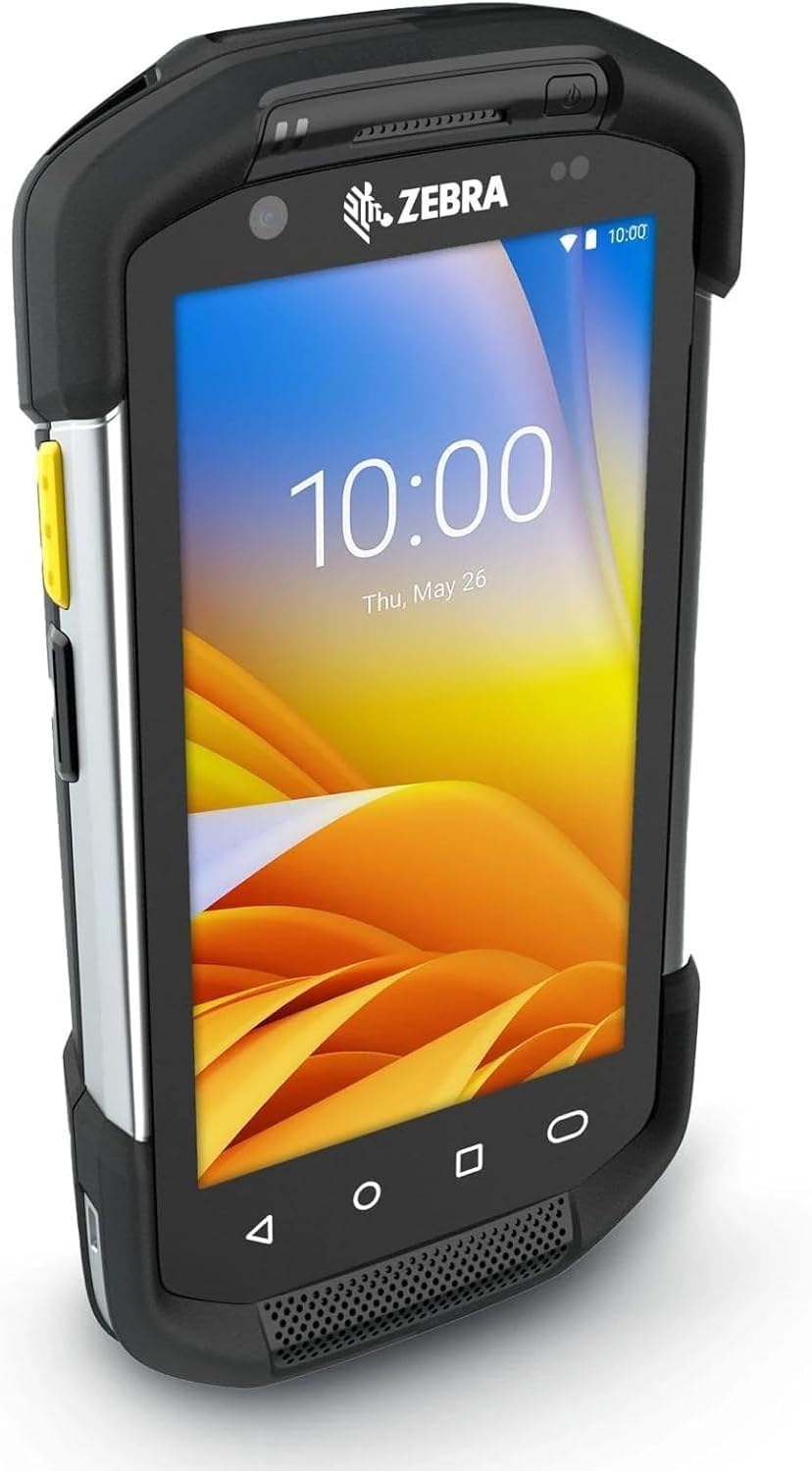
Figur 2.1: Zebra TC72 håndholdt scanner. Dette billede viser enheden fra et vinklet perspektiv, der fremhæver dens robuste design og skærmen.
3. Opsætning
3.1 Udpakning og første inspektion
Pak forsigtigt alle komponenter ud. Kontroller, at pakken indeholder Zebra TC72-enheden, batteriet og opladeren. Undersøg alle dele for tegn på skader. Hvis der mangler eller er beskadigede komponenter, skal du straks kontakte din leverandør.
3.2 Batteriinstallation og opladning
- Find batterirummet på bagsiden af enheden.
- Isæt batteriet, og sørg for at kontakterne er korrekt justeret.
- Luk batterirummets dæksel forsvarligt.
- Tilslut opladeren til enhedens opladningsport eller holder. Sæt opladeren i en stikkontakt. Enheden vil vise opladningsstatus.
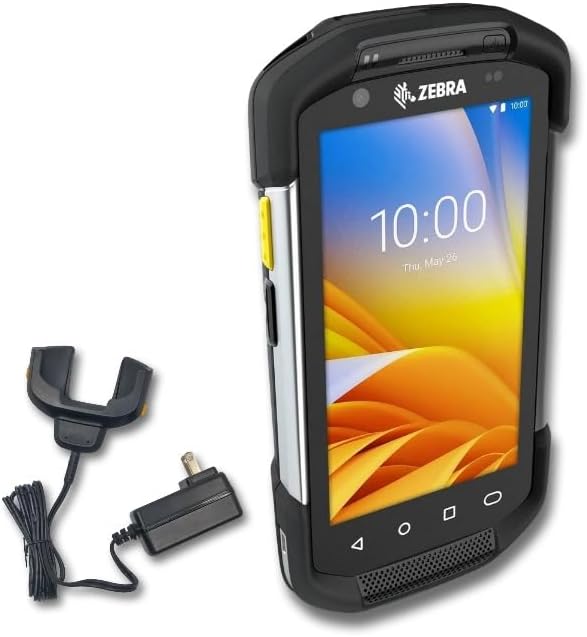
Figur 3.1: Zebra TC72 med oplader. Dette billede viser TC72-enheden sammen med dens opladningsholder og strømadapter, hvilket illustrerer de komponenter, der kræves til strømstyring.
3.3 Tænd/sluk
- For at tænde: Tryk og hold tænd/sluk-knappen nede (typisk på siden), indtil Zebra-logoet vises på skærmen.
- For at slukke: Tryk på tænd/sluk-knappen og hold den nede, indtil menuen med strømindstillinger vises. Vælg 'Sluk'.
3.4 Indledende konfiguration
Når du tænder den første gang, skal du følge instruktionerne på skærmen for at fuldføre den indledende opsætning, herunder valg af sprog, Wi-Fi-netværksforbindelse og opsætning af Google-konto (valgfrit).
4. Betjeningsvejledning
4.1 Grundlæggende navigation (Android OS)
TC72 kører på Android-platformen. Naviger i brugerfladen ved hjælp af berøringsbevægelser: tryk for at vælge, swipe for at rulle, og knib for at zoome. Navigationslinjen nederst på skærmen indeholder funktionerne 'Tilbage', 'Hjem' og 'Seneste apps'.

Figur 4.1: Zebra TC72 front ViewDette billede viser forsiden af enheden med dens aktive skærm og illustrerer Android-brugergrænsefladen.
4.2 Stregkodescanning
TC72 har en integreret stregkodescanner i industriel klasse, der kan læse 1D-, 2D- og QR-koder.

Figur 4.2: Indbygget stregkodescanner. En detaljeret view af det integrerede stregkodescannermodul, der er placeret øverst på enheden.
- Åbn scanningsapplikationen på din enhed.
- Ret scannervinduet (øverst på enheden) mod stregkoden.
- Tryk på scanningsudløserknappen (typisk på siden) for at aktivere scanneren.
- Sørg for, at det røde sigtemønster dækker hele stregkoden for optimal aflæsning. En vellykket scanning angives normalt med et hørbart bip og/eller en visuel bekræftelse på skærmen.
4.3 Dataindsamling og -overførsel
Scannede data indtastes typisk i det aktive felt i et program. Data kan overføres via Wi-Fi, Bluetooth eller USB-forbindelse, afhængigt af dit specifikke program og netværkskonfiguration.
5. Vedligeholdelse
5.1 Rengøringsinstruktioner
- Skærm: Brug en blød, fnugfri klud lidt damprengøres med vand eller en godkendt skærmrens. Brug ikke slibende materialer eller barske kemikalier.
- Scannervindue: Tør forsigtigt scannervinduet af med en ren, blød klud. Sørg for, at der ikke er støv eller snavs i scanningsstien.
- Enhed Casing: Tør med annonceamp klud. Undgå for meget fugt.
5.2 Pleje af batterier
For at maksimere batteriets levetid skal du undgå ekstreme temperaturer. Oplad batteriet regelmæssigt, og lad det ikke aflades helt i længere perioder. Udskift batteriet, hvis dets ydeevne forringes betydeligt.
5.3 Softwareopdateringer
Søg regelmæssigt efter og installer softwareopdateringer for at sikre optimal ydeevne, sikkerhed og adgang til nye funktioner. Opdateringer kan typisk findes i enhedens indstillingsmenu under 'Systemopdateringer'.
5.4 Retningslinjer for opbevaring
Ved opbevaring af enheden i længere perioder skal du sørge for, at den er slukket og opbevares et køligt, tørt sted væk fra direkte sollys og ekstreme temperaturer. Det anbefales at oplade batteriet til ca. 50% før opbevaring.
6. Fejlfinding
- Enheden tænder ikke: Sørg for, at batteriet er korrekt installeret og opladet. Tilslut enheden til opladeren, og prøv at tænde den igen.
- Scanningsproblemer: Kontroller, at scannervinduet er rent og uhindret. Sørg for, at stregkoden ikke er beskadiget og er inden for scannerens optimale område. Kontroller scanningsprogrammets indstillinger.
- Ingen Wi-Fi-forbindelse: Kontrollér, om Wi-Fi er aktiveret i indstillingerne. Bekræft netværksadgangskoden, og sørg for, at du er inden for rækkevidde af et kendt netværk. Genstart enheden og Wi-Fi-routeren, hvis det er nødvendigt.
- Enheden reagerer ikke: Hvis enheden ikke reagerer, skal du udføre en soft nulstilling ved at trykke på tænd/sluk-knappen og holde den nede i cirka 10-15 sekunder, indtil enheden genstarter.
7. Specifikationer
| Feature | Beskrivelse |
|---|---|
| Modelnummer | TC72 |
| Operativsystem | Android |
| Scanningsevne | 2D, 1D, QR-kode stregkodelæser |
| Forbindelse | Trådløs |
| Inkluderet tilbehør | Oplader |
| Kompatibilitetsnote | Ikke kompatibel med Walmart- eller FedEx-software. |
| Fabrikant | Symbol (Zebra) |
| UPC | 611393758937 |
8. Garanti og support
For information om garantidækning og teknisk support henvises til den dokumentation, der fulgte med dit køb, eller kontakt din forhandler. For producentspecifik support kan du besøge den officielle Zebra Technologies-side. webwebsted.


