1. Introduktion
Denne manual indeholder detaljerede instruktioner til opsætning og betjening af din Creative Live! Meet 4K UHD-konference. Webkamera (model VF0950). Læs venligst denne manual grundigt, inden du bruger enheden, for at sikre optimal ydeevne og korrekt håndtering.

Figur 1: Creative Live! Meet 4K UHD-konference Webcam
2. Hvad er der i æsken
Bekræft at alle varer er til stede i pakken:
- Kreativ Live! Mød 4K UHD-konferencen Webcam
- Hurtig startvejledning
3. Opsætning
3.1 Tilslutning af Webcam
- Placer det kreative liv! Mød 4K webkameraet sikkert oven på din skærm eller en plan overflade. Den justerbare klips giver mulighed for stabil placering.
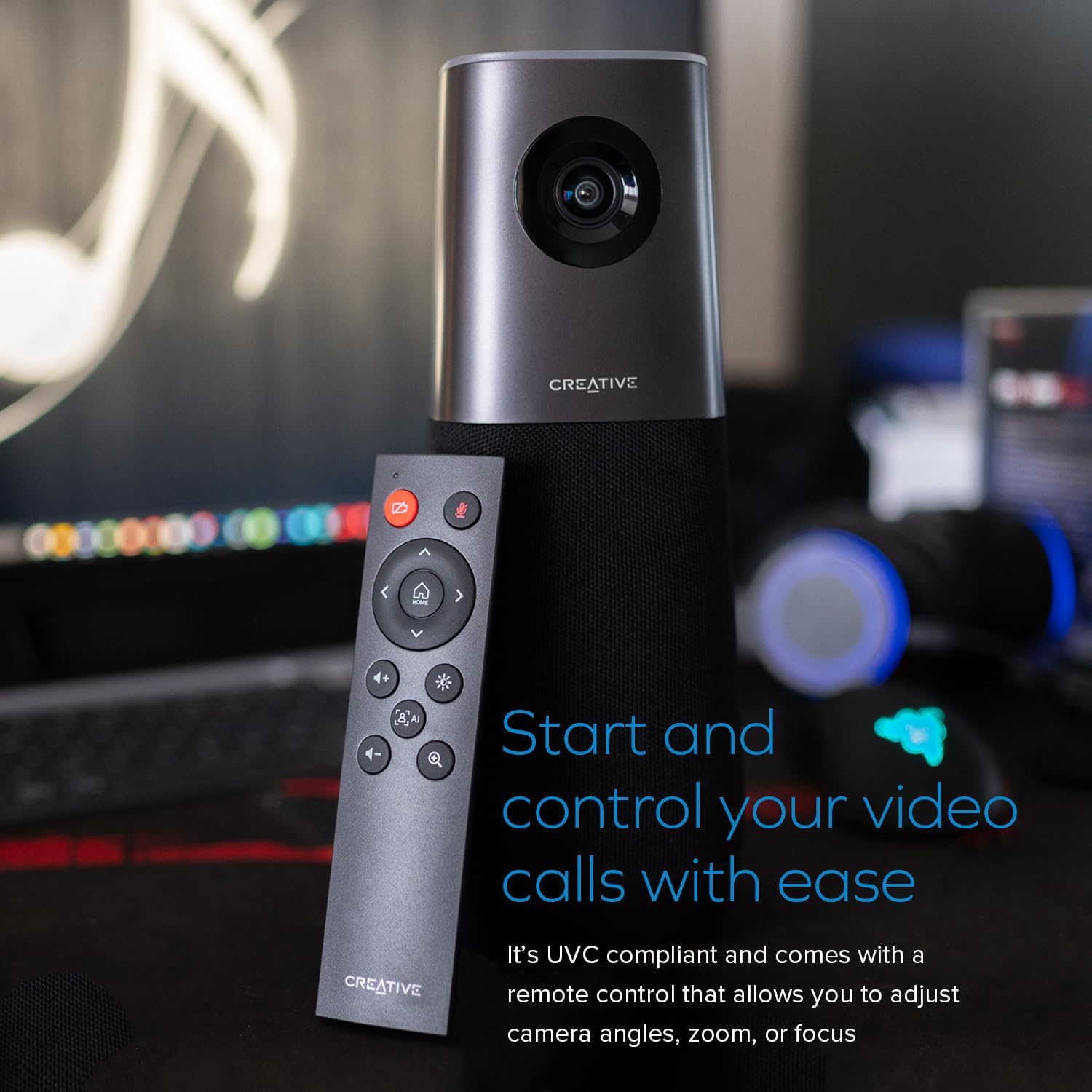
- Tilslut webkameraet til din computer ved hjælp af det medfølgende USB-kabel. webKameraet er UVC-kompatibelt og kræver ikke yderligere driverinstallation for grundlæggende funktionalitet.
- De webKameraet er kompatibelt med PC- og Mac-operativsystemer.
- Åbn din foretrukne videokonferenceapplikation (f.eks. Zoom, Skype, WebF.eks. Teams) og vælg Creative Live! Meet 4K som din video- og lydinputenhed.
Video 1: Demonstrerer tilslutning af webkamera, justering af ringlyset og grundlæggende fjernbetjeningsfunktioner som flip, spejling og zoom.
4. Betjening af Webcam
4.1 4K UHD-videokvalitet
Creative Live! Meet 4K leverer 4K UHD-opløsning på 2160p @ 30 billeder i sekundet, hvilket giver meget detaljerede og jævne billeder til dine konferencer og streams.

Figur 2: Illustrerer 4K UHD-klarheden af webkameraets videoudgang.
4.2 E-PTZ og digital zoom
Brug den elektroniske panorerings-, vippe- og zoomfunktion (E-PTZ) med 7X digital zoom til at justere din viewDette giver dig mulighed for at indramme deltagerne optimalt, fra en gruppepræsentation til en nærbillede af hoved mod skulder. viewuden fysisk at flytte enheden.

Figur 3: Demonstrerer vidvinkel view og digitale zoomfunktioner til forskellige indramningsbehov.
4.3 Bred Viewi vinkel
De webkameraet har en bred viewen vinkel på 115°, hvilket sikrer omfattende dækning, der er egnet til flere deltagere eller til at indfange et bredt visuelt område.
Figur 4: Viser det omfattende felt af view leveret af 115° vidvinkelobjektivet.
4.4 Indbyggede mikrofoner og højttaler
Udstyret med fire ultrafølsomme omnidirektionelle mikrofoner, webKameraet opfanger din stemme klart og præcist. Den integrerede højttaler giver naturlig og realistisk lydgengivelse.

Figur 5: Fremhæver den indbyggede mikrofonopstilling og højttaler til integreret lyd.
4.5 AI-teknologi og SmartComms-sæt
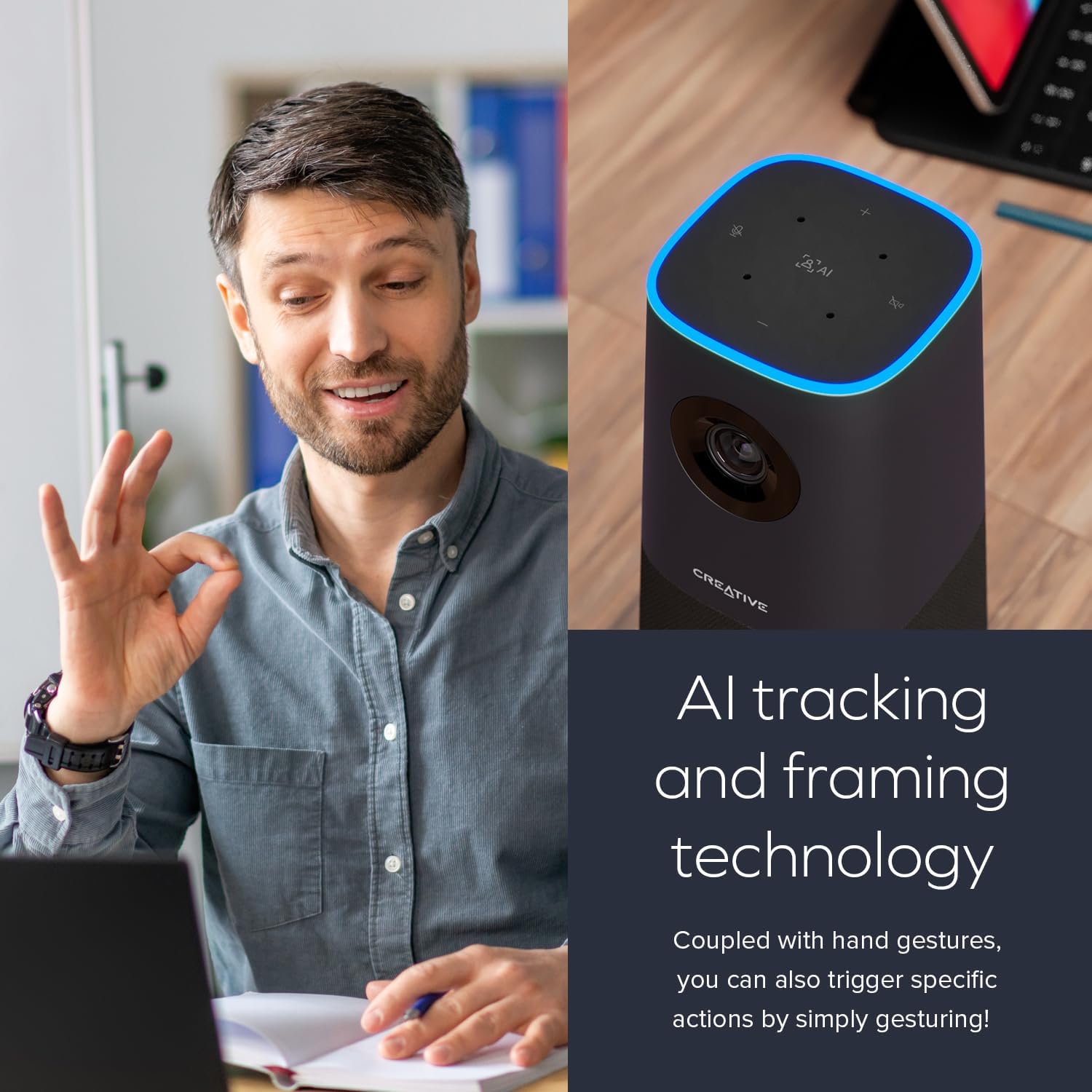
De webKameraet har AI-sporings- og indramningsteknologi for at holde motivet i fokus. For Windows-brugere inkluderer den downloadbare Creative-app SmartComms Kit, der tilbyder funktioner som NoiseClean-out til at reducere baggrundsstøj for klarere kommunikation.
Figur 6: Illustrerer AI-sporings- og framing-funktionerne hos webcam.

Figur 7: Viser Creative-appens brugerflade til administration af SmartComms-funktioner.
Video 2: Fremhæver 4K-opløsning, 120-graders synsfelt og autofokusfunktioner i et 4K-kamera webcam.
5. Vedligeholdelse
5.1 Rengøring
For at opretholde optimal billedkvalitet skal du forsigtigt rengøre webkameralinsen med en blød, fnugfri klud. Undgå at bruge skrappe kemikalier eller slibende materialer, der kan ridse linsen eller beskadige enheden.
5.2 Opbevaring
Når den ikke er i brug, skal du opbevare den webcam på et køligt, tørt sted væk fra direkte sollys og ekstreme temperaturer.
6. Fejlfinding
6.1 Ingen video-/lydudgang
- Sørg for, at USB-kablet er korrekt tilsluttet til begge webkameraet og din computer.
- Bekræft, at webcam er valgt som den primære video- og lydenhed i dine operativsystemindstillinger og i dit videokonferenceprogram.
- Prøv at forbinde webkameraet til en anden USB-port på din computer.
- Genstart din computer og videokonferenceprogrammet.
6.2 Dårlig billedkvalitet
- Sørg for, at linsen er ren og fri for støv eller pletter.
- Tjek indstillingerne for din videokonferenceapplikation for at bekræfte, at 4K-opløsning er valgt, hvis det understøttes.
- Sørg for tilstrækkelig belysning i dine omgivelser.
6.3 Problemer med AI-sporing
- Sørg for, at du er inden for den optimale rækkevidde og sigtbarhed for webkameraets AI-sporing.
- Kontrollér for eventuelle forhindringer foran kameraet.
- Opdater Creative-appen til Windows til den nyeste version for at sikre optimal AI-ydeevne.
7. Specifikationer
| Feature | Detalje |
|---|---|
| Produktdimensioner | 3.85 x 3.85 x 10 tommer |
| Varens vægt | 3.32 pund |
| Modelnummer | VF0950 |
| Fabrikant | Kreative laboratorier |
| Video opløsning | 4K UHD (2160p @ 30 fps) |
| Digital Zoom | 7X |
| Viewi vinkel | 115° |
| Mikrofoner | 4 x Omnidirektionel |
| Kompatibilitet | PC, Mac (UVC-kompatibel) |
8. Garanti og support
For garantioplysninger og teknisk support henvises til den officielle Creative Labs-side. webwebstedet eller kontakt deres kundeservice. Detaljer kan typisk findes i den hurtigstartvejledning, der følger med dit produkt.


