1. Introduktion
Denne manual indeholder vigtige oplysninger til sikker og effektiv betjening af dit TESLA QLED Smart TV, model Q55S939GUS. Læs venligst disse instruktioner grundigt, inden du bruger dit fjernsyn, og gem dem til senere brug. Dette fjernsyn har en 55-tommer (140 cm) QLED-skærm, Google TV-operativsystem, Ultra HD-opløsning, HDR10, Dolby Atmos-lyd, indbygget Wi-Fi, Bluetooth og Chromecast.

Billede 1.1: Forside view af TESLA QLED Smart TV, der fremhæver nøglefunktioner.
2. Sikkerhedsoplysninger
Følg altid grundlæggende sikkerhedsforanstaltninger, når du bruger dette fjernsyn, for at reducere risikoen for brand, elektrisk stød og personskade. Hold fjernsynet væk fra fugt og varmekilder. Sørg for korrekt ventilation. Bloker ikke ventilationsåbningerne. Brug kun tilbehør/udstyr, der er angivet af producenten. Overlad al service til kvalificeret servicepersonale.
3. Pakkens indhold
Bekræft at alle varer er til stede i pakken:
- TESLA QLED Smart TV (model Q55S939GUS)
- Fjernbetjening
- Strømkabler
- TV-stativ/fod
- Batterier til fjernbetjening
- Brugervejledning (dette dokument)
4. Opsætning
4.1 Fysisk opsætning
Montering af stativet: Placer forsigtigt TV'et med skærmen nedad på en blød, plan overflade. Juster stativet med monteringshullerne i bunden af TV'et, og fastgør det med de medfølgende skruer. Sørg for, at stativet er fastgjort, før du stiller TV'et oprejst.

Billede 4.1: TESLA QLED Smart TV med stander.
Vægmontering: Hvis du planlægger at vægmontere TV'et, skal du læse instruktionerne, der fulgte med dit vægmonteringssæt. Sørg for, at vægbeslaget er kompatibelt med VESA-monteringsmønsteret for dit TV. Bagsiden af TV'et har monteringspunkter til dette formål.
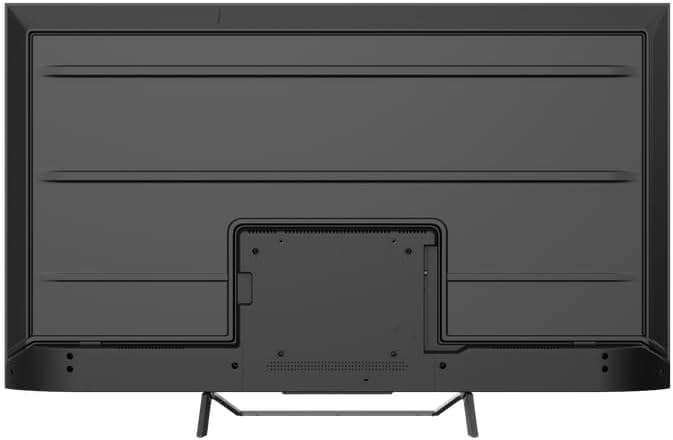
Billede 4.2: Bagside view af tv'et, som angiver monteringspunkter.
4.2 Første opstart og netværksforbindelse
- Tilslut strømkablet til tv'et og derefter til en stikkontakt.
- Tryk på tænd/sluk-knappen på fjernbetjeningen eller på selve tv'et.
- Følg instruktionerne på skærmen for at vælge dit sprog og land og oprette forbindelse til dit Wi-Fi-netværk. Du kan også oprette forbindelse via Ethernet for en kabelforbindelse.
4.3 Opsætning af Google TV
Under den indledende opsætning vil du blive guidet gennem opsætningen af din Google TV-konto. Dette giver adgang til Google Assistant, Google Play Store-apps og personlige indholdsanbefalinger. Du skal bruge en Google-konto for at kunne udnytte disse funktioner fuldt ud.
5. Betjening af tv'et
5.1 Fjernbetjening overview
Fjernbetjeningen giver adgang til alle tv-funktioner. Sæt de medfølgende batterier i fjernbetjeningen. Gør dig bekendt med knappernes layout for nem navigation.

Billede 5.1: TESLA Smart TV-fjernbetjening.
5.2 Grundlæggende funktioner
- Magt: Tryk på tænd/sluk-knappen for at tænde eller slukke for tv'et.
- Bind: Brug VOL +/- knapperne til at justere lydniveauet.
- Kanaler: Brug P +/- knapperne til at skifte kanal.
- Navigation: Brug retningsknappen og OK-knappen til at navigere i menuer og vælge muligheder.
- Hjem: Tryk på knappen Hjem for at vende tilbage til Google TV-startskærmen.
5.3 Smart TV-funktioner (Google TV, apps, Chromecast)
Dit TESLA QLED Smart TV kører på Google TV, hvilket giver en intuitiv brugerflade og adgang til et stort indholdsbibliotek.
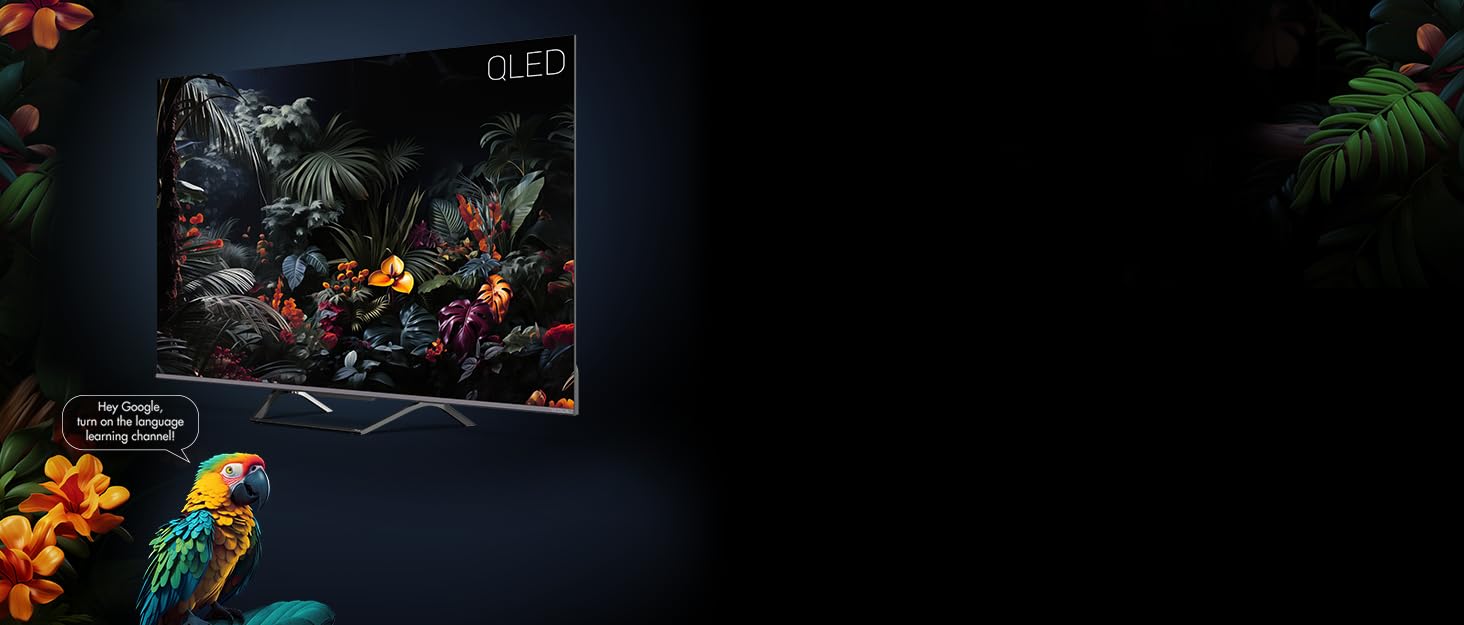
Billede 5.2: Google Assistant-integration på TESLA QLED TV.
- Google TV-grænseflade: Startskærmen giver personlige anbefalinger, hurtig adgang til installerede apps som Netflix, YouTube og Prime Video samt muligheder for live-tv.
- Google Assistant: Brug stemmekommandoer via fjernbetjeningen til at søge efter indhold, styre smart home-enheder, få svar og meget mere.
- Chromecast indbygget: Cast indhold (videoer, fotos, musik) direkte fra dine kompatible mobilenheder eller computer til tv-skærmen.
- Google Play Butik: Download og installer over 10,000 ekstra applikationer og spil.
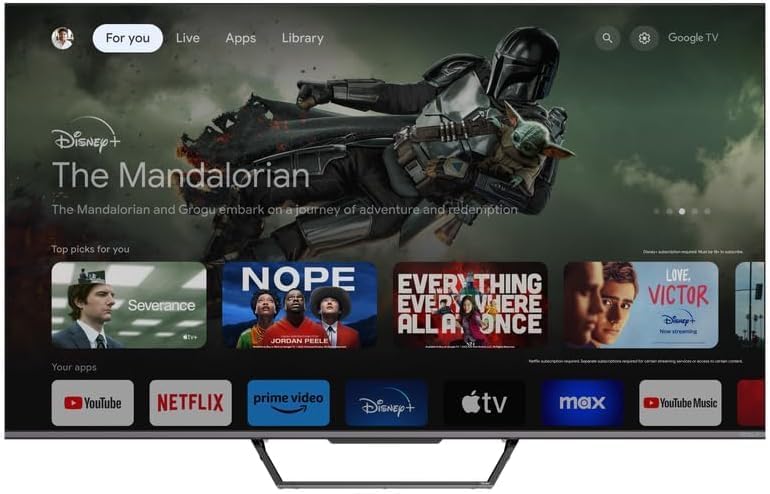
Billede 5.3: Google TV-startskærm med app-adgang.
5.4 Forbindelse
TV'et tilbyder forskellige porte til tilslutning af eksterne enheder:
- HDMI-porte (x3): Tilslut spillekonsoller, Blu-ray-afspillere, soundbars og andre HDMI-aktiverede enheder.
- USB-porte (x2): Tilslut USB-drev til medieafspilning eller ekstern lagring.
- Wi-Fi: Opret trådløs internetforbindelse til dit hjemmenetværk.
- Bluetooth: Tilslut trådløse hovedtelefoner, højttalere eller andet Bluetooth-tilbehør.
- Ethernet: For en stabil kablet internetforbindelse.
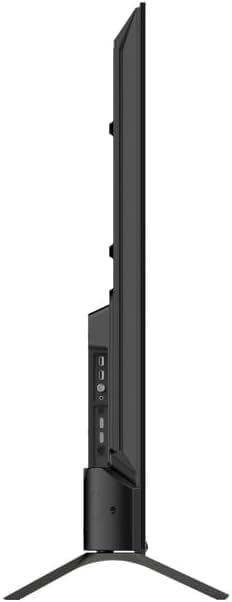
Billede 5.4: Side view af TV med tilslutningsporte.
5.5 Lyd- og billedindstillinger
- Dolby Atmos og Ultra Surround: Oplev fordybende, tredimensionel lyd. Juster lydindstillingerne i TV-menuen for at optimere lyden til dine omgivelser.
- QLED teknologi: Quantum Dot-teknologi leverer over en milliard farvenuancer, forbedret lysstyrke og overlegen kontrast.
- HDR10: High Dynamic Range 10 giver et bredere udvalg af farver og kontraster, hvilket resulterer i et mere realistisk billede.
- Billedtilstande: Vælg mellem forskellige forudindstillede billedtilstande (f.eks. Standard, Livlig, Film, Spil), eller tilpas indstillinger som lysstyrke, kontrast, farve og skarphed, så de passer til dine præferencer.
6. Vedligeholdelse
6.1 Rengøring
Tag altid stikket ud af tv'et, inden du rengør det. Brug en blød, tør klud til at tørre skærmen og kabinettet af. Tør forsigtigt genstridige pletter afampRengør kluden med vand eller en specialiseret skærmrens. Brug aldrig slibende rengøringsmidler, voks eller opløsningsmidler.
6.2 Softwareopdateringer
Dit Google TV modtager med jævne mellemrum softwareopdateringer for at forbedre ydeevnen og tilføje nye funktioner. Sørg for, at dit tv har internetforbindelse for at modtage disse opdateringer. Du kan manuelt søge efter opdateringer i tv'ets indstillingsmenu.
7. Fejlfinding
Hvis du støder på problemer med dit tv, kan du se følgende almindelige problemer og løsninger:
| Problem | Mulig løsning |
|---|---|
| Ingen strøm | Kontroller, om strømkablet er korrekt tilsluttet til tv'et og stikkontakten. Sørg for, at stikkontakten fungerer. |
| Intet billede, men der er lyd | Kontrollér inputkilden. Sørg for, at eksterne enheder er korrekt tilsluttet og tændt. |
| Ingen lyd, men der er billede | Kontroller lydstyrkeniveauet. Sørg for, at lydløs ikke er aktiveret. Kontroller indstillingerne for lydudgang. |
| Fjernbetjening virker ikke | Udskift batterierne. Sørg for, at der ikke er nogen forhindringer mellem fjernbetjeningen og tv'et. |
| Kan ikke oprette forbindelse til Wi-Fi | Tjek din router og internetforbindelse. Indtast Wi-Fi-adgangskoden igen. Prøv at genstarte tv'et og routeren. |
For yderligere hjælp, kontakt TESLA-supporten webwebsted eller kontakt kundeservice.
8. Specifikationer
Vigtige tekniske specifikationer for TESLA QLED Smart TV Model Q55S939GUS:
| Feature | Specifikation |
|---|---|
| Mærke | TESLA |
| Modelnummer | Q55S939GUS |
| Skærmstørrelse | 55 tommer (140 cm) |
| Displayteknologi | QLED |
| Opløsning | 4K (3840 x 2160) |
| Operativsystem | Google TV |
| Opdateringshastighed | 60 Hz |
| Særlige funktioner | Chromecast, Indbygget højttaler, Spiltilstand, Fladskærm, Bred farveforstærker |
| Lydteknologi | Dolby Atmos, Ultra Surround, 2 x 10W højttalere |
| Forbindelse | Bluetooth, HDMI (x3), RF, USB (x2), Wi-Fi, Ethernet |
| Produktmål (D x B x H) | 26.5 x 122.5 x 72 cm |
| Farve | Metallisk sølv |

Billede 8.1: Illustrativt diagram over TV'ets dimensioner og fjernbetjening. Bemærk: Dette produkt er 55 tommer, ikke 75 tommer som vist på diagrammet.
9. Garanti og support
For garantioplysninger henvises til garantikortet, der følger med dit produkt, eller besøg den officielle TESLA-side. webwebsted. Gem din købsbevis til garantikrav. For teknisk support, hjælp til fejlfinding eller serviceanmodninger bedes du kontakte TESLAs kundesupport via deres officielle kanaler.


