Produkt overview
SwitchBot Hub 2 (2. generation) kombineret med den multifunktionelle smarte universalfjernbetjening tilbyder en omfattende løsning til smart home-automation. Dette system giver dig mulighed for at styre en bred vifte af infrarøde (IR) og Bluetooth-enheder, konsolidere flere fjernbetjeninger og integrere med smart home-økosystemer som Apple Home via Matter.

Billede: SwitchBot Hub 2 og dens universelle fjernbetjening vist med deres produktemballage. Hub 2 er en 4-i-1-enhed, der fungerer som en smart home-hub, har indbygget måler, smart IR-fjernbetjening og har knapper til at starte scener.
Hub 2 fungerer som en central bro, der muliggør kommunikation mellem dine smarte enheder og SwitchBot-økosystemet. Den har også et indbygget termo-hygrometer til miljøovervågning. Universalfjernbetjeningen er designet til brugervenlighed og har et touch-hjul og en tydelig LCD-skærm til at styre forskellige apparater.

Billede: Et diagram, der illustrerer de fire primære funktioner i SwitchBot Hub 2: Smart Home Hub, Wi-Fi termo-hygrometer, IR-controller og smarte knapper til sceneaktivering.
Opsætningsvejledning
1. Udpakning og første placering
Tag forsigtigt SwitchBot Hub 2 og universalfjernbetjeningen ud af emballagen. Placer Hub 2 et centralt sted i dit hjem, og sørg for, at der er frit udsyn til de IR-apparater, du vil styre. Hub 2 kræver en strømkilde via sit USB-kabel.
2. Appinstallation og kontooprettelse
Download den officielle SwitchBot-app fra din enheds app store (iOS eller Android). Åbn appen, og opret en ny konto, eller log ind, hvis du allerede har en. Sørg for, at din smartphone er forbundet til et 2.4 GHz Wi-Fi-netværk for optimal opsætning.
3. Tilføjelse af Hub 2 til appen
- I SwitchBot-appen skal du trykke på ikonet "+" for at tilføje en ny enhed.
- Vælg "Hub 2" fra listen over tilgængelige enheder.
- Følg instruktionerne på skærmen for at forbinde Hub 2 til dit Wi-Fi-netværk. Dette indebærer typisk at indtaste din Wi-Fi-adgangskode.
- Når Hub 2 er tilsluttet, vises den på din enhedsliste.
4. Parring af universalfjernbetjeningen
Universalfjernbetjeningen er designet til at fungere problemfrit med Hub 2. Sørg for, at fjernbetjeningen har tilstrækkeligt batteri. Fjernbetjeningen opretter automatisk forbindelse til Hub 2, når begge er tændt og inden for rækkevidde. Du kan administrere fjernbetjeningens indstillinger og tildele funktioner via SwitchBot-appen.
5. Tilføjelse af IR-apparater
Universalfjernbetjeningen kan styre en stor database med IR-apparater. Sådan tilføjer du et apparat:
- I SwitchBot-appen skal du navigere til indstillingerne for universalfjernbetjening.
- Vælg "Tilføj apparat" eller "Tilføj IR-enhed".
- Vælg apparattype (f.eks. TV, aircondition, ventilator), og søg efter mærket.
- Test de foreslåede fjernbetjeningskoder for at finde den, der fungerer til dit apparat.
- Hvis dit apparat ikke er i databasen, kan du bruge læringsfunktionen til at lære universalfjernbetjeningens kommandoer fra din originale fjernbetjening.
Billede: En sekvens af fire skærmbilleder fra mobilapps, der demonstrerer processen med nemt at tilføje husholdningsapparater til SwitchBot Universal Remote ved at søge efter mærkemodeller eller bruge smart matching.
6. Tilføjelse af Bluetooth-enheder
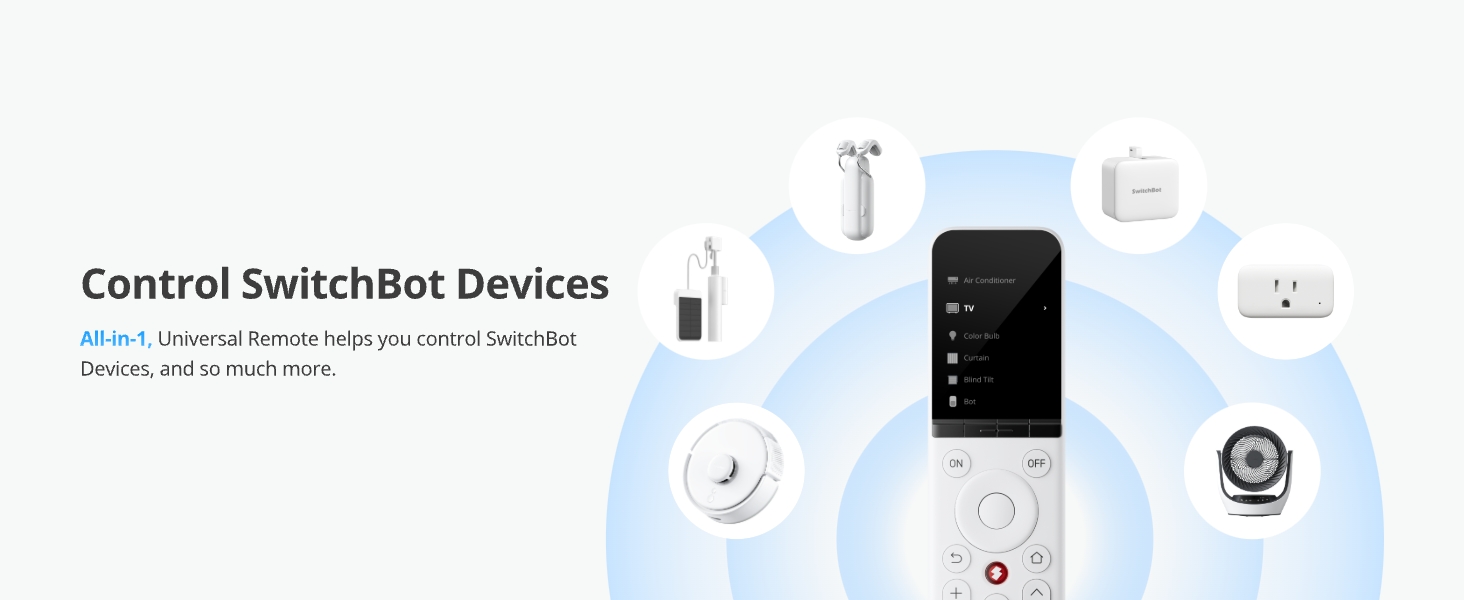
Universalfjernbetjeningen understøtter også styring af SwitchBot Bluetooth-enheder og andre kompatible Bluetooth-enheder som Fire TV og Apple TV.
- I SwitchBot-appen skal du gå til indstillingerne for universalfjernbetjeningen.
- Vælg "Tilføj Bluetooth-enhed".
- Følg appens instruktioner for at parre med din ønskede Bluetooth-enhed.

Billede: En illustration af SwitchBot Universal Remote sammen med en Apple TV-boks og en Fire TV-stick, der angiver dens evne til at styre disse Bluetooth-enheder.
Betjeningsvejledning
Brug af den universelle fjernbetjening
Universalfjernbetjeningen har en 2.4-tommer LCD-skærm, et berøringshjul og fysiske knapper for intuitiv betjening.
- LCD skærm: Viser enhedsoplysninger og funktioner tydeligt.
- Berøringshjul: Stryg for at vælge enheder eller justere lydstyrke/kanaler.
- Fysiske knapper: Koncise og rummelige knapper til almindelige funktioner som tænd/sluk, lydstyrke og kanalkontrol.

Billede: Et detaljeret diagram, der fremhæver nøglefunktionerne i SwitchBot Universal Remote Control: den 2.4-tommer LCD-skærm, berøringshjulet til valg og de store, brugervenlige knapper.
Styring af apparater
Når enheder er tilføjet, kan du styre dem direkte fra universalfjernbetjeningen eller via SwitchBot-appen. Fjernbetjeningen kan styre op til 10 infrarøde enheder og 15 Bluetooth-enheder.

Billede: En scene fra stuen, der viser SwitchBot Universal Remote, der styrer flere smarte enheder, herunder et klimaanlæg, et tv og en robotstøvsuger, og demonstrerer dens centrale styringsfunktion.
Oprettelse af smarte scener
Med Hub 2 kan du oprette brugerdefinerede smarte scener for at automatisere flere enheder med en enkelt kommando eller trigger. Disse scener kan aktiveres via universalfjernbetjeningens smarte knapper eller via appen.
- Ankomsttilstand: Kombinér universalfjernbetjening, gardin, aircondition og TV-funktioner for et indbydende hjem.
- Væk fra hjemmet-tilstand: Aktiver robotstøvsugeren og andre enheder, når du går.
- Festtilstand: Styr persiennens hældning og højttaler for underholdning.

Billede: Visuelt eksempelampen række smarte scener, der kan oprettes med SwitchBot-enheder, herunder "Ankomsttilstand", "Væk fra hjemmet-tilstand" og "Festtilstand", der viser, hvordan flere enheder kan styres samtidigt.
Vigtigt for Apple Home-kompatibilitet
SwitchBot Hub 2 understøtter Matter, hvilket muliggør problemfri integration med Apple Home. Du kan tilpasse op til 4 knapper på universalfjernbetjeningen for at styre enheder og scener i Apple Home.

Billede: En illustration, der viser SwitchBot Hub 2 og Universal Remote's kompatibilitet med Apple Home via Matter, hvilket giver brugerne mulighed for at tilpasse fjernbetjeningens knapper til Apple Home-styring.
Opretholdelse
Rensning
Brug en blød, tør klud til at rengøre SwitchBot Hub 2 og universalfjernbetjeningen. Brug ikke slibende rengøringsmidler, opløsningsmidler eller spray direkte på enhederne. Hold IR-senderen på Hub 2 fri for forhindringer.
Batterilevetid og opladning
Universalfjernbetjeningen har et 2000 mAh batteri, der giver op til 150 dages brugstid på en enkelt opladning. Genoplad fjernbetjeningen med det medfølgende USB-kabel, når batteriindikatoren er lav. Hub 2 kræver kontinuerlig strøm via sin USB-forbindelse.

Billede: Et snitdiagram af SwitchBot Universal Remote, der fremhæver det interne batteri og angiver en lang batterilevetid på op til 150 dage.
Firmware opdateringer
Tjek jævnligt SwitchBot-appen for firmwareopdateringer til både Hub 2 og universalfjernbetjeningen. Ved at holde dine enheder opdaterede sikrer du optimal ydeevne, nye funktioner og sikkerhedsforbedringer.
Fejlfinding
- Enheden reagerer ikke på fjernbetjeningen:
- Sørg for, at universalfjernbetjeningen er opladet.
- Bekræft, at Hub 2 er tændt og forbundet til Wi-Fi.
- Kontroller, om det korrekte apparat er profile er valgt på fjernbetjeningen.
- Sørg for, at der ikke er nogen forhindringer mellem Hub 2 og IR-apparatet.
- For Bluetooth-enheder skal du sørge for, at de er inden for rækkevidde og korrekt parret.
- Kan ikke finde universalfjernbetjeningen:
- Brug funktionen "Find min fjernbetjening" i SwitchBot-appen. Fjernbetjeningen udsender en lyd for at hjælpe dig med at finde den.
- Hub 2 opretter ikke forbindelse til Wi-Fi:
- Sørg for, at dit Wi-Fi-netværk er 2.4 GHz.
- Kontrollér, at din Wi-Fi-adgangskode er nøjagtig.
- Flyt Hub 2 tættere på din Wi-Fi-router.
- Genstart din router og Hub 2.
- IR-apparatet lærer ikke kommandoer:
- Sørg for, at den originale fjernbetjenings batteri ikke er lavt.
- Ret den originale fjernbetjening direkte mod Hub 2's IR-modtager under indlæringsprocessen.
- Prøv at lære kommandoen flere gange.
Specifikationer
| Feature | Detalje |
|---|---|
| Modelnummer | SwitchBot Hub 2 (2. generation) |
| Forbindelsesteknologi | Bluetooth, infrarød (IR) |
| Max understøttede enheder | 25 (10 IR-enheder, 15 Bluetooth-enheder) |
| Kompatible enheder | Klimaanlæg, tv'er, lys, ventilatorer, projektorer, Fire TV, Apple TV, SwitchBot Bluetooth-enheder |
| Universal fjernbetjeningsbatteri | 2000mAh litium-ion (op til 150 dages batterilevetid) |
| Levetid på knappen til universalfjernbetjeningen | Op til 100,000 tryk |
| Hub 2-funktioner | Smart Home Hub, Wi-Fi termo-hygrometer, smart IR-fjernbetjening, knapper til scenestart |
| Hub 2 Temperaturnøjagtighed | ±0.4°F |
| Hub 2 Fugtighedsnøjagtighed | ± 2% RH |
| IR-kodedatabase | Næsten 100,000 modeller, opdateret hver 6. måned |
Garantioplysninger
SwitchBot-produkter leveres typisk med en begrænset garanti. For specifikke garantivilkår og -betingelser henvises til garantikortet, der følger med dit produkt, eller besøg den officielle SwitchBot-side. webwebsted. Gem din købsbevis til garantikrav.
Kundesupport
For teknisk assistance, produktforespørgsler eller fejlfinding ud over denne manual, bedes du kontakte SwitchBots kundesupport via følgende kanaler:
- Officiel Webwebsted: Besøg SwitchBot-officielle hjemmeside webwebsted med ofte stillede spørgsmål, supportartikler og kontaktformularer.
- Support i appen: Få direkte adgang til support via SwitchBot-mobilapplikationen.
- E-mail support: Se produktemballagen eller den officielle webwebsted for kundesupportens e-mailadresse.
Når du kontakter support, bedes du have dit produktmodelnummer (SwitchBot Hub 2 (2. generation)) og købsoplysninger klar.


