1. Introduktion
Getac K120 Rugged 12.5-tommer 2-i-1 bærbar computer er konstrueret til høj ydeevne og holdbarhed i krævende miljøer. Denne manual indeholder vigtige oplysninger om opsætning, betjening, vedligeholdelse og fejlfinding af din enhed.
2. Nøglefunktioner
- Robust design: Bygget til at modstå barske forhold, ideel til feltarbejde og industriel brug.
- Høj ydeevne: Udstyret med en 8. generations Intel Quad Core i5-8250U-processor (op til 3.4 GHz) for effektiv processorkraft.
- Hukommelse og opbevaring: 16 GB DDR4 RAM til multitasking og et 512 GB Solid State Drive (SSD) til hurtige opstartstider ample opbevaring.
- Vise: 12.5" FHD-berøringsskærm (1920 x 1080 pixels) med LumiBond 2.0-teknologi for klar synlighed.
- Operativsystem: Forudinstalleret med Windows 10 Professional (64-bit).
- Forbindelse: Har Bluetooth, Wi-Fi og forskellige porte, herunder USB 3.0, USB 3.1 Gen 1 Type-C, LAN (RJ-45), HDMI, MicroSD-slot og seriel port.
- Baggrundsbelyst tastatur: Forbedrer brugervenligheden under forhold med svagt lys.
3. Pakkens indhold
Sørg for, at alle følgende ting er til stede ved udpakning:
- Getac K120 Robust 2-i-1 Bærbar
- 2 x litium-ion-batterier
- AC strømadapter
Bemærk: Yderligere tilbehør, såsom en stylus, kan sælges separat eller være inkluderet afhængigt af din specifikke pakke.
4. Enhed overview
4.1 Foran View
Forsiden af Getac K120 har en 12.5-tommer Full HD-berøringsskærm. Under skærmen er der forskellige kontrolknapper og indikatorer.

Figur 4.1: Forside view af Getac K120 i bærbar computertilstand, der viser den robuste casing og display.
4.2 Tablettilstand
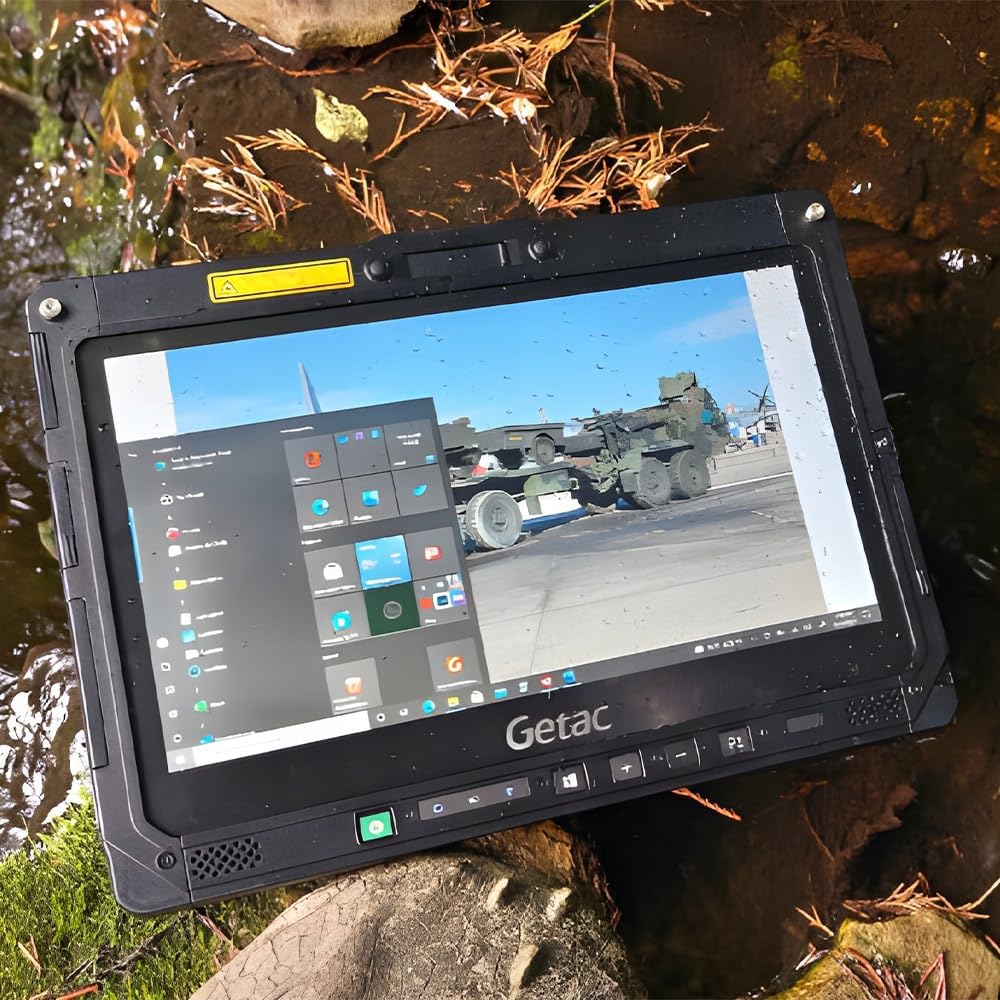
K120 kan afmonteres fra tastaturdocken for at fungere som en separat tablet, hvilket giver fleksibilitet til forskellige arbejdsmiljøer.

Figur 4.2: Getac K120 i tabletkonfiguration med fremhævelse af dens bærbarhed og berøringsskærmsfunktioner.
4.3 Side Views og havne
Getac K120 er udstyret med forskellige porte til tilslutning og udvidelse. Disse porte er beskyttet af robuste dæksler for at bevare enhedens holdbarhed.

Figur 4.3: Side view af Getac K120, hvilket illustrerer dens robuste konstruktion og 2-i-1-design.
Tabletporte:

Figur 4.4: Porte i venstre side af tabletkomponenten, inklusive HDMI, lyd, USB-C, USB-A 3.0, MicroSD, SIM (valgfrit) og Kensington-lås.

Figur 4.5: Højre sideporte på tabletkomponenten, inklusive DC In-stik, LAN (RJ-45) og seriel port.
Tastaturporte:

Figur 4.6: Porte i venstre side af tastaturdocken, inklusive VGA, HDMI, LAN (RJ-45) og USB 3.0.
Figur 4.7: Højre sideporte på tastaturdocken, inklusive to USB 3.0-porte, SDXC-slot, seriel port og DC In-stik.
5. Opsætning og første brug
5.1 Opladning af batteriet
Oplad Getac K120 helt før første brug. Tilslut strømadapteren til DC In-stikket på enten tabletten eller tastaturdocken, og sæt den derefter i en stikkontakt. Opladningsindikatoren lyser.
Enheden leveres med to litium-ion-batterier. Sørg for, at begge er korrekt isat for optimal batterilevetid.
5.2 Tænd/sluk
- For at tænde: Tryk og hold tænd/sluk-knappen på tablettens frontpanel nede, indtil Getac-logoet vises.
- For at slukke: Naviger til Start-menuen i Windows, vælg Tænd/sluk, og vælg derefter "Luk computeren". Alternativt kan du trykke på tænd/sluk-knappen og holde den nede i flere sekunder for at tvinge en nedlukning (anbefales ikke til almindelig brug).
5.3 Indledende Windows-opsætning
Ved første opstart vil Windows 10 Professional guide dig gennem den indledende opsætningsproces. Dette inkluderer valg af region og sprog, oprettelse af forbindelse til et Wi-Fi-netværk og oprettelse af en brugerkonto. Følg vejledningen på skærmen for at fuldføre opsætningen.
6. Betjening af enheden
6.1 Brug af berøringsskærmen og pennen
Den 12.5" FHD-berøringsskærm understøtter multi-touch-bevægelser. Du kan interagere med enheden ved hjælp af dine fingre eller en kompatibel kapacitiv stylus. Stylusen giver præcision til opgaver som tegning, notering eller navigering i små grænsefladeelementer.
For at bruge pennen skal du blot berøre skærmen med spidsen. For at højreklikke skal du trykke og holde pennens spids nede på skærmen, indtil en kontekstmenu vises.
6.2 Afmontering og montering af tastaturdocken
Getac K120 er en 2-i-1-enhed, der giver dig mulighed for at skifte mellem bærbar computer og tablet-tilstand.
- For at frakoble: Find udløserlåsen på tastaturdocken, typisk i nærheden af hængslet. Skub eller tryk på låsen for at låse tabletten op, og løft derefter forsigtigt tabletten væk fra tastaturet.
- At fastgøre: Juster tabletten med tastaturdockens stik. Tryk forsigtigt tabletten ned, indtil den klikker sikkert på plads. Sørg for, at låsen klikker i hak for at forhindre, at den løsner sig ved et uheld.
6.3 Tilslutning af eksterne enheder
Brug de forskellige porte til at tilslutte eksterne enheder:
- USB-enheder: Tilslut USB-drev, mus, tastaturer eller andre USB-enheder til USB 3.0- eller USB 3.1 Type-C-portene.
- Eksterne skærme: Brug HDMI- eller VGA-portene til at tilslutte eksterne skærme eller projektorer.
- Netværk: For at få adgang til et kabelbaseret netværk skal du tilslutte et Ethernet-kabel til LAN-porten (RJ-45).
- Lyd: Slut hovedtelefoner eller eksterne højttalere til kombinationsstikket for hovedtelefonudgang/mikrofonindgang.
- Hukommelseskort: Indsæt MicroSD- eller SDXC-kort i de respektive slots for udvidet lagring eller dataoverførsel.
7. Vedligeholdelse og pleje
For at sikre din Getac K120s levetid og optimale ydeevne, skal du følge disse vedligeholdelsesretningslinjer:
- Rensning: Brug en blød, fnugfri klud damprengøres med vand eller en skærmrens for at tørre skærmen af. For casing. En mild sæbeopløsning kan bruges. Sørg for, at alle portdæksler er lukkede før rengøring. Undgå slibende rengøringsmidler eller opløsningsmidler.
- Portdæksler: Hold altid alle portdæksler forsvarligt lukket, når de ikke er i brug, for at beskytte mod støv, vand og stød og dermed bevare enhedens robuste integritet.
- Batteripleje: Undgå at aflade batterierne helt for ofte. Ved langtidsopbevaring skal batterierne oplades til ca. 50% og enheden opbevares et køligt og tørt sted.
- Softwareopdateringer: Opdater Windows og enhedsdrivere regelmæssigt for at sikre systemstabilitet, sikkerhed og ydeevne. Tjek Getac-supporten webwebsted for specifikke driveropdateringer.
- Miljøforhold: Selvom enheden er robust, bør den undgå at udsættes for ekstreme temperaturer, direkte sollys i længere perioder eller ætsende stoffer.
8. Fejlfinding
Dette afsnit omhandler almindelige problemer, du kan støde på med din Getac K120.
| Problem | Mulig årsag | Løsning |
|---|---|---|
| Enheden tænder ikke. | Lav eller ingen batteriopladning; problem med strømadapteren. | Tilslut strømadapteren, og lad enheden oplade i mindst 30 minutter, før du forsøger at tænde den. Sørg for, at strømadapteren er korrekt tilsluttet både enheden og stikkontakten. |
| Berøringsskærmen reagerer ikke. | Softwarefejl; interferens med skærmbeskytter; snavset skærm. | Genstart enheden. Rengør skærmen med en blød, fnugfri klud. Hvis der er installeret en skærmbeskytter, skal du sørge for, at den er korrekt påsat og ikke forstyrrer. |
| Tastatur eller touchpad virker ikke. | Tastaturdockingstationen er ikke korrekt tilsluttet; driverproblem. | Sørg for, at tabletten er sikkert fastgjort til tastaturet. Frakobl og tilslut tabletten igen. Kontroller Enhedshåndtering i Windows for eventuelle driverproblemer, og opdater om nødvendigt. |
| Ingen Wi-Fi-forbindelse. | Wi-Fi-adapter slukket; forkerte netværksindstillinger; uden for rækkevidde. | Kontroller, om Wi-Fi er aktiveret i Windows-indstillingerne. Bekræft netværksadgangskoden. Flyt tættere på Wi-Fi-routeren. Genstart routeren og enheden. |
9. Specifikationer
| Komponent | Detalje |
|---|---|
| Processor | 8. generations Intel Quad Core i5-8250U (1.6 GHz, op til 3.4 GHz) |
| Operativsystem | Windows 10 Professional (64-bit) |
| Vise | 12.5" FHD-berøringsskærm (1920 x 1080 pixels) |
| RAM-hukommelse | 16 GB DDR4 RAM |
| Harddisk | 512 GB SSD-drev |
| Grafik coprocessor | Intel UHD Graphics 620 |
| Trådløs | Bluetooth, Wi-Fi (802.11bgn) |
| USB-porte | Tablet: 1x USB 3.0, 1x USB 3.1 Gen 1 Type-C; Tastatur: 3x USB 3.0 |
| Videoporte | Tablet: 1x HDMI; Tastatur: 1x HDMI, 1x VGA |
| Netværksport | Tablet: 1x LAN (RJ-45); Tastatur: 1x LAN (RJ-45) |
| Audio Port | 1x Kombination af hovedtelefonudgang/mikrofonindgang |
| Kortpladser | Tablet: 1x MicroSD-slot; Tastatur: 1x SDXC-slot |
| Seriel port | Tablet: 1x seriel port; Tastatur: 1x seriel port |
| Docking-stik | 2x (på tablet) |
| Varens vægt | 8.23 pund |
| Produktdimensioner | 13.4 x 12.1 x 1.85 tommer |
10. Garanti og support
Dette produkt tilbydes som en fornyet vare. Se venligst den specifikke garanti- og returpolitik, som sælgeren oplyste på købstidspunktet. Fornyede produkter på Amazon leveres typisk med en 90-dages retur-/erstatningspolitik.
For teknisk support, download af drivere eller yderligere assistance, besøg venligst den officielle Getac-supportside. webhjemmeside eller kontakt sælgeren direkte.


